

Legacy VPS verwalten
331 Ansichten
 22.01.2024
  Cloud / Virtual Private Server
Diese Übersetzung wurde durch unseren Partner SYSTRAN automatisch erstellt. In manchen Fällen können ungenaue Formulierungen verwendet worden sein, z.B. bei der Beschriftung von Schaltflächen oder technischen Details. Bitte ziehen Sie im Zweifelsfall die englische oder französische Fassung der Anleitung zu Rate. Möchten Sie mithelfen, diese Übersetzung zu verbessern? Dann nutzen Sie dazu bitte den Button "Beitragen" auf dieser Seite.
Ziel
Sie können anhand des in Ihrem OVHcloud Kundencenter angezeigten Referenznamens feststellen, ob ein VPS aus einer alten Reihe stammt: Wenn diese interne Referenz im Format vpsXXXX.ovh.net vorliegt (wobei X für eine Zahl steht) und Sie den entsprechenden VPS nicht auf unsere aktuelle Produktreihe migriert haben, handelt es sich um einen Legacy VPS.
Die Referenz für einen VPS der aktuellen Reihe has das Format: vps-XXXXXXX.vps.ovh.net (wobei X eine Ziffer oder ein Buchstabe sein kann).
Für einen Legacy VPS bestehen einige Unterschiede bezüglich dessen Verwaltung.
Diese Anleitung beschreibt die Funktionen des OVHcloud Kundencenters für die Verwaltung eines Legacy-VPS.
Voraussetzungen
- Sie haben einen Legacy VPS in Ihrem Kunden-Account.
- Sie haben Zugriff auf Ihr OVHcloud Kundencenter.
In der praktischen Anwendung
Loggen Sie sich in Ihr OVHcloud Kundencenter ein, gehen Sie in den Bereich Bare Metal Cloud und wählen Sie links im Menü unter Virtual Private Server Ihren Server aus.
Im Tab Startseite finden Sie unter Shortcuts die wichtigsten Verwaltungsfunktionen Ihres VPS.
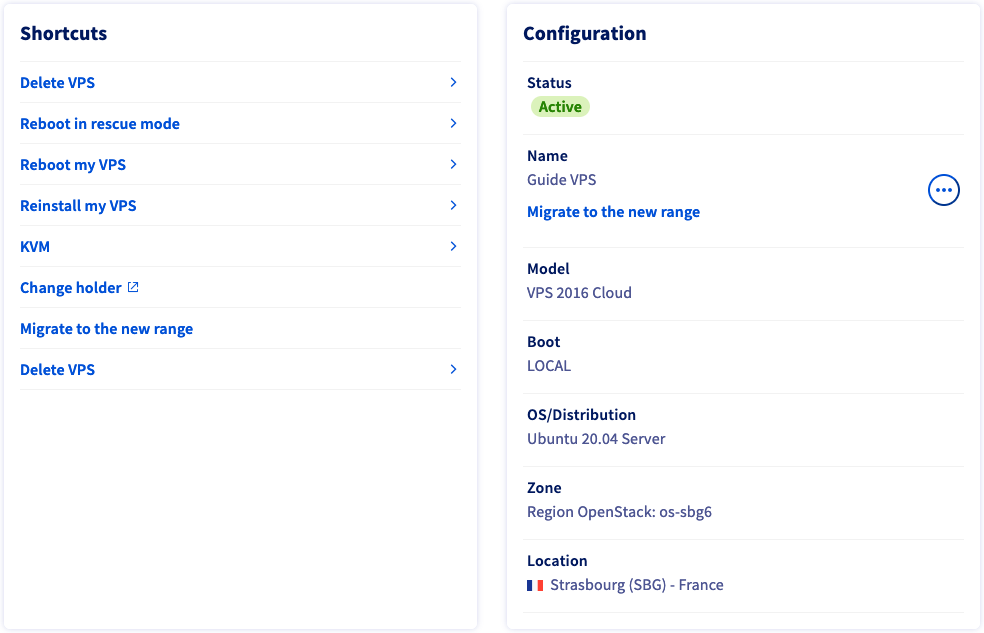
VPS löschen
Mit dieser Option wird ein Popup-Fenster geöffnet, um den Kündigungsvorgang Ihrer Dienstleistung zu starten.
Neustart im Rescue-Modus
Klicken Sie hier, um den VPS im Rescue-Modus neu zu starten. Weitere Informationen finden Sie in unserer Anleitung.
Bei den alten VPS Reihen werden Ihre Partitionen automatisch im Rescue-Modus erstellt. Sie können folgenden Befehl verwenden, um den Mountpunkt Ihrer Partition zu identifizieren:
VPS neu starten
Diese Option im Kundencenter führt einen Hard Reboot Ihres VPS durch, wenn Sie im angezeigten Fenster auf Bestätigen klicken.
Möglicherweise ist ein Neustart erforderlich, um Konfigurationseinstellungen anzuwenden oder ein Problem zu beheben. Führen Sie wenn möglich einen Soft Reboot über die Kommandozeile aus:
VPS reinstallieren
Klicken Sie hier, um ein neues Betriebssystem zu installieren. Im neuen Fenster werden Sie aufgefordert, Folgendes auszuwählen:
- Betriebssystem
- Sprache
- SSH-Schlüssel (optional)
Die Auswahl des Betriebssystems kann abhängig von Ihrem Dienst eingeschränkt sein.
Für einige proprietäre Betriebssysteme oder Plattformen wie Plesk oder cPanel sind Lizenzen erforderlich, die zusätzliche Kosten verursachen. Die Lizenzen können über das Kundencenter verwaltet werden: Gehen Sie in den Bereich Bare Metal Cloud und öffnen Sie Lizenzen.
Sie erhalten eine E-Mail, sobald die Installation abgeschlossen ist. Dieser Vorgang kann bis zu 30 Minuten dauern.
Verbindung zu Ihrem VPS nach der Reinstallation
Bei der Reinstallation Ihres VPS erhalten Sie eine E-Mail mit Ihrem Root-Passwort, um sich über SSH mit Ihrem VPS zu verbinden, es sei denn, Sie haben einen SSH-Schlüssel für die Vorinstallation ausgewählt.
Deaktivieren von Remote-Logins für den Root-Benutzer
Der Benutzer root wird standardmäßig auf GNU/Linux-Systemen erstellt. Dies ist die höchste Zugriffsebene auf das Betriebssystem. Es kann gefährlich sein, Ihren VPS über den Root-Benutzer und dessen Passwort zugänglich zu belassen, da dieser irreversibel schädliche Operationen durchführen kann.
Root-Logins über das SSH-Protokoll sollten deaktiviert werden. Erstellen Sie einen neuen Benutzer, bevor Sie mit den nachfolgenden Schritten fortfahren.
Verwenden Sie einen Text-Editor wie vim oder nano, um diese Konfigurationsdatei zu bearbeiten:
Suchen Sie die folgende Zeile:
Ersetzen Sie yes mit no nach PermitRootLogin. Speichern Sie die Datei und schließen Sie den Editor.
Damit diese Änderung wirksam wird, muss der SSH-Dienst mit einem der folgenden Befehle neu gestartet werden:
Das sollte ausreichen, um die Änderungen umzusetzen. Andernfalls starten Sie den VPS neu (~$ sudo reboot).
Anschließend werden Verbindungen zu Ihrem Server über den Root-Benutzer (ssh root@IPv4_VPS) abgelehnt.
KVM
Verwenden Sie diese Option, um sich über KVM mit Ihrem VPS zu verbinden. Weitere Informationen finden Sie in unserer Anleitung.
Inhaber ändern
Über diesen Link gelangen Sie zum Formular, das Sie ausfüllen müssen, wenn der Inhaber eines VPS gewechselt werden soll. Wenn Sie Hilfe bei diesem Vorgang benötigen, kontaktieren Sie unsere Support-Teams, indem Sie ein Ticket in Ihrem OVHcloud Kundencenter erstellen.
Zur neuen Reihe migrieren
Ihr VPS kann automatisch auf die aktuelle Reihe migriert werden. Entdecken Sie die Vorteile dieses Angebots in unseren FAQ zur VPS-Migration.
Weiterführende Informationen
Erstellung und Verwendung von SSH-Schlüsseln
Werden Sie Mitglied unserer User Community auf https://community.ovh.com/en/.


 Einstieg in einen VPS
 14918
14918