

Die Größe einer zusätzlichen Disk erweitern
483 Ansichten
 24.07.2025
  Cloud / Virtual Private Server
Informationen zur Übersetzung
Diese Übersetzung wurde durch unseren Partner SYSTRAN automatisch erstellt. In manchen Fällen können ungenaue Formulierungen verwendet worden sein, z.B. bei der Beschriftung von Schaltflächen oder technischen Details. Bitte ziehen Sie im Zweifelsfall die englische oder französische Fassung der Anleitung zu Rate. Möchten Sie mithelfen, diese Übersetzung zu verbessern? Dann nutzen Sie dazu bitte den Button "Beitragen" auf dieser Seite.
Ziel
Wenn Sie die maximale Kapazität Ihrer zusätzlichen Disk erreicht haben, können Sie Speicherplatz hinzufügen, indem Sie deren Größe erweitern.
Diese Anleitung erklärt, wie Sie die Größe einer zusätzlichen Disk erweitern und die Hauptpartition entsprechend erweitern.
Voraussetzungen
- Sie haben einen VPS in Ihrem OVHcloud Kunden-Account.
- Sie haben eine zusätzliche Disk konfiguriert.
- Sie haben administrativen Zugriff auf Ihren VPS über SSH (Linux) oder RDP (Windows).
Zugriff auf das OVHcloud Kundencenter
- Direkter Link: VPS-Verwaltung
- Navigationspfad:
Bare Metal Cloud>Virtual Private Server> Wählen Sie Ihren VPS aus
Diese Funktion ist derzeit nicht verfügbar für VPS in Local Zones.
In der praktischen Anwendung
In den folgenden Schritten wird vorausgesetzt, dass Sie bereits eine zusätzliche Disk erstellt haben, wie in unserer Anleitung beschrieben.
Größe der Disk ändern
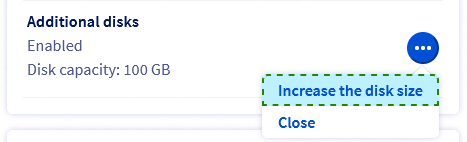
Im Tab Start finden Sie im Bereich Ihre Konfiguration den Abschnitt mit der Bezeichnung Zusätzliche Festplatten. Klicken Sie auf ... und im Kontextmenü auf Festplattengröße erhöhen.
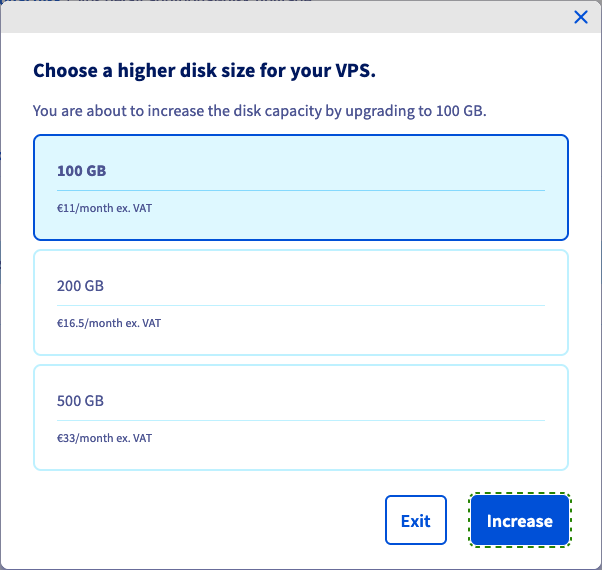
Wählen Sie im neuen Fenster die gewünschte Größe aus und klicken Sie dann auf Erweitern.
Es erscheint eine Nachricht, um Ihre Anfrage zu bestätigen. Klicken Sie auf den Link innerhalb der Nachricht und folgen Sie dem Bestellprozess. Ein neuer Browser-Tab öffnet sich zum Abschließen der Bestellung.

Die Erhöhung der Disk-Kapazität wird nach der Bestätigung der Zahlung einige Minuten dauern. Sie können den Fortschritt im Tab Zusätzliche Festplatte überprüfen: Wird die ausgewählte neue Größe angezeigt, ist die Disk bereit.

Sichern Sie Ihre Daten auf der zusätzlichen Disk, bevor Sie fortfahren.
Erweiterung der Partition
Diese Anleitung soll Sie bei allgemeinen Aufgaben bestmöglich unterstützen. Denken Sie daran, diese Aktionen nötigenfalls an Ihre Situation anzupassen.
Bei Schwierigkeiten kontaktieren Sie bitte einen spezialisierten Dienstleister oder stellen Sie Ihre Fragen in der OVHcloud Community. Leider können wir Ihnen für administrative Aufgaben keine weitergehende technische Unterstützung anbieten.
Auf einem Linux VPS
In diesem Abschnitt wird ein allgemeiner Ansatz für die notwendigen Schritte beschrieben, basierend auf einem Ubuntu Server Betriebssystem. Manche Befehle erfordern möglicherweise Anpassungen zu der von Ihnen verwendeten Distribution.
Wenn eine GNU/Linux-Distribution auf Ihrem VPS installiert ist, stellen Sie eine SSH-Verbindung zu Ihrem Server über die Terminal-Befehlszeile oder eine SSH-Client-Anwendung her.
Die folgenden Beispiele setzen voraus, dass Sie als Benutzer mit erhöhten Berechtigungen verbunden sind.
Stellen Sie sicher, dass die Disk nicht gemountet ist:
Ersetzen Sie /mnt/disk mit Ihrem eigenen Mountpfad zur zusätzlichen Disk, falls erforderlich.
Prüfen Sie die Bezeichnungen von Disk und Partitionen:
In diesem Beispiel heißt die Disk sdc und hat nach dem im ersten Teil dieser Anleitung beschriebenen Upgrade die korrekte neue Festplattengröße von 100 GB. Die Partition sdc1 existiert auf der Disk und verwendet 50 GB.
Erstellen Sie die Partition neu auf der Disk, indem Sie fdisk ausführen:
Geben Sie folgende Befehle in der Eingabeaufforderung von fdisk ein:
Bestätigen Sie alle Standardwerte mit Enter:
Geben Sie n und zuletzt w ein:
Überprüfen Sie die Partition und erweitern Sie das Dateisystem:
Mounten Sie abschließend die Disk:
Partition 1 verwendet nun die volle Größe der Disk.
Auf einem Windows VPS
Stellen Sie eine RDP-Verbindung (Remote Desktop) zu Ihrem Windows-VPS her.
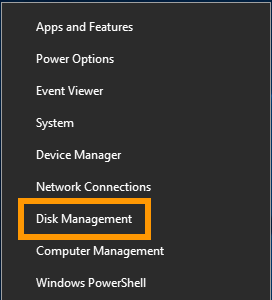
Wenn Sie eingeloggt sind, klicken Sie mit der rechten Maustaste auf das Startmenü und öffnen Sie die Datenträgerverwaltung.
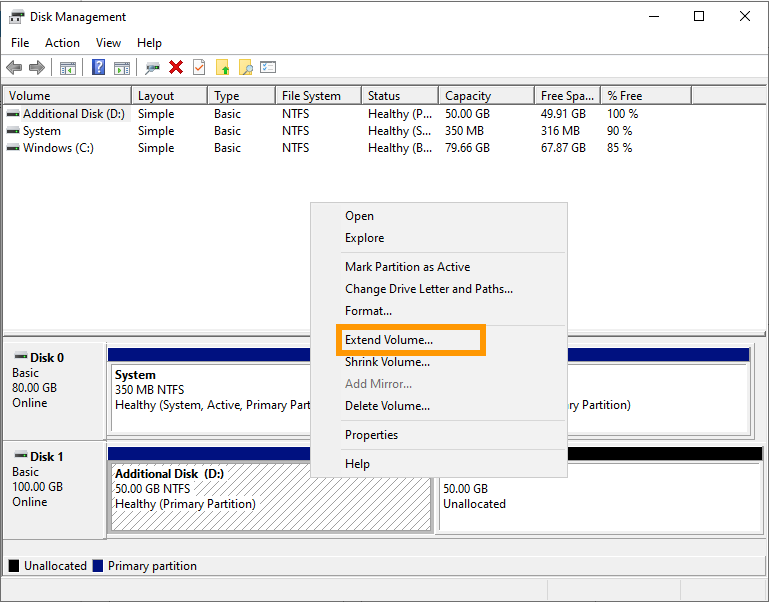
Auf der erweiterten Disk wird die zusätzliche Kapazität als nicht zugewiesener Speicherplatz angezeigt. Klicken Sie mit der rechten Maustaste auf das Volume Ihrer zusätzlichen Disk und wählen Sie Volume erweitern im Kontextmenü.
Klicken Sie im Assistenten auf Weiter, um fortzufahren.
Wenn nötig können Sie den Speicherplatz in diesem Schritt ändern. Klicken Sie auf Weiter.
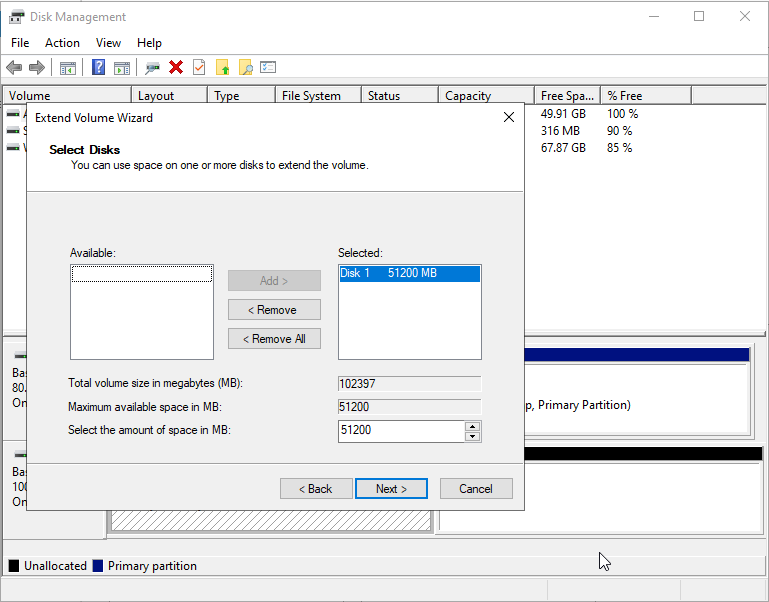
Klicken Sie auf Beenden, um den Vorgang abzuschließen.
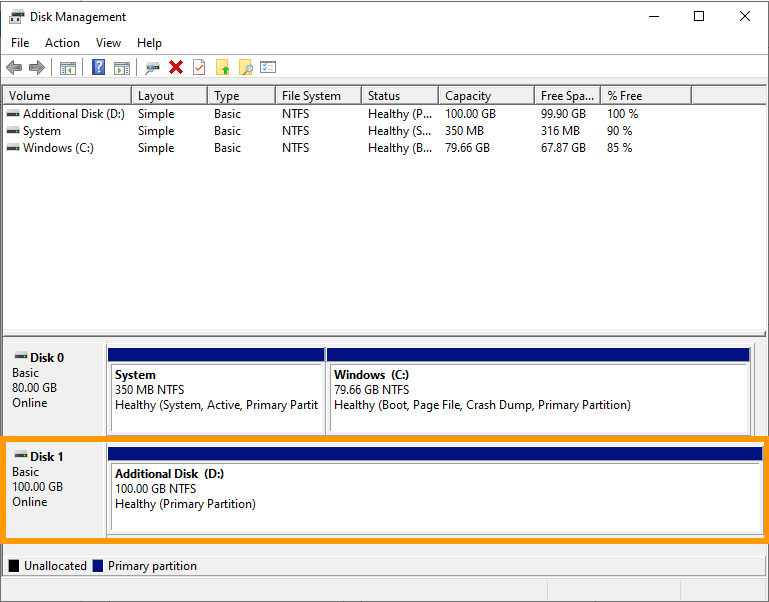
Das erweiterte Volume beinhaltet nun den zusätzlichen Speicherplatz.
Weiterführende Informationen
Wenn Sie Hilfe bei der Nutzung und Konfiguration Ihrer OVHcloud Lösungen benötigen, beachten Sie unsere Support-Angebote.
Treten Sie unserer User Community bei.


 Snapshots auf einem VPS verwenden
 1830
1830