

Einstieg in einen VPS
14579 Ansichten
 21.01.2026
  Cloud / Virtual Private Server
Informationen zur Übersetzung
Diese Übersetzung wurde durch unseren Partner SYSTRAN automatisch erstellt. In manchen Fällen können ungenaue Formulierungen verwendet worden sein, z.B. bei der Beschriftung von Schaltflächen oder technischen Details. Bitte ziehen Sie im Zweifelsfall die englische oder französische Fassung der Anleitung zu Rate. Möchten Sie mithelfen, diese Übersetzung zu verbessern? Dann nutzen Sie dazu bitte den Button "Beitragen" auf dieser Seite.
Ziel
Ein Virtual Private Server (VPS) ist ein Server, den Sie vollständig verwalten.
Im Gegensatz zu einem verwalteten Webhosting-Dienst sind Sie für folgende Aufgaben verantwortlich:
- Konfiguration: Einrichtung und Konfiguration Ihres Servers.
- Sicherheit: Schutz Ihres VPS vor Angriffen.
- Wartung: Aktualisierung und Betrieb des Servers.
- Backups: Regelmäßige Tests Ihrer Backups, um die Datenerholung zu gewährleisten.
Voraussetzungen
- Sie haben einen VPS in Ihrem Kunden-Account.
Zugriff auf das OVHcloud Kundencenter
- Direkter Link: VPS-Verwaltung
- Navigationspfad:
Bare Metal Cloud>Virtual Private Server> Wählen Sie Ihren VPS aus
In der praktischen Anwendung
Um die Verwaltungsoberfläche Ihres VPS und die verfügbaren Aktionen im OVHcloud Kundencenter zu verstehen, konsultieren Sie unsere Anleitung zur Einführung in das OVHcloud Kundencenter für VPS.
Inhaltsübersicht
- Schritt 1: Erste Verbindung
- Schritt 2: Verwenden des Root Account
- Schritt 3: Sicherung Ihres VPS
- Schritt 4: Verknüpfen eines Domainnamens
Schritt 1: Erste Verbindung
Linux:
Wenn Sie sich zum ersten Mal mit Ihrem VPS verbinden, beachten Sie, dass das Account, mit dem Sie sich verbinden, nicht root ist.
Wir erstellen aus Sicherheitsgründen und zum Schutz der Dienste unserer Kunden automatisch einen Benutzernamen, der mit dem von Ihnen ausgewählten Betriebssystem verknüpft ist, sobald Sie Ihre Bestellung abgeschlossen haben.
Der Benutzername, den Sie für die Verbindung verwenden müssen, ist in der E-Mail angegeben, die Sie bei der Lieferung Ihres VPS erhalten.
Zum Beispiel:
- Für Debian ist der Benutzername debian.
- Für Ubuntu ist der Benutzername ubuntu.
- Für Rocky Linux ist der Benutzername rocky.
Das vorübergehende Passwort für dieses Account wird Ihnen über einen sicheren Link in der Liefer-E-Mail gesendet.
Wichtige Hinweis: bei Ihrer ersten Verbindung werden Sie aufgefordert, dieses vorübergehende Passwort zu ändern.
Sobald das Passwort geändert wurde, wird die Sitzung automatisch beendet. Dies ist normalerweise. Sie müssen sich dann erneut mit Ihrem neuen Passwort verbinden.
- Ersetzen Sie "username" durch den Benutzer, der Ihrem Betriebssystem entspricht.
- Ersetzen Sie "IPv4_VPS" durch die IP-Adresse, die in Ihrer Liefer-E-Mail angezeigt wird.
Windows:
Abschluss der Windows-Installation
Sobald das Windows-Betriebssystem installiert ist, erhalten Sie eine E-Mail mit dem Standardbenutzernamen Windows user.
Sie müssen anschließend den Windows-Installationsprozess abschließen, indem Sie Ihre Anzeigesprache, Tastaturbelegung und Administratorpasswort einstellen.
Dies erfolgt über die VPS-KVM-Konsole: Gehen Sie auf den Tab Start, klicken Sie auf den ...-Button neben dem Namen Ihres VPS in der Ihr VPS-Sektion und wählen Sie KVM.
Weitere Informationen zu diesem Tool finden Sie in unserer "KVM-Anleitung".
Um die Anfangskonfiguration Ihres Windows VPS abzuschließen, folgen Sie den unten stehenden Schritten und navigieren Sie durch die Tabs:
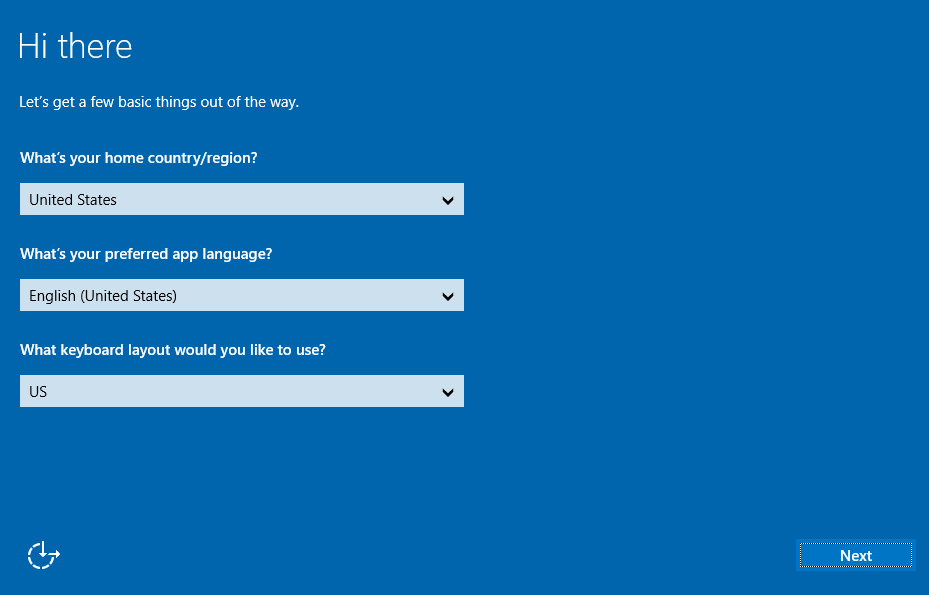
Sobald die KVM-Sitzung hergestellt ist, vervollständigen Sie die Anfangskonfiguration von Windows, indem Sie Ihr Land/Region, Ihre bevorzugte Windows-Sprache und Tastaturbelegung einstellen. Klicken Sie anschließend auf die Schaltfläche Weiter in der unteren rechten Ecke.
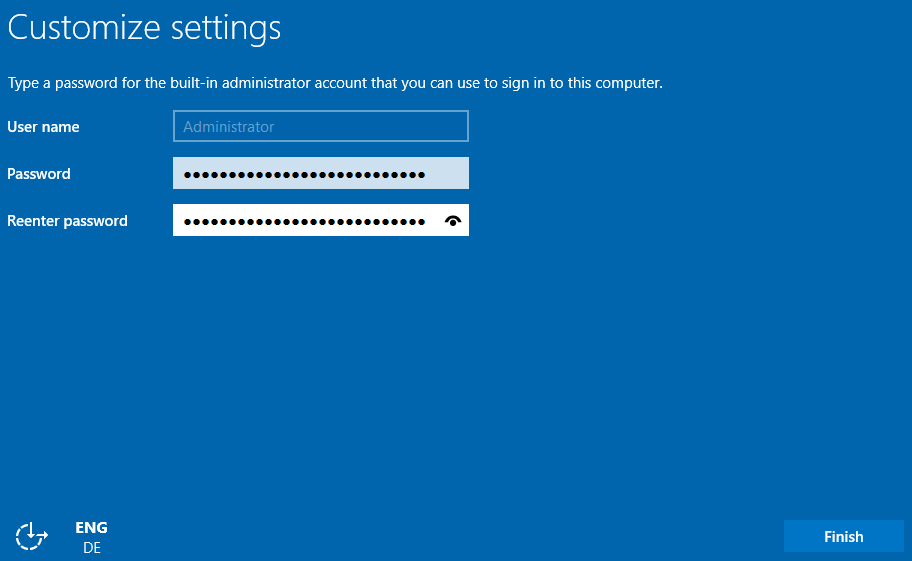
Legen Sie ein Passwort für Ihr Windows Administrator/admin-Account fest, bestätigen Sie es und klicken Sie anschließend auf Fertig.
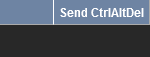
Windows wird Ihre Einstellungen anwenden und anschließend den Anmeldeschirm anzeigen. Klicken Sie auf die Schaltfläche Send CtrlAltDel in der oberen rechten Ecke, um sich anzumelden.
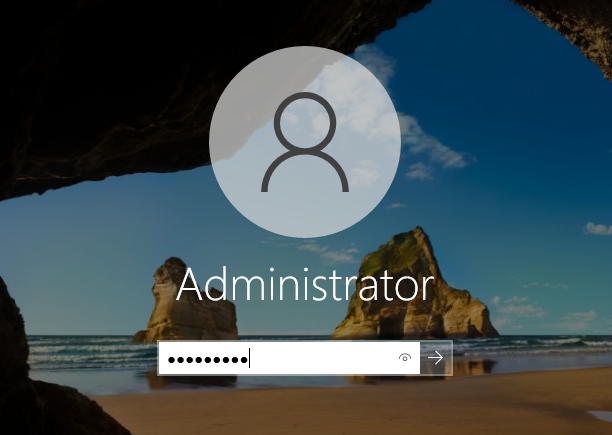
Geben Sie das Administrator-Passwort ein, das Sie im vorherigen Schritt erstellt haben, und klicken Sie auf das Pfeil-Symbol.
Verbindung mit dem Server über RDP
Auf Ihrem lokalen Windows-Gerät können Sie die Anwendung "Remote Desktop Connection" verwenden, um sich mit dem VPS zu verbinden.
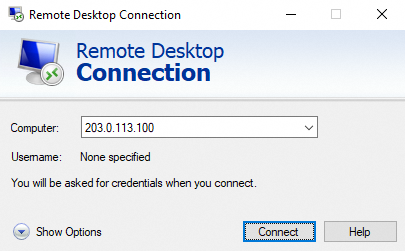
Geben Sie die IPv4-Adresse Ihres VPS, Ihren Benutzernamen und Ihr Passwort ein. Normalerweise erscheint eine Warnung, die Sie auffordert, die Verbindung aufgrund eines unbekannten Zertifikats zu bestätigen. Klicken Sie auf Ja, um sich zu verbinden.
Sie können auch jede RDP-kompatible Anwendung eines Drittanbieters verwenden. Dies ist erforderlich, wenn Windows nicht auf Ihrem lokalen Gerät installiert ist.
Wenn bei diesem Verfahren Probleme auftreten, überprüfen Sie, ob Remoteverbindungen (RDP) auf Ihrem Gerät zugelassen sind, indem Sie die Systemeinstellungen, Firewallregeln und mögliche Netzwerkeinschränkungen überprüfen.
Um bei Problemen die Fehlerbehebung zu erleichtern, empfehlen wir Ihnen, Windows Boot Logs zu aktivieren, indem Sie unsere dazugehörige Anleitung befolgen.
Schritt 2: Verwenden des root-Accounts (optional, aber empfohlen)
Der Benutzer "root" ist standardmäßig deaktiviert, um die Sicherheit Ihres Produkts zu gewährleisten.
Für administrative Aufgaben verwenden Sie sudo von Ihrem Hauptbenutzer aus:
Wenn Sie root aktivieren möchten:
Schritt 3: Sicherung Ihres VPS
Wenn Sie Ihren VPS sichern möchten, empfehlen wir Ihnen, unsere Anleitung "Sicherung eines VPS" zu befolgen. Diese Anleitung führt Sie durch den Prozess und beschreibt folgende Aktionen:
- Aktualisierung des Systems.
- Ändern des Standard-SSH-Port.
- Konfiguration der internen Firewall.
- Installation von fail2ban, um wiederholte Anmeldeversuche zu blockieren.
- Sicherung Ihres Systems und Ihrer Daten.
Schritt 4: Verknüpfen eines Domainnamens (optional, aber empfohlen)
Um einen VPS über das Web erreichbar zu machen, wird ihm in der Regel ein Domainname über die DNS-Konfiguration zugewiesen.
Dazu empfehlen wir Ihnen, folgende Aktionen auszuführen:
- Bearbeiten Sie die DNS-Zone, indem Sie die erforderlichen Einträge hinzufügen, um den Domainnamen auf die IPv4-Adresse Ihres VPS zu verweisen.
- Aktivieren Sie ein kostenloses SSL-Zertifikat (Let's Encrypt), um den Zugriff auf Ihre Webseiten über HTTPS zu sichern.
Weiterführende Informationen
So rufen Sie den Server wieder auf, wenn das Benutzerpasswort verloren gegangen ist
Treten Sie unserer User Community bei.


 Verwendung der KVM-Konsole zum Zugriff auf einen VPS
 1764
1764