

Reverse DNS Ihres Servers konfigurieren (PTR record)
1168 Ansichten
 23.02.2026
  Cloud / Dedicated Server (Bare Metal)
Informationen zur Übersetzung
Diese Übersetzung wurde durch unseren Partner SYSTRAN automatisch erstellt. In manchen Fällen können ungenaue Formulierungen verwendet worden sein, z.B. bei der Beschriftung von Schaltflächen oder technischen Details. Bitte ziehen Sie im Zweifelsfall die englische oder französische Fassung der Anleitung zu Rate. Möchten Sie mithelfen, diese Übersetzung zu verbessern? Dann nutzen Sie dazu bitte den Button "Beitragen" auf dieser Seite.
Ziel
Reverse DNS (rDNS) ist das ergänzende Gegenstück zur "Forward" DNS-Auflösung, die Domainnamen zu IP-Adressen auflöst. Mit Reverse DNS-Auflösung kann eine IP-Adresse zu dem Domainnamen (oder Hostnamen) aufgelöst werden, dem sie zugeordnet ist. Das bedeutet, dass DNS-Abfragen (DNS Lookup) der entsprechenden IP-Adresse diesen Domainnamen zurückgeben.
Die Konfiguration der umgekehrten DNS-Auflösung eines Servers ist besonders beim Versand von E-Mails nützlich. Die Validierung eines Mailservers durch Spamschutzsysteme verbessert sich, wenn eine DNS-Abfrage der IP-Adresse passend aufgelöst wird.
Diese Anleitung erklärt, wie Sie den Reverse DNS-Pfad Ihrer IP-Adresse in Ihrem Kundencenter konfigurieren.
Voraussetzungen
- Sie verfügen über eine mit Ihrem Dienst verbundene IP-Adresse in Ihrem OVHcloud Kunden-Account.
- Sie haben einen Domainnamen, dessen
A-Eintrag oderAAAA-Eintrag den Server als Ziel hat.
Zugriff auf das OVHcloud Kundencenter
- Direkter Link: Public IP
- Navigationspfad:
Network>Öffentliche IP-Adressen
In der praktischen Anwendung
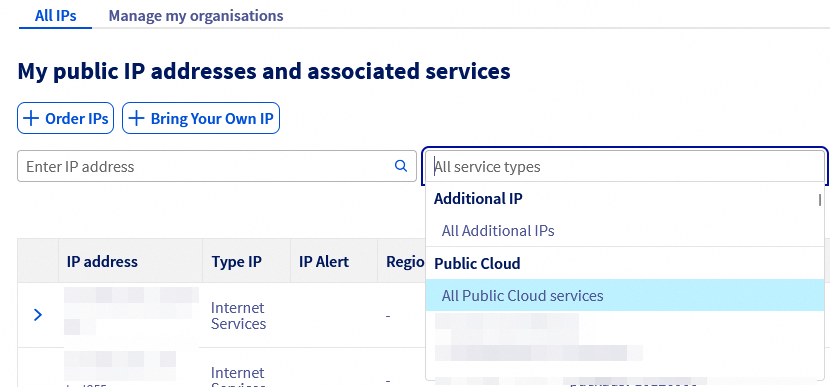
Das Dropdown-Menü unter Meine öffentlichen IP-Adressen und dazugehörigen Dienste (Meine öffentlichen IP-Adressen und zugehörige Dienste) ermöglicht es Ihnen, Ihre Dienste nach Kategorie zu filtern. Sie können auch nach einer bestimmten IP-Adresse in der Suchleiste links neben dem Dropdown-Menü suchen.
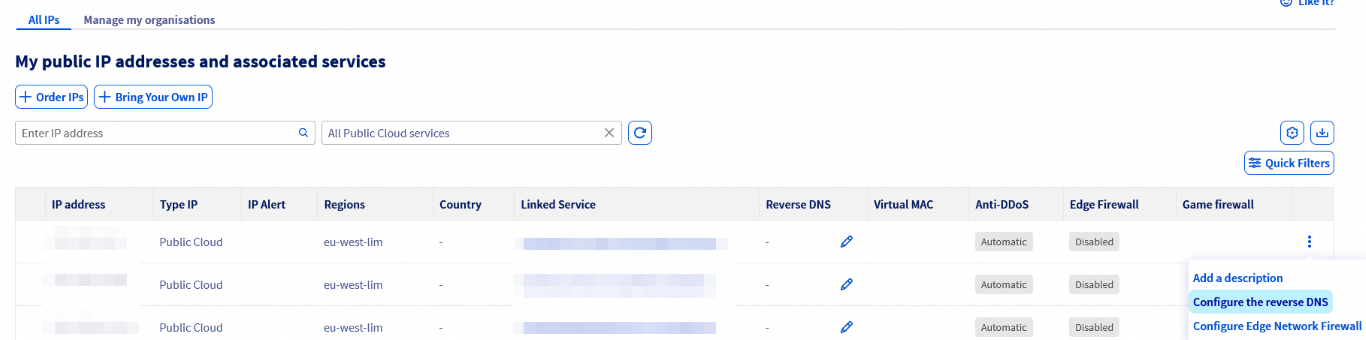
Klicken Sie auf die Schaltfläche ⁝ in der Zeile der betreffenden IP-Adresse und wählen Sie Reverse DNS konfigurieren.
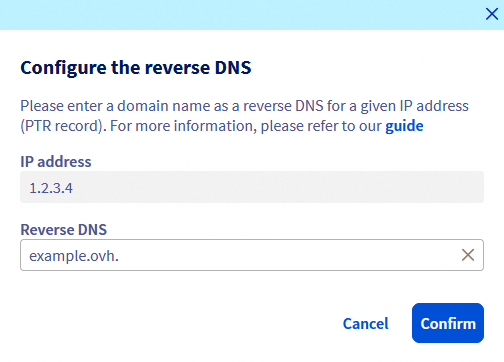
Geben Sie im neuen Fenster Ihren Reverse-Pfad ein und klicken Sie auf Bestätigen.
Sie können den Reverse-Pfad auch direkt über das Stift-Symbol in der Spalte Reverse DNS der Tabelle bearbeiten.
Wenn Sie Ihren Domainnamen als Reverse eingeben, wird sofort überprüft, ob der A- / AAAA-Eintrag auf dieselbe IP verweist. Anti-Spam-Verfahren verwenden diese Methode, daher muss Ihr DNS-Eintrag gültig sein und propagiert werden. Bei der Eingabe des Reverse sind bestimmte Regeln zu beachten:
- Der Reverse darf nicht mit einem
-beginnen. - Der Reverse darf höchstens 63 Zeichen enthalten.
- Der Reverse darf keine Großbuchstaben enthalten.
- Der Reverse muss mit einem
.enden.
Beispiel: "domain.tld" in der Reverse-Eintragsliste wäre domain.tld..
Wenn die Änderung nicht wie erwartet funktioniert, überprüfen Sie, ob der Eintrag vom Typ A- / AAAA in der DNS-Zone Ihres Domainnamens korrekt konfiguriert ist. Beachten Sie, dass es bis zu 24 Stunden dauern kann, bis DNS-Zonenänderungen wirksam sind, falls Sie den Eintrag erst kürzlich bearbeitet haben.
Falls der Domänenname von OVHcloud als Registrar verwaltet wird und OVHcloud DNS-Server verwendet, können Sie sich an dieser Anleitung orientieren.
Weiterführende Informationen
Bearbeiten einer OVHcloud DNS-Zone
DNS-Server von Domainnamen bei OVHcloud ändern
Treten Sie unserer User Community bei.


 IPv6 auf einem VPS einrichten
 3763
3763