

Hosted Private Cloud in einem vRack verwenden
283 Ansichten
 28.03.2022
  Cloud / VMware
Diese Übersetzung wurde durch unseren Partner SYSTRAN automatisch erstellt. In manchen Fällen können ungenaue Formulierungen verwendet worden sein, z.B. bei der Beschriftung von Schaltflächen oder technischen Details. Bitte ziehen Sie im Zweifelsfall die englische oder französische Fassung der Anleitung zu Rate. Möchten Sie mithelfen, diese Übersetzung zu verbessern? Dann nutzen Sie dazu bitte den Button "Beitragen" auf dieser Seite.
Ziel
vRack bietet die Möglichkeit, verschiedene Cloud-Dienste von OVHcloud untereinander innerhalb eines oder mehrerer gesicherter privater Netzwerke (VLANs) zu verbinden.
Diese Anleitung erklärt, wie Sie vRack für Ihre Hosted Private Cloud einrichten.
Voraussetzungen
- Sie haben eine vRack Dienstleistung in Ihrem Account.
- Sie sind Administrator-Kontakt für die Hosted Private Cloud Infrastruktur, um Login-Daten zu erhalten.
- Sie haben eine aktive Benutzerkennung (erstellt im OVHcloud Kundencenter)
Zugriff auf das OVHcloud Kundencenter
- Direktlink: vRack
- Navigationspfad:
Network>Privates vRack Netzwerk
In der praktischen Anwendung
OVHcloud Kundencenter
Sobald Ihre Dienstleistung Hosted Private Cloud bereitgestellt ist, wird sie im Bereich vRack angezeigt. Wählen Sie in der Liste Ihr vRack aus, um den Inhalt anzuzeigen.
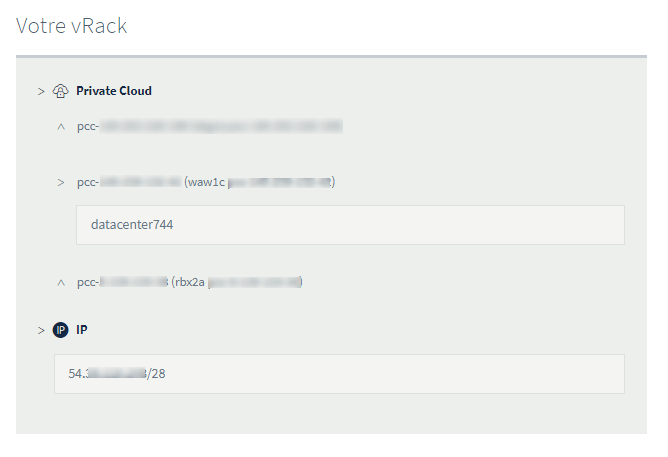
Sie können das "Rechenzentrum" Ihrer Hosted Private Cloud in ein anderes vRack umziehen, indem Sie auf den Button Verschieben klicken.
vSphere Client
Im vSphere Client finden Sie die vRack-kompatiblen VLANs im Bereich Networks, der sich im Ordner vRack befindet.
Standardmäßig liefert Ihnen OVHcloud eine Infrastruktur mit 11 VLANs (VLAN10 bis VLAN20).
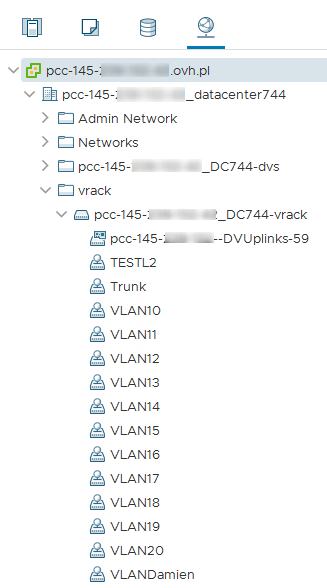
Sie können deren Einstellungen ändern oder sie neu einrichten; verwenden Sie dazu diese Anleitung.
Anschließend können Sie die Distributed Port Groups den Netzwerkinterfaces Ihrer virtuellen Maschinen zuweisen.
Weiterführende Informationen
Für den Austausch mit unserer User Community gehen Sie auf https://community.ovh.com/en/.


 Erstellung eines VLAN (EN)
 410
410