

VMware Storage vMotion
625 Ansichten
 10.07.2020
  Cloud / VMware
Ziel
Mit Storage vMotion können Sie den Speicherort der Dateien auf der virtuellen Maschine ändern, ohne sie abzuschalten. Die virtuelle Maschine kann auf einmal oder Festplatte um Festplatte verlagert werden.
Diese Anleitung führt Sie durch diese Operation.
In der praktischen Anwendung
Die Festplatte einer virtuellen Maschine verlagern
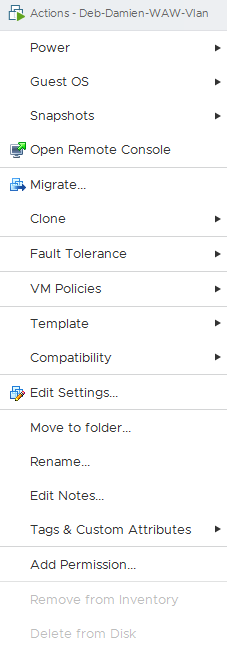
Um Dateien von einer virtuellen Maschine auf einen anderen Speicher zu verlagern müssen Sie nur mit der rechten Maustaste auf die laufende virtuelle Maschine klicken. Wählen Sie dann das Menü Migrate....
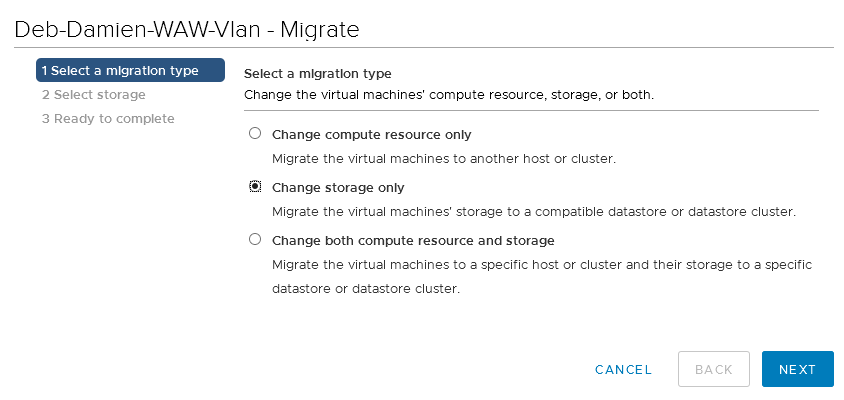
Wahl des vMotion-Typs
Das Menu bietet mehrere Optionen für vMotion. In unserem Beispiel möchten wir nur die virtuelle Maschine in eine andere Datenbank verlagern. Daher wählen wir „Change storage only“.
Mit der Option „Change compute resource only“ wird die virtuelle Maschine auf einen anderen Host verlagert.
Diese Aktion wird vMotion genannt und in dieser Anleitung beschrieben.
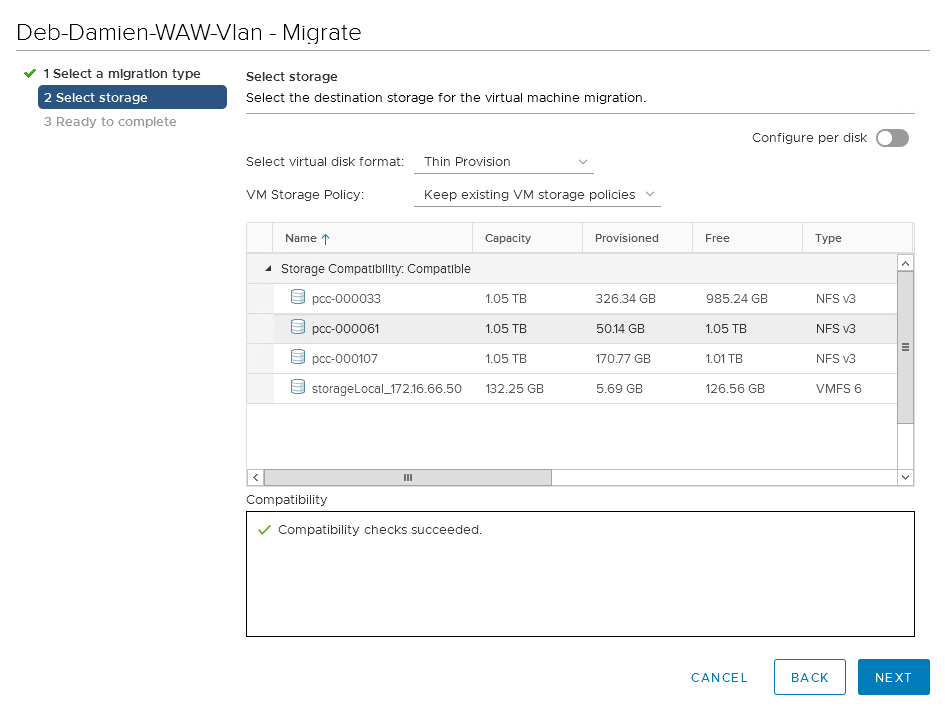
Wahl des Datastores
Wählen Sie aus, auf welchen Datenspeicher Sie die Daten verschieben möchten.
Bei dieser Aktion können Sie auch die Art der Speicherung verändern.
Sie können die bereits definierten Richtlinien zur Speicherung anwenden, wenn Sie vSAN Storage oder die Option VMencryption nutzen.
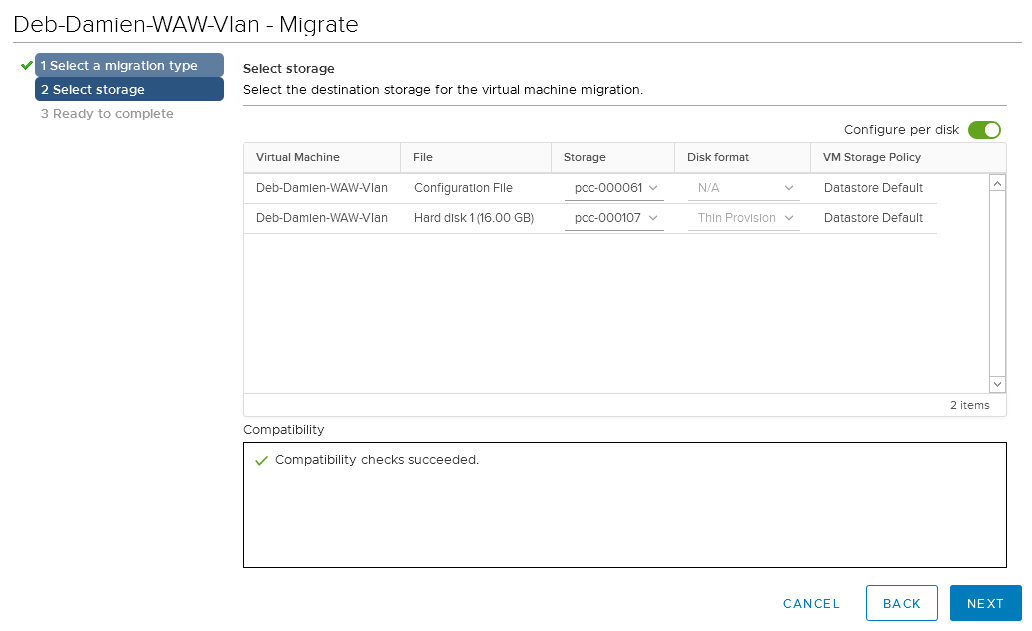
Wenn mehrere virtuelle Festplatten auf einer Maschine sind, können Sie auch nur eine Festplatte davon verlagern. Nutzen Sie dazu den Button Configure per disk.
Sie gelangen dann zu dieser Ansicht:
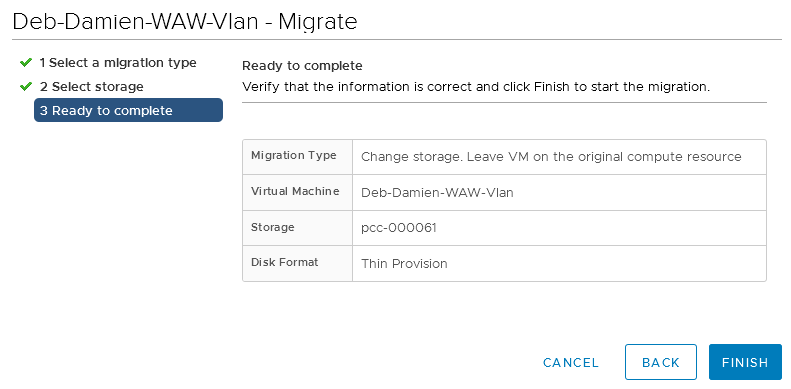
vMotion abschließen
Klicken Sie auf Finish, um den Migrationsprozess zu starten.
vMotion nachverfolgen
Aus den letzten Schritten können Sie den Stand der Migration ersehen. Je nach Größe der virtuellen Maschine, IO-Zugang und verwendeter Bandbreite nimmt diese mehr oder weniger Zeit in Anspruch.

Weiterführende Informationen
Für den Austausch mit unserer User Community gehen Sie auf https://community.ovh.com/en/.


 VMware DRS (Distributed Resource Scheduler)
 2261
2261