

Host-Server löschen
461 Ansichten
 19.03.2021
  Cloud / VMware
Ziel
In einigen Fällen kann es nützlich sein, einen Host-Server aus Ihrem Cluster zu löschen, zum Beispiel, um einen ungenutzten „Spare-Host“ zu entfernen oder wenn Sie auf eine höhere Serverreihe umsteigen möchten.
Diese Anleitung erklärt, wie Sie einen Host-Server sicher aus Ihrer Hosted Private Cloud Infrastruktur entfernen.
Voraussetzungen
- Sie verfügen über eine Hosted Private Cloud Infrastruktur.
- Sie haben Zugriff auf das vSphere-Verwaltungsinterface.
In der praktischen Anwendung
Achten Sie darauf, den Host-Server, den Sie entfernen möchten, nicht auszuschalten, da dies nicht die gewünschte Wirkung hätte. Es würde stattdessen die Lieferung eines Spare-Host-Servers zur Folge haben, und der ausgeschaltete Host-Server würde nicht automatisch entfernt.
Das Löschen eines Host-Servers erfolgt in zwei Schritten: Zuerst wird die Ressource in den Wartungsmodus versetzt und anschließend gelöscht.
Wartungsmodus aktivieren
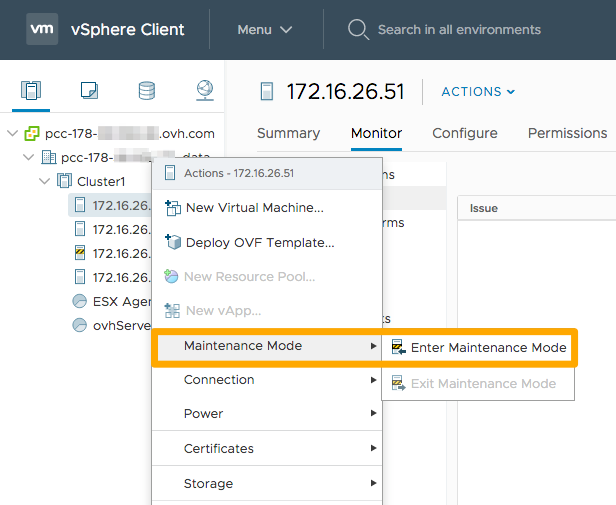
Nachdem Sie sich im vSphere-Interface eingeloggt haben, gehen Sie zum Inventar Ihrer Host-Server und Cluster. Klicken Sie mit der rechten Maustaste auf den betreffenden Host-Server und wählen Sie Maintenance Mode und Enter Maintenance Mode aus. Wenn betriebsbereite virtuelle Maschinen (VMs) auf diesem Server eingerichtet sind, werden Sie automatisch auf einem anderen Host-Server aus Ihrem Cluster gespeichert (sofern die Modi HA und DRS aktiviert sind).
Um die Aktivierung des Wartungsmodus zu bestätigen, klicken Sie im angezeigten Fenster auf OK.
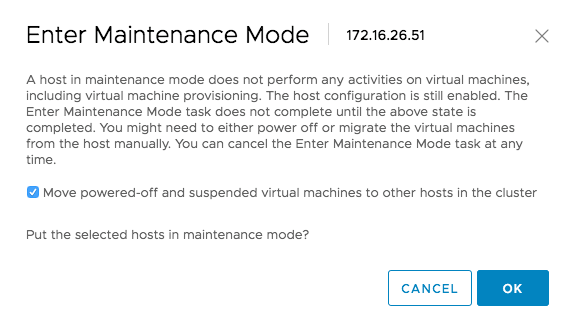
Sie können den Fortschritt der Aktivierung des Wartungsmodus im Bereich Recent Tasks verfolgen.

Host-Server löschen
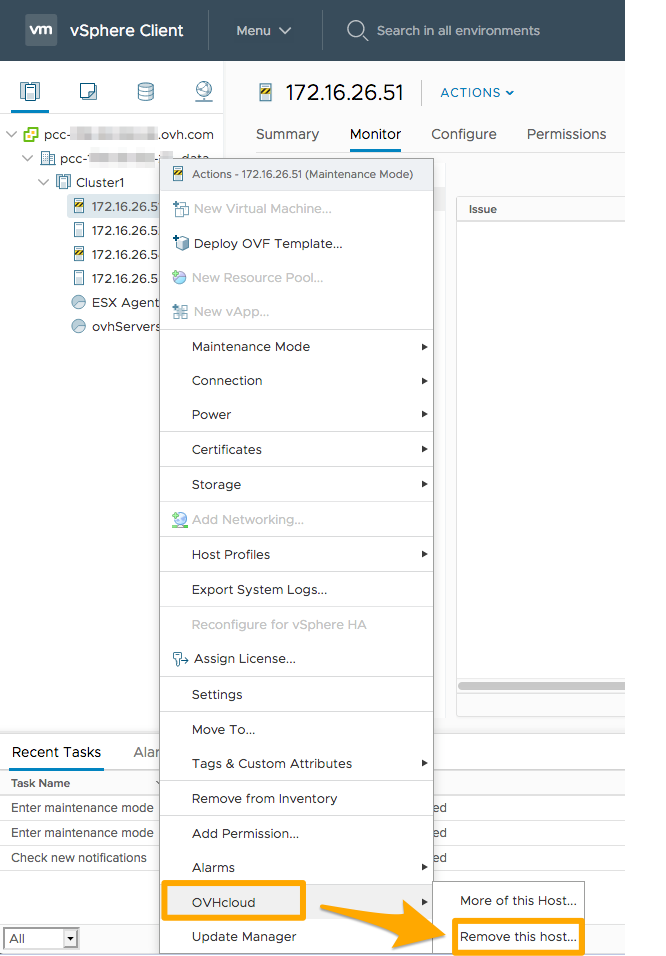
Der Host-Server befindet sich jetzt im Wartungsmodus. Klicken Sie nun mit der rechten Maustaste auf den Server und wählen Sie OVHcloud und dann Remove this host aus.
Um den Löschvorgang zu bestätigen, klicken Sie im angezeigten Fenster auf den Button Next.
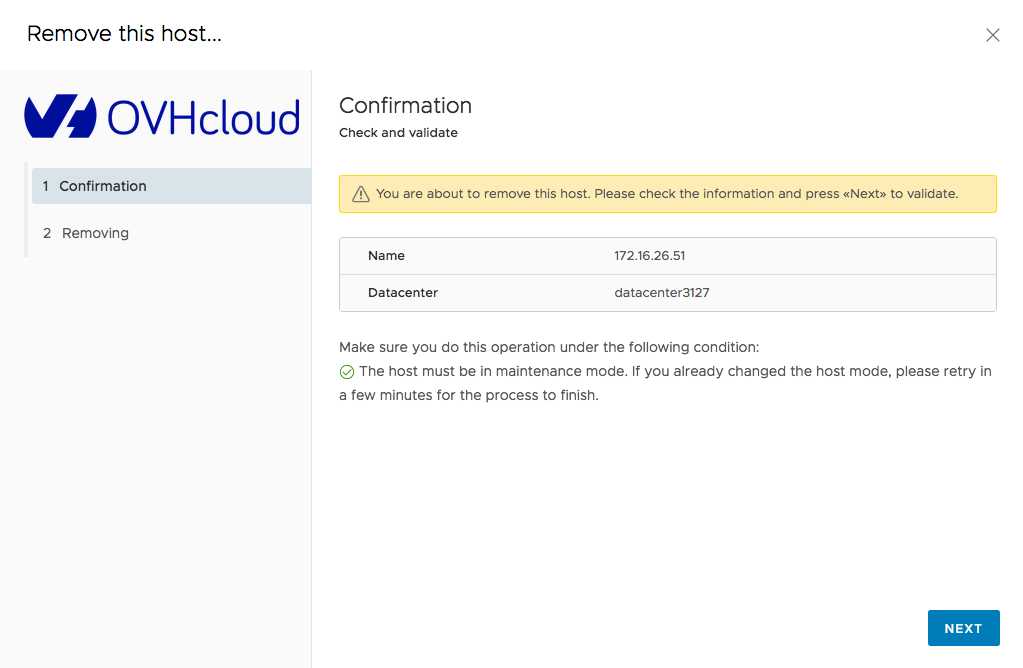
Ihre Löschungsanfrage wurde registriert und wird nun ausgeführt.
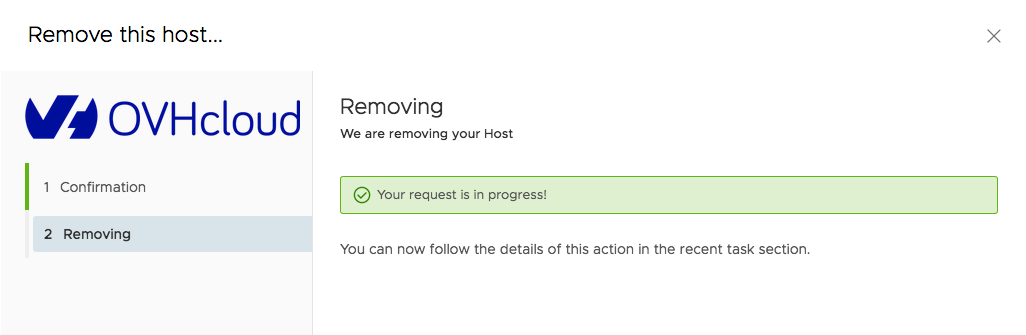
Sie können den Fortschritt des Löschvorgangs des Host-Servers im Bereich Recent Tasks verfolgen.
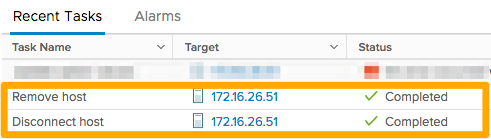
Der Host-Server wird innerhalb einiger Minuten gelöscht und erscheint nicht mehr in Ihrem Inventar.
Wird während des Vorgangs ein Verzeichnis oder eine Datei im lokalen Speicher des Host-Servers hinzugefügt, wird der Löschvorgang aufgrund eines Fehlers unterbrochen. Nur Basisverzeichnisse und vSwap-Dateien blockieren den Vorgang nicht.
Weiterführende Informationen
Für den Austausch mit unserer User Community gehen Sie auf https://community.ovh.com/en/.


 Datastore löschen
 349
349