

OVHcloud Network Plugin verwenden
275 Ansichten
 01.07.2020
  Cloud / VMware
Ziel
Das OVHcloud Network Plugin wurde entwickelt, um alle IP-Adressen effizient zu verwalten, die mit Ihrer Private Cloud Lösung verbunden sind.
In dieser Anleitung erfahren Sie, wie Sie das OVHcloud Network Plugin für Ihre Private Cloud Lösung verwenden.
Voraussetzungen
- Sie verfügen über eine Hosted Private Cloud Infrastruktur.
- Sie haben Zugriff auf Ihr OVHcloud Kundencenter.
- Sie haben einen mit Ihrer Private Cloud verbundenen IP-Block.
- Sie haben Zugang zum vSphere Interface.
In der praktischen Anwendung
Wenn Sie mit dem vSphere Interface verbunden sind, wählen Sie im Menü links Ihr Rechenzentrum aus. Gehen Sie auf den Reiter Configure und klicken Sie dann unter „OVHcloud“ auf Network. Es erscheint „Network summary“.
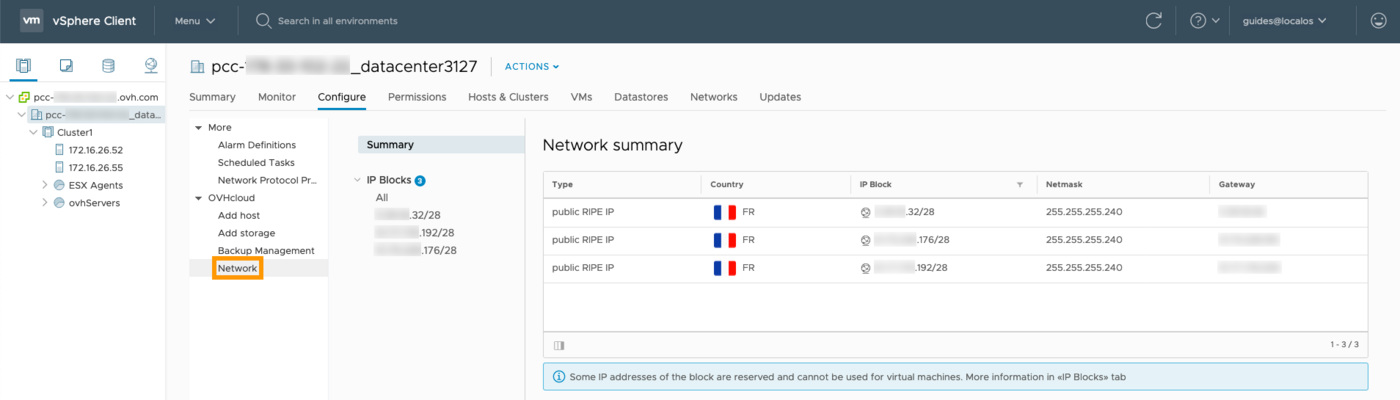
Hier sehen Sie Ihre IP-Blöcke und einige grundlegende Informationen zu ihnen. Klicken Sie auf einen IP-Block, um alle seine IP-Adressen in einer Tabelle zu sehen.
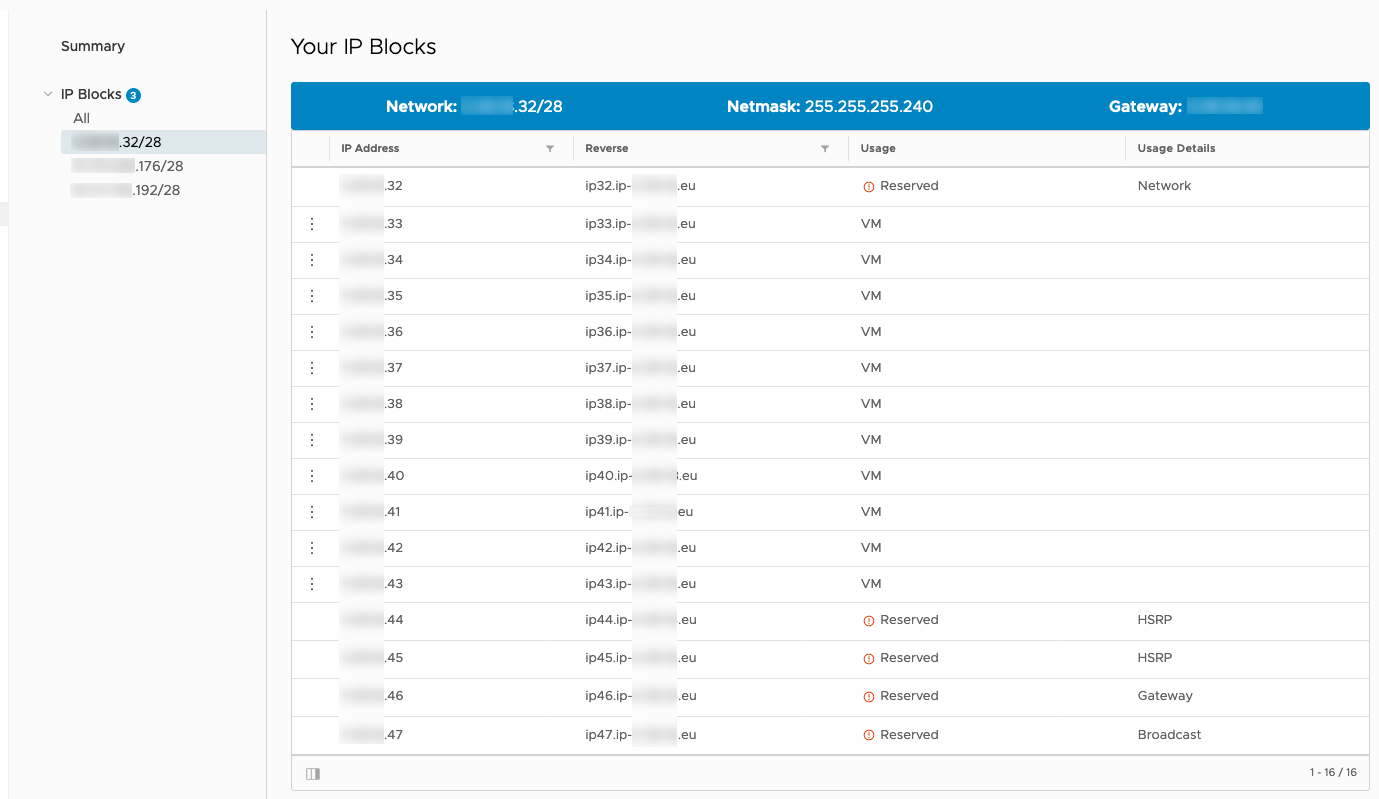
Hier können Sie das Ziel jeder Adresse und ihre „Reverse-IP“ überprüfen. Einige Adressen werden als „Reserved“ markiert sein. Achten Sie darauf, nicht die fünf IP-Adressen zu verwenden, die für die Konfiguration des Blocks und die Hochverfügbarkeit reserviert sind. Diese sind:
- die erste IP, die Ihren Block auf dem Router anzeigt;
- die letzte IP, die für Broadcast verwendet wird;
- die vorletzte IP, die für Ihr Gateway verwendet wird;
- die beiden IPs vor dem Gateway, die auf den Routern als HSRP (Hot Standby Router Protocol) verwendet werden.
Bei manchen Konfigurationen mit virtueller Firewall ist es nicht möglich, MAC-Adressen zurückzuverfolgen, wenn das ARP-Protokoll nicht zugelassen ist.
Sie können nun die „Reverse-IP“ Ihrer IP-Adresse in dieser Tabelle individuell festlegen (z.B., wenn Sie einen Mailserver konfigurieren). Klicken Sie links neben der IP auf die drei vertikalen Punkte und dann auf Edit Reverse.
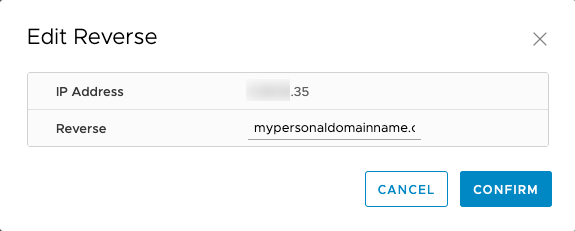
Geben Sie die „Reverse-IP“ ein und klicken Sie auf Confirm.
Die neue „Reverse-IP“ wird dann in der Tabelle angezeigt.
Diese Konfiguration können Sie auch in Ihrem OVHcloud Kundencenter vornehmen.
Weiterführende Informationen
Für den Austausch mit unserer User Community gehen Sie auf https://community.ovh.com/en/.


 Konfigurieren von NAT für Port-Weiterleitungen mit NSX (EN)
 276
276