

Änderung des Nutzerpassworts
372 Ansichten
 19.08.2021
  Cloud / VMware
Ziel
Die Berechtigungen und Passwörter von Nutzern des vSphere Clients werden im OVHcloud Kundencenter verwaltet.
Diese Anleitung erklärt, wie Sie Ihr Nutzerpasswort ändern können.
Voraussetzungen
- Im OVHcloud Kundencenter wurde ein Nutzeraccount für Sie angelegt. Bitte entnehmen Sie dieser Anleitung weitere Informationen.
Zugriff auf das OVHcloud Kundencenter
- Direktlink: VMware vSphere
- Navigationspfad:
Hosted Private Cloud>Managed VMware vSphere> Wählen Sie Ihren vSphere Dienst aus
In der praktischen Anwendung
Passwort ändern
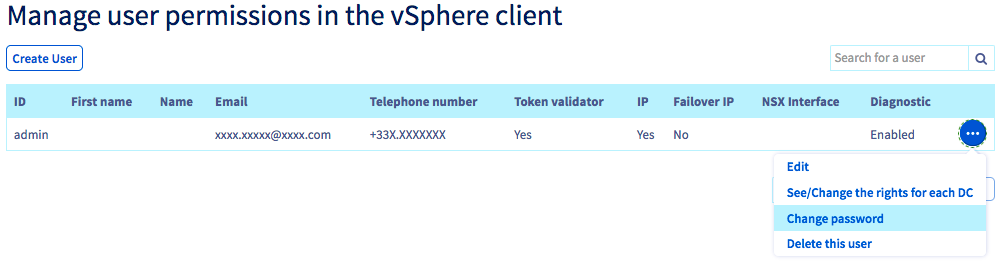
Klicken Sie auf den Tab Nutzer, dann auf die Schaltfläche (...) rechts neben dem jeweiligen Nutzer und auf Passwort ändern.
Geben Sie nun ein neues Passwort ein und bestätigen Sie es.
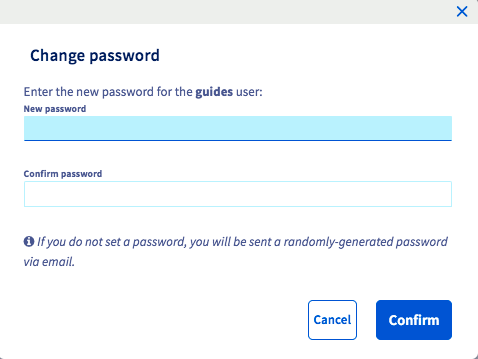
Wenn Sie kein neues Passwort eingeben, wird ein zufällig generiertes Passwort per E-Mail an die Adresse gesendet, die mit dem Nutzer verbunden ist.
Um die Sicherheit Ihrer Infrastruktur nicht zu gefährden empfehlen wir Ihnen, diese bewährte Verfahren zu befolgen. Ihr Passwort muss:
- Aus mindestens 8 Zeichen bestehen.
- Mindestens 3 verschiedene Zeichentypen enthalten.
- Es darf kein Wort aus dem Wörterbuch sein.
- Es darf keine privaten Informationen enthalten.
- Es darf nicht für mehrere Zugänge verwendet werden.
- In einem Passwort-Manager gespeichert sein.
- Alle drei Monate geändert werden.
- Sich von den vorherigen Passwörtern unterscheiden.
Weiterführende Informationen
Vorstellung des Private Cloud Kundencenters von OVHcloud
Das Passwort Ihres OVHcloud Accounts anlegen und verwalten
Für den Austausch mit unserer User Community gehen Sie auf https://community.ovh.com/en/.


 Eine E-Mail-Adresse mit einem vSphere-Nutzer verbinden
 219
219