

Cloud Archive Swift - Erstellung von Public Cloud Archive Containern
327 Ansichten
 27.10.2021
  Cloud / Object Storage S3
Diese Übersetzung wurde durch unseren Partner SYSTRAN automatisch erstellt. In manchen Fällen können ungenaue Formulierungen verwendet worden sein, z.B. bei der Beschriftung von Schaltflächen oder technischen Details. Bitte ziehen Sie im Zweifelsfall die englische oder französische Fassung der Anleitung zu Rate. Möchten Sie mithelfen, diese Übersetzung zu verbessern? Dann nutzen Sie dazu bitte den Button "Beitragen" auf dieser Seite.
Ziel
Public Cloud Archive ist eine unbegrenzte Speicherlösung mit einfacher Abrechnung und auf Ihren Bedarf angepasst. Es gibt mehrere Arten von Objekt-Containern:
- für statisches Hosting (statische Website)
- für privates Hosting (Beispiel: Speicherung personenbezogener Daten)
- für öffentliches Hosting (zur Speicherung von allen öffentlich zugänglichen Daten)
- für Cold Storage (Archivierung)
Der erste Schritt ist die Erstellung eines Containers, der Ihre Dateien zusammenfasst.
Diese Anleitung erklärt, wie Sie über Ihr OVHcloud Kundencenter einen Container erstellen.
Voraussetzungen
Zugriff auf das OVHcloud Kundencenter
- Direkter Link: Public Cloud Projekte
- Navigationspfad:
Public Cloud> Wählen Sie Ihr Projekt aus
In der praktischen Anwendung
Erstellung eines Public Cloud Archive Containers über das OVHcloud Kundencenter
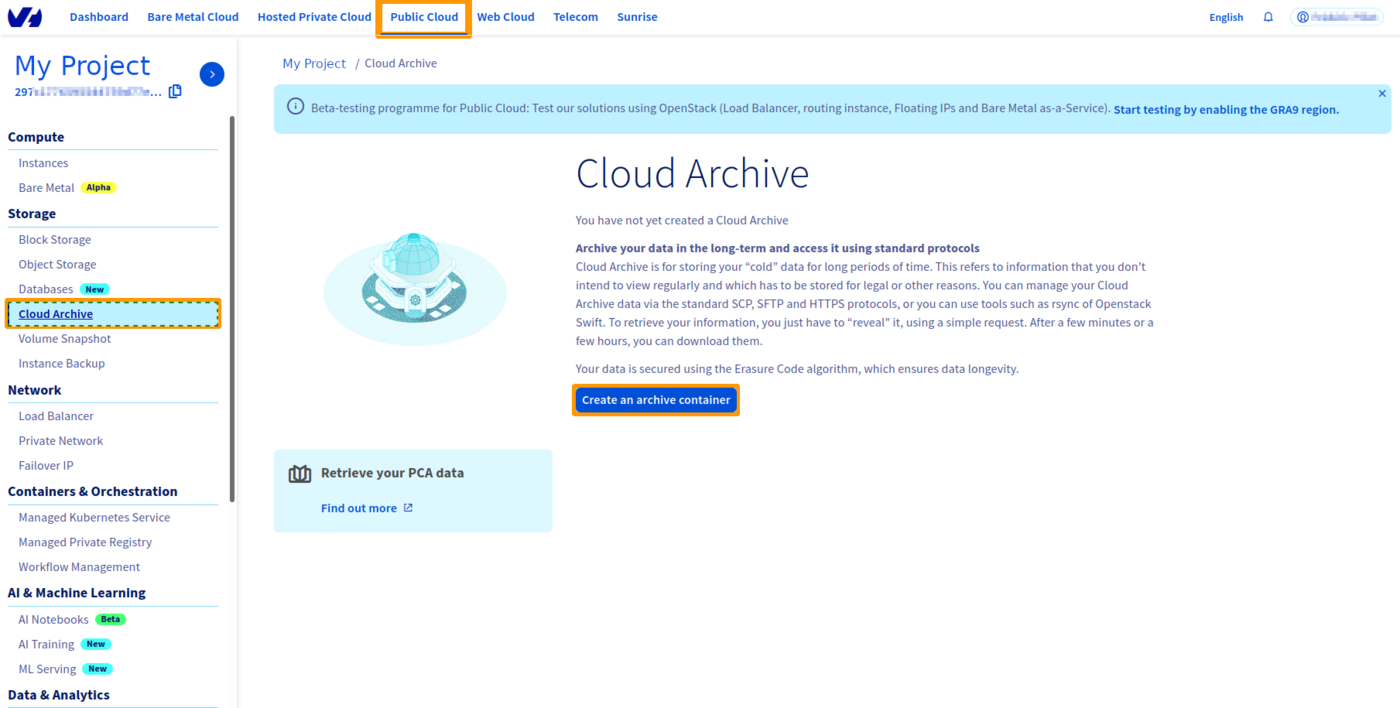
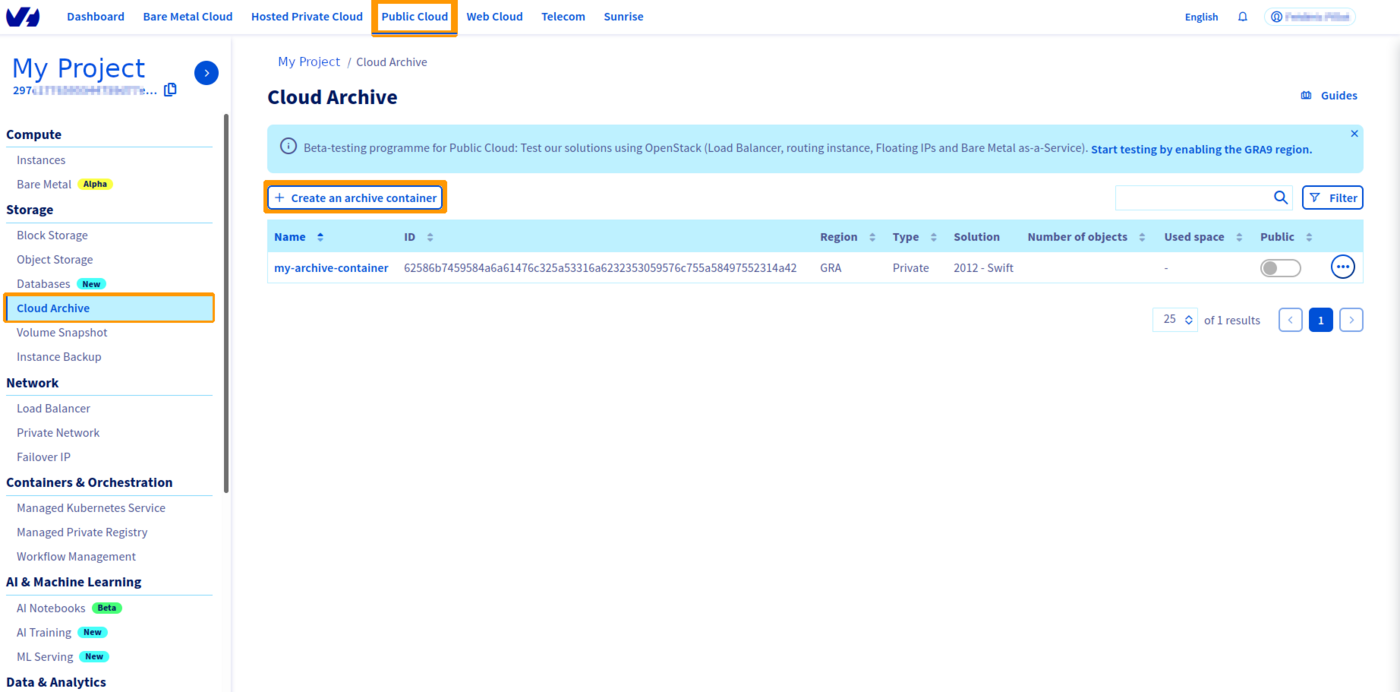
Klicken Sie im linken Menü auf Cloud Archive unter Storage.
Wenn es sich um Ihren ersten Container handelt:
Wenn Sie bereits einen oder mehrere Container erstellt haben:
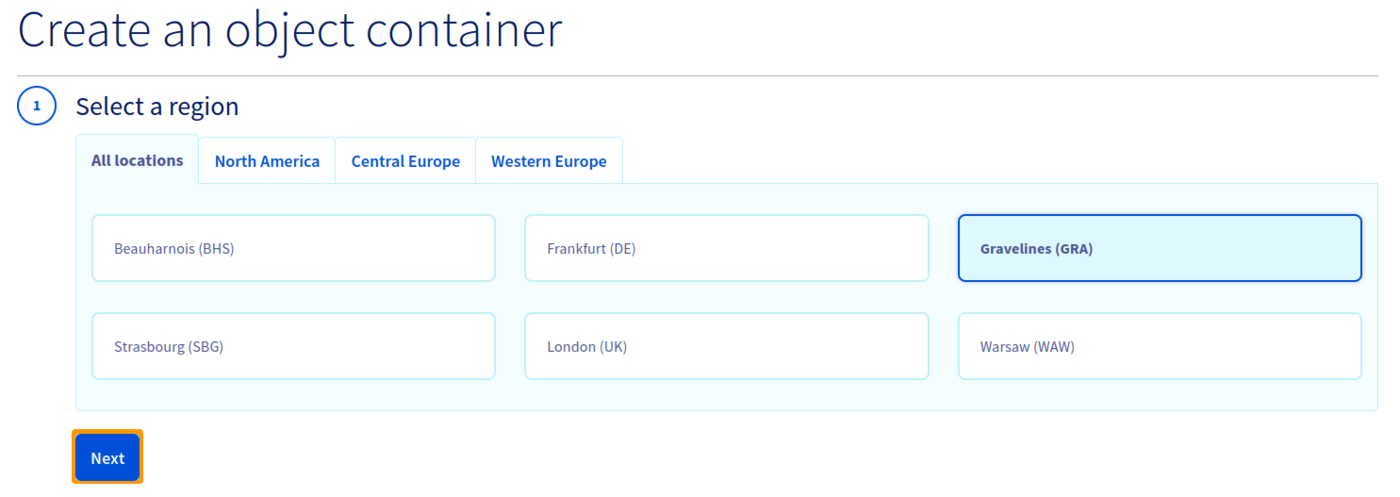
Wählen Sie die Region Ihres Containers aus und klicken Sie auf Weiter:
Benennen Sie Ihren Container und klicken Sie dann auf Container hinzufügen:
Wenn Sie Ihren Container mit einem Domainnamen verbinden möchten, darf der Name Ihres Containers folgende Zeichen nicht enthalten:
- [ . ]
- [ _ ]
- Es dürfen weiterhin keine Großbuchstaben enthalten sein.
Weitere Informationen finden Sie in unserer Anleitung zum Verbinden eines Container mit einer Domain.

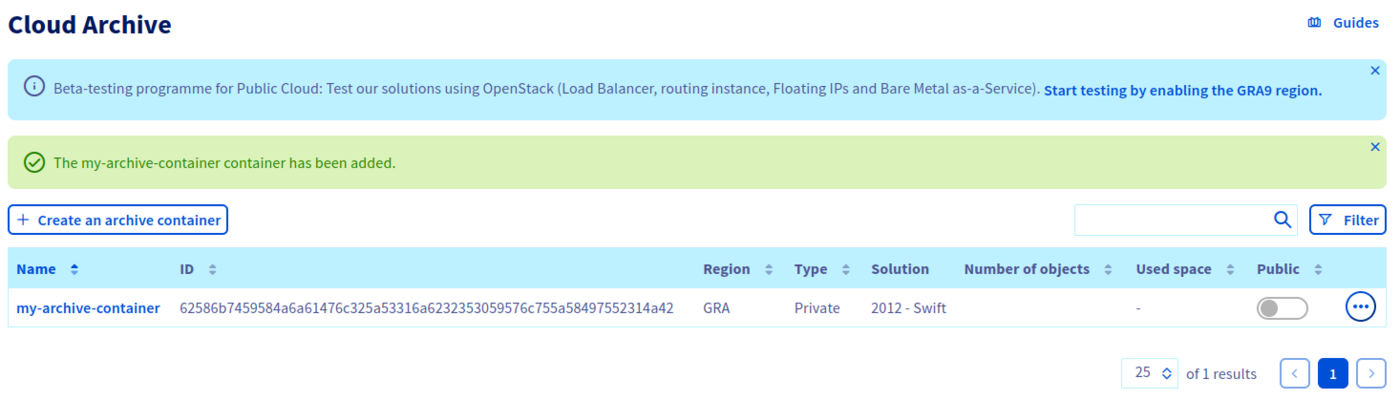
Ihr Container wurde erstellt:
Weiterführende Informationen
Wenn Sie Schulungen oder technische Unterstützung bei der Implementierung unserer Lösungen benötigen, wenden Sie sich an Ihren Vertriebsmitarbeiter oder klicken Sie auf diesen Link, um einen Kostenvoranschlag zu erhalten und eine persönliche Analyse Ihres Projekts durch unsere Experten des Professional Services Teams anzufordern.
Für den Austausch mit unserer User Community gehen Sie auf https://community.ovh.com/en/.


 Cloud Archive Swift - Verwaltung der Archive via SFTP/SCP Client
 526
526