

Enterprise File Storage - Verwaltung über das OVHcloud Kundencenter
351 Ansichten
 13.12.2024
  Cloud / Enterprise File Storage
Informationen zur Übersetzung
Diese Übersetzung wurde durch unseren Partner SYSTRAN automatisch erstellt. In manchen Fällen können ungenaue Formulierungen verwendet worden sein, z.B. bei der Beschriftung von Schaltflächen oder technischen Details. Bitte ziehen Sie im Zweifelsfall die englische oder französische Fassung der Anleitung zu Rate. Möchten Sie mithelfen, diese Übersetzung zu verbessern? Dann nutzen Sie dazu bitte den Button "Beitragen" auf dieser Seite.
Ziel
Enterprise File Storage Dienste können über die OVHcloud API oder in Ihrem OVHcloud Kundencenter verwaltet werden.
Diese Anleitung erklärt, wie Sie Enterprise File Storage Volumes und Snapshots in Ihrem Kundencenter verwalten.
Voraussetzungen
- Sie haben einen Enterprise File Storage Dienst in Ihrem Kunden-Account. Der Dienst kann über die Produktseite oder das OVHcloud Kundencenter bestellt werden.
Zugriff auf das OVHcloud Kundencenter
- Direkter Link: Enterprise File Storage
- Navigationspfad:
Bare Metal Cloud>Enterprise File Storage
In der praktischen Anwendung
Wählen Sie Ihre Dienstleistung in der Liste aus.
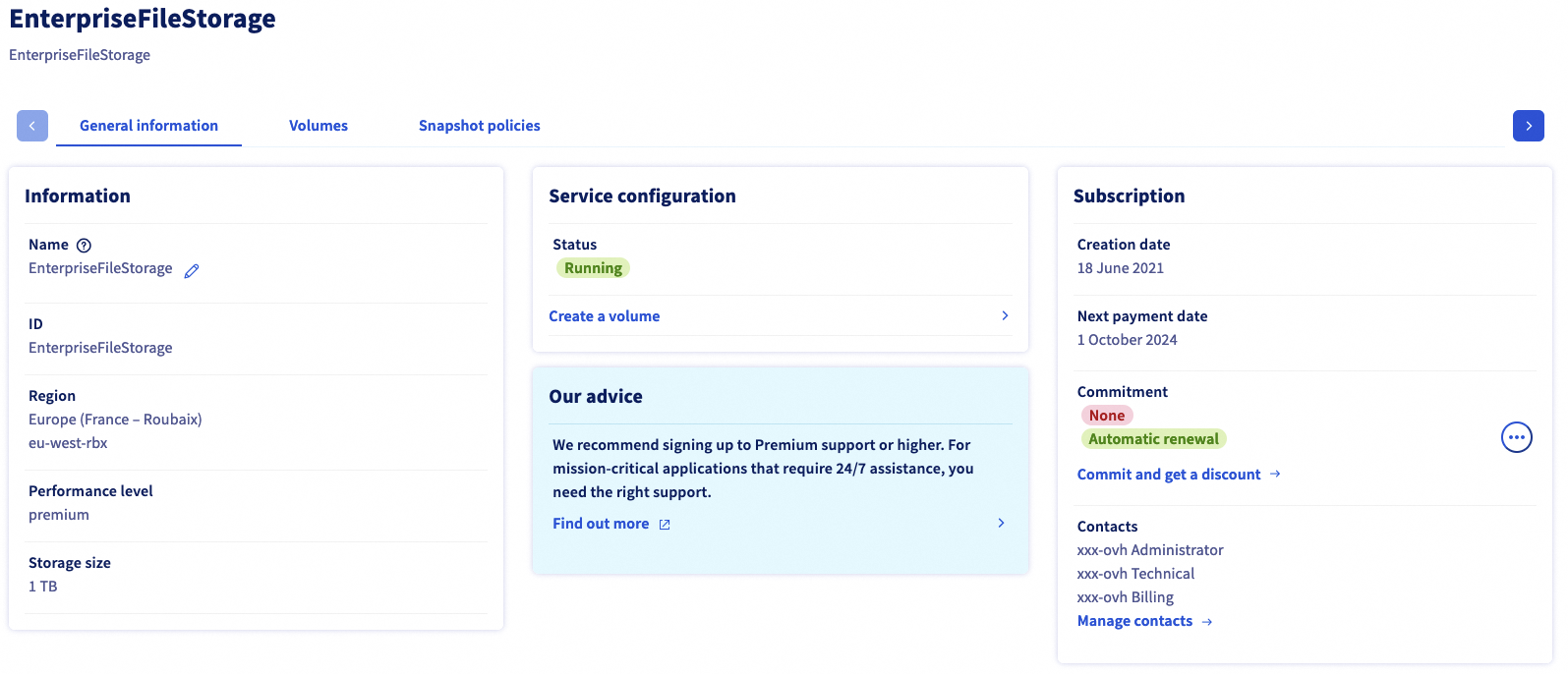
Im Tab Allgemeine Informationen werden technische Informationen zu Ihrem Dienst, allgemeine Details zum Abonnement sowie ein Shortcut zur Erstellung eines Volumes angezeigt.
Detaillierte Informationen zu den technischen Eigenschaften der Enterprise File Storage Lösung finden Sie auf der Seite Enterprise File Storage - Konzepte.
Verwaltung der Volumes
Klicken Sie auf den Tab Volumes. Die Tabelle listet alle für den ausgewählten Dienst erstellten Volumes auf. Klicken Sie auf eine Volume-Kennung, um dessenVerwaltungsseite zu öffnen.
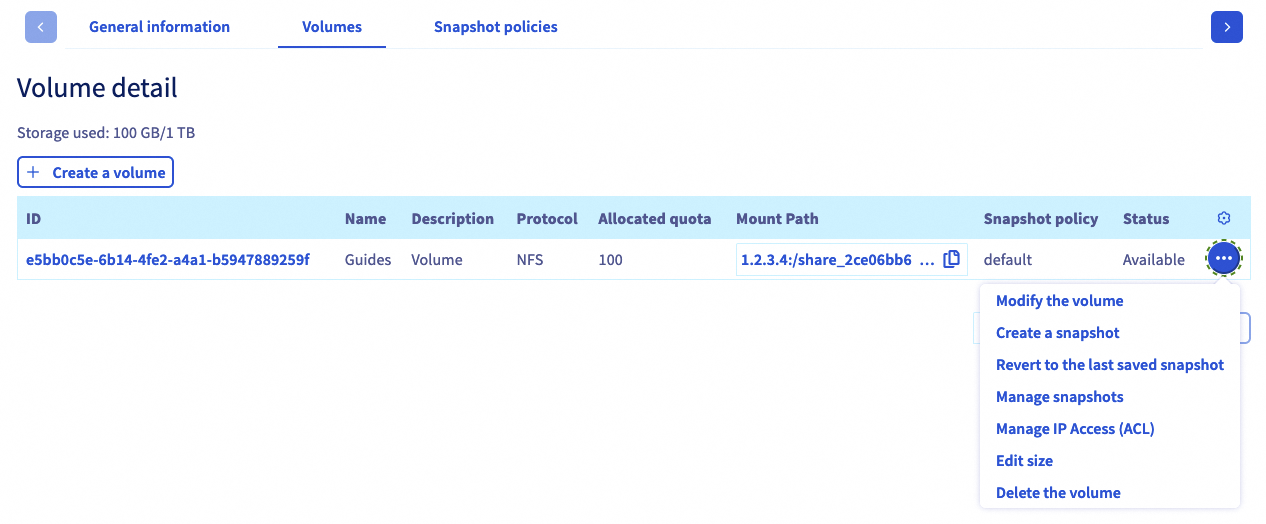
Sie können diverse Aktionen durchführen, indem Sie auf den Button ... in der entsprechenden Zeile der Tabelle klicken.
- Volume bearbeiten: Öffnet den Bereich "Allgemeine Informationen" des Volumes.
- Snapshot erstellen: Öffnet den Bereich "Snapshots", um eine manuelle Volume-Sicherung durchzuführen.
- Letzten Snapshot wiederherstellen: Öffnet den Abschnitt "Snapshots" und ein Fenster zur Wiederherstellung des Volumes.
- Die Snapshots verwalten: Öffnet den Bereich "Snapshots" des Volumes.
- IP-Zugang verwalten (ACL): Öffnet den Bereich "Zugriffskontrolle", um den Zugriff auf das Volume zu verwalten.
- Größe ändern: Öffnet ein Fenster, in dem Sie die Größe des Volumes ändern können.
- Volume löschen: Löscht dieses Volume, nachdem die Aktion im Popup-Fenster bestätigt wurde.
Erstellung eines Volumes
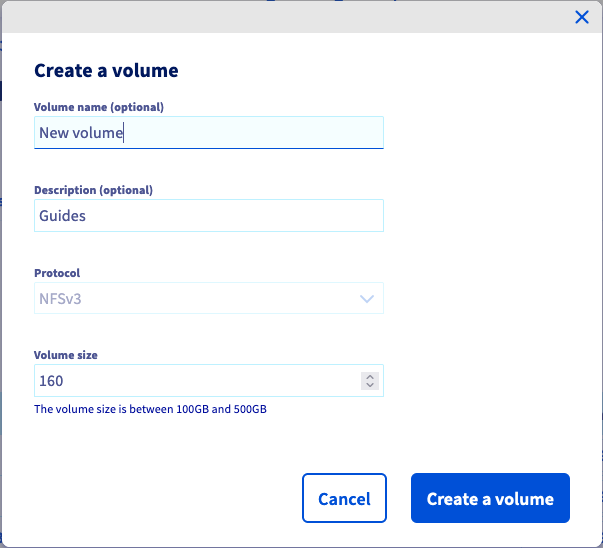
Klicken Sie auf den Button Volume erstellen. Geben Sie im neuen Fenster den Namen und die Beschreibung des Volumes ein. Legen Sie die Größe in GB fest und klicken Sie auf Volume erstellen um die Aktion zu bestätigen.
Volume bearbeiten
Klicken Sie in der Tabelle auf eine Volume-ID, um die Verwaltungsseite dieses Volumes zu öffnen.
Im Tab Allgemeine Informationen werden die Details Ihres Volumes sowie detaillierte Anweisungen zur Verbindung mit dem Volume angezeigt, einschließlich der individuellen Verbindungsparameter.
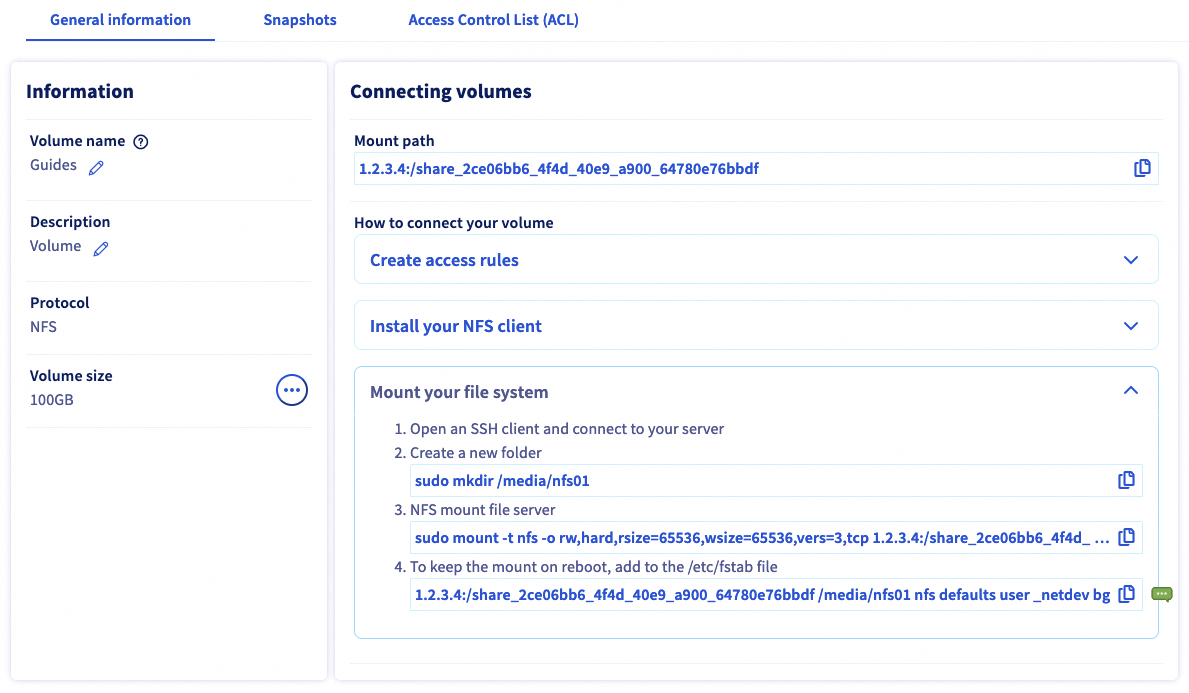
In diesem Tab können Sie auch den Namen und die Beschreibung des Volumes ändern.
Volume löschen
Sie können ein Volume löschen, indem Sie auf den Button ... in der Tabelle im Tab Volumes und dann auf Volume löschen klicken.
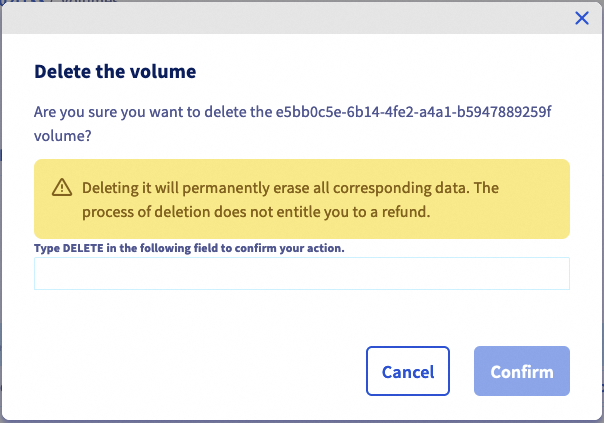
Geben Sie DELETE ein, und klicken Sie auf Bestätigen, um den Löschvorgang zu bestätigen.
Erstellung und Verwaltung von Volume Snapshots
Snapshots nutzen die Speicherkapazität Ihrer Enterprise File Storage-Lösung. Standardmäßig sind 5 % der Größe eines Volumes immer für Snapshots reserviert.
Im Tab Snapshots finden Sie alle für das ausgewählte Volume erstellten Snapshots.
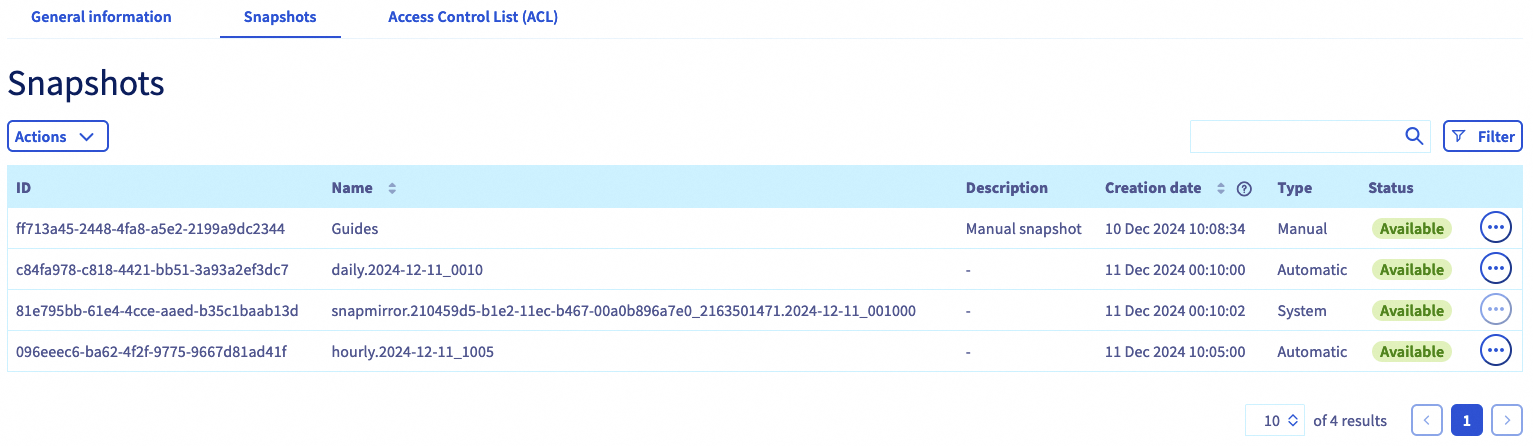
Im gleichen Tab können Sie auch alle für den Dienst erstellten Snapshot-Policys einsehen und auf dieses Volume anwenden.
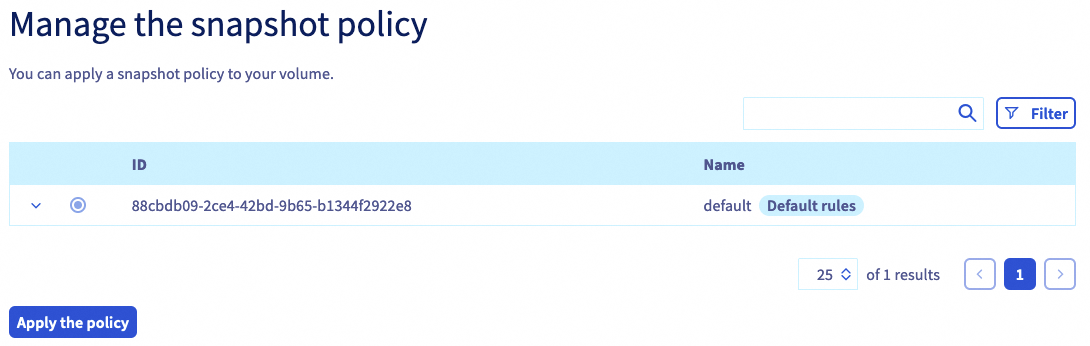
Klicken Sie auf die entsprechende Policy-Zeile, um die Details der Snapshot-Planung anzuzeigen. Wählen Sie eine Regelung über den betreffenden Button und klicken Sie dann auf Regel anwenden unter der Tabelle.
Um Ihre Snapshot-Regeln zu konfigurieren, gehen Sie in den Bereich Volume-Verwaltung Ihres Dienstes und öffnen Sie den Tab Snapshot-Regeln.
Erstellung eines Snapshots
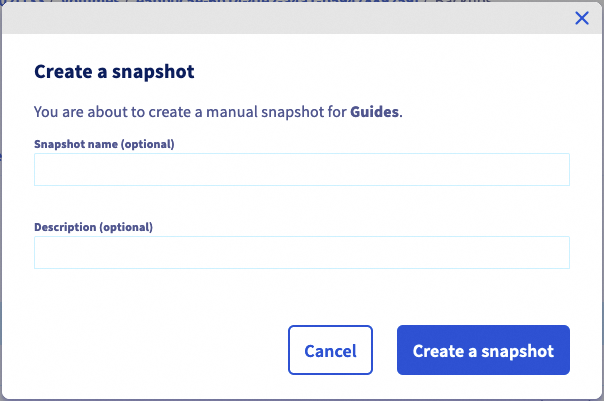
Um einen neuen Snapshot eines Volumes im aktuellen Zustand zu erstellen, klicken Sie auf Aktionen und dann auf Snapshot erstellen.
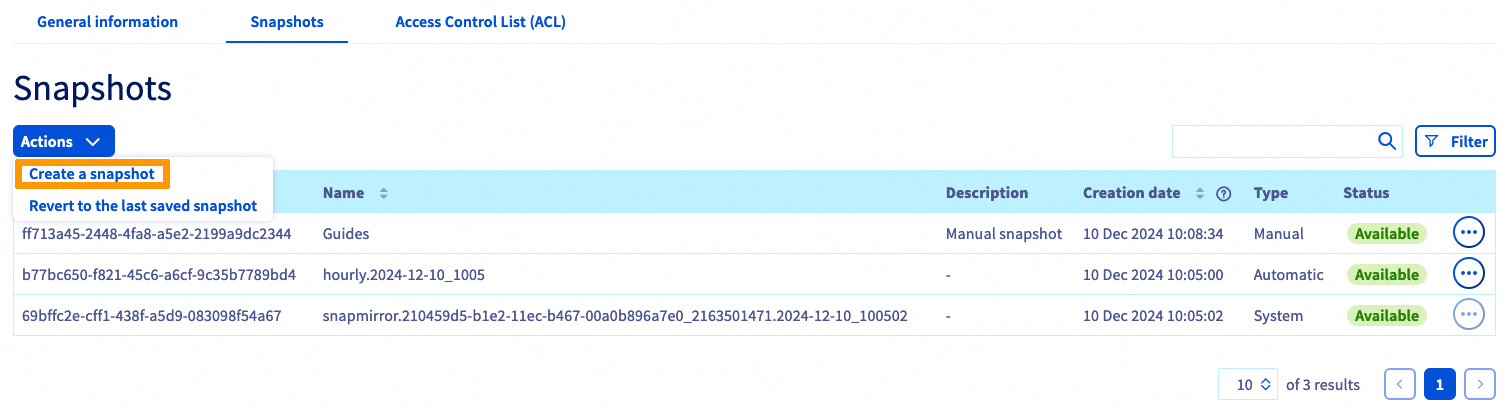
Im neu geöffneten Fenster können Sie einen Namen und eine Beschreibung eingeben.
Klicken Sie auf Snapshot erstellen, um die Erstellung zu starten.
Snapshot bearbeiten
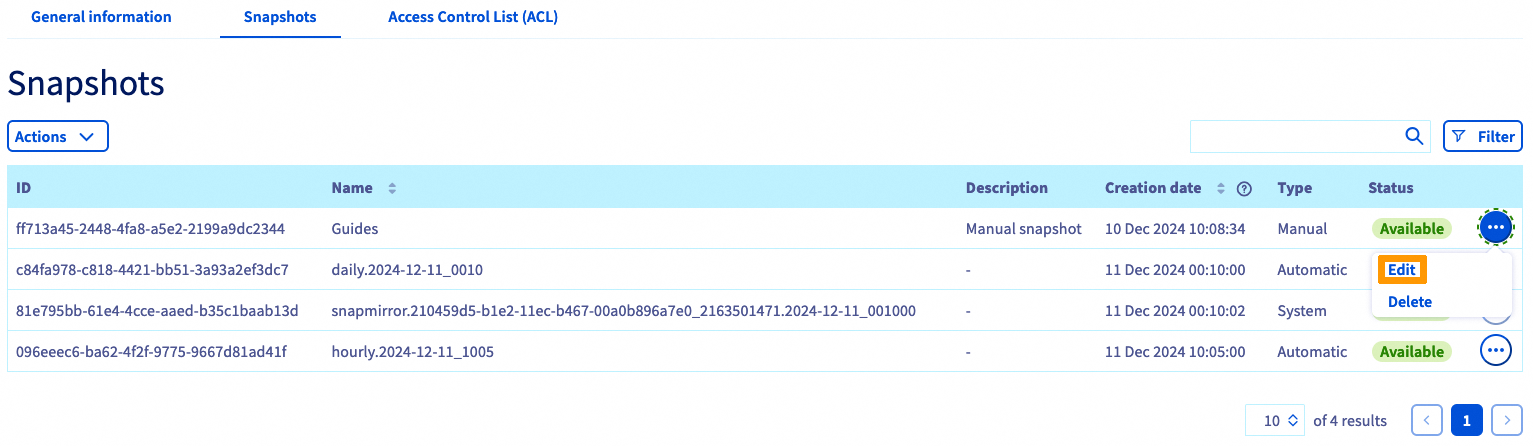
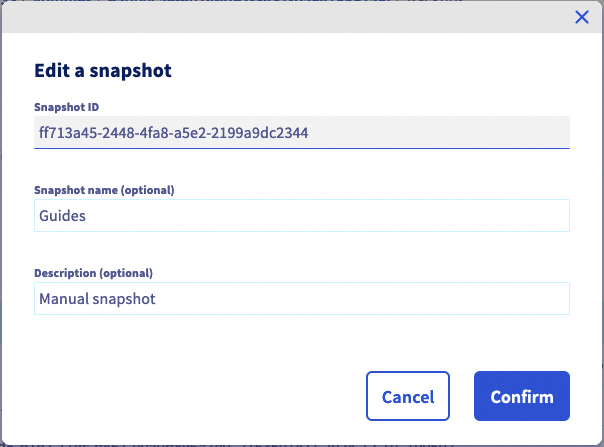
Sie können den Namen oder die Beschreibung eines Snapshots ändern, indem Sie auf den Button ... in der Tabelle klicken und dann auf Bearbeiten. Es wird ein Fenster geöffnet, in dem Sie einen neuen Namen und eine Beschreibung eingeben können.
Klicken Sie auf Bestätigen, um Ihre Änderungen zu bestätigen.
Löschen eines Snapshots
Snapshots vom Typ system können nicht gelöscht werden.
Diese sind für das reibungslose Funktionieren Ihres Enterprise File Storage Angebots notwendig.
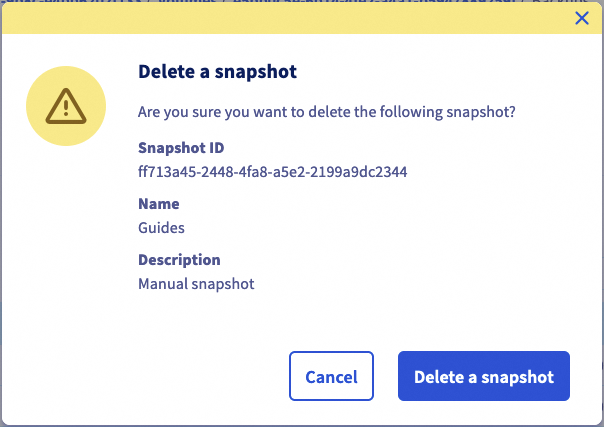
Sie können einen Snapshot löschen, indem Sie auf den Button ... in der Tabelle und dann auf Löschen klicken.
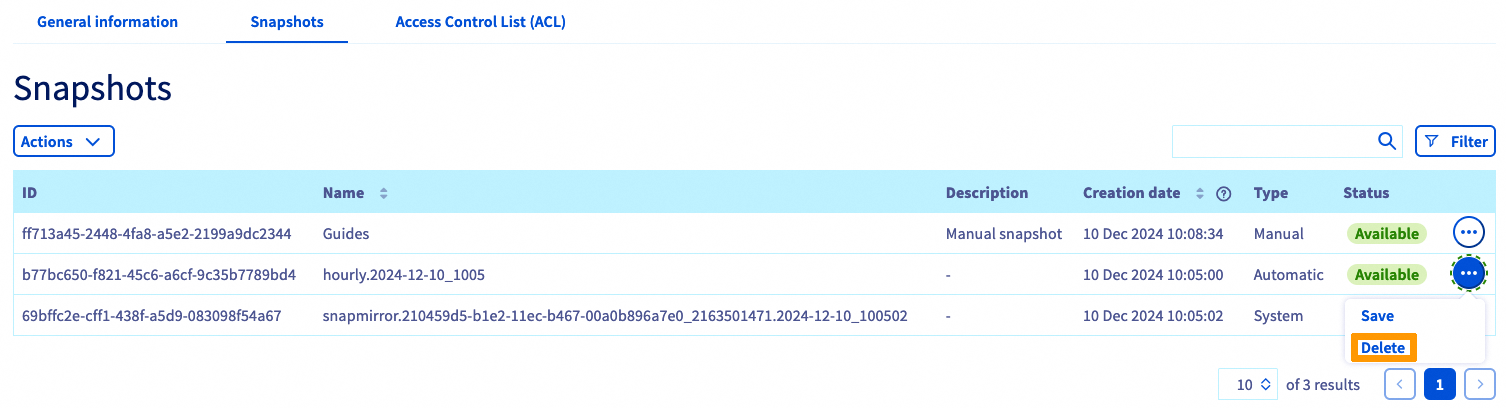
Klicken Sie auf Snapshot löschen, um die Löschung zu bestätigen.
Wiederherstellung des Volumes mit einem Snapshot
Beachten Sie, dass alle später erstellten Dateien oder Snapshots verloren gehen, sobald ein Volume mit einem Snapshot wiederhergestellt wurde.
Wenn ein Volume wiederhergestellt wird, werden alle darin enthaltenen Daten durch die Snapshot-Daten ersetzt. Diese Aktion kann nicht rückgängig gemacht werden.
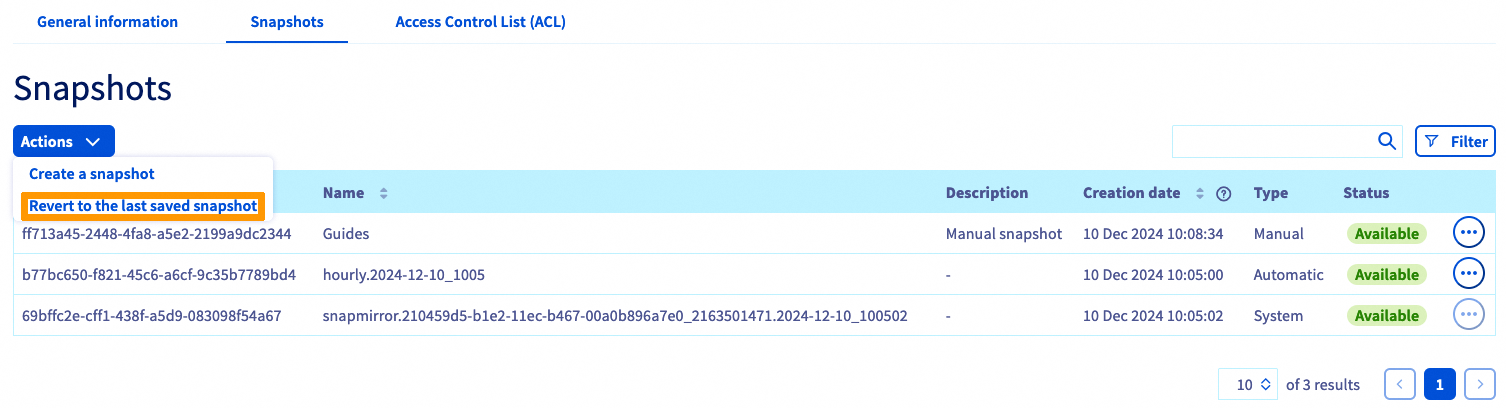
Sie können ein Volume mit dem neuesten manuellen Snapshot wiederherstellen. Klicken Sie auf Aktionen und dann auf Letzten Snapshot wiederherstellen.
Um das Volume mit einem Snapshot vor dem letzten Snapshot wiederherzustellen, müssen die Snapshots gelöscht werden, bis der für die Wiederherstellung zu verwendende Snapshot der aktuellste ist.
Automatisches Backup eines Snapshots
Die von den Snapshot-Richtlinien erstellten automatischen Snapshots können gesichert werden, indem Sie auf den Button ... in der Tabelle und dann auf Sichern klicken.
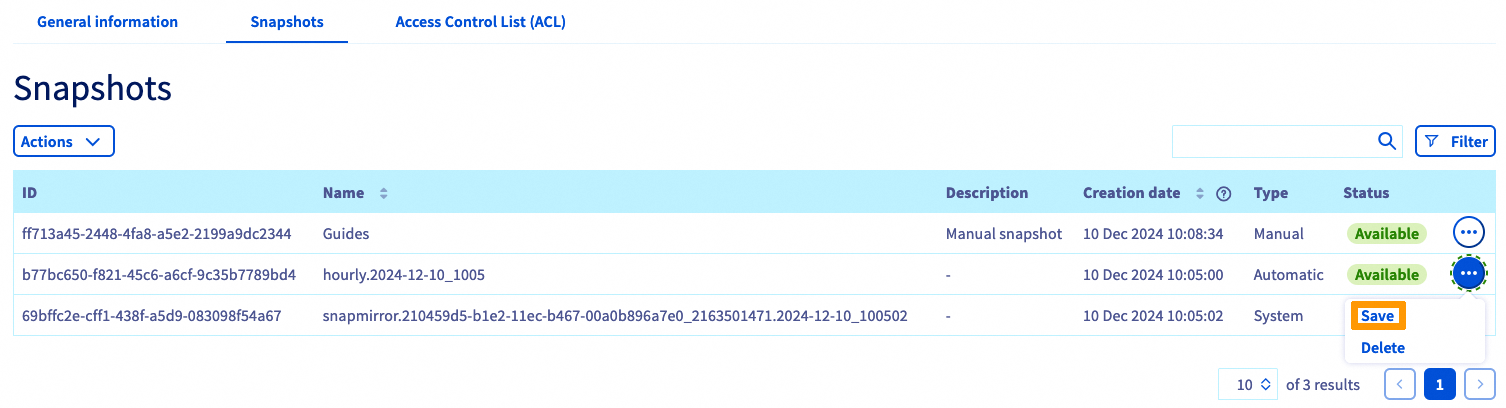
Wenn Sie einen automatisch erstellten Snapshot sichern, wird er manuell, was seine Rotation durch die Snapshot-Richtlinie und somit seine automatische Löschung verhindert.
Verwaltung der Volume-Zugriffe (ACL)
Die Zugriffskontrolle auf Volumes funktioniert über IP-Adressbeschränkungen. Da keine vorkonfiguriert sind, besteht der erste Schritt bei der Erstellung von Volumes in der Definition von IP-Adressen oder IP-Bereichen, denen Zugriff erlaubt werden soll.
Klicken Sie im Tab Zugriffskontrolle (ACL) auf den Button + Einen neuen Zugang hinzufügen.
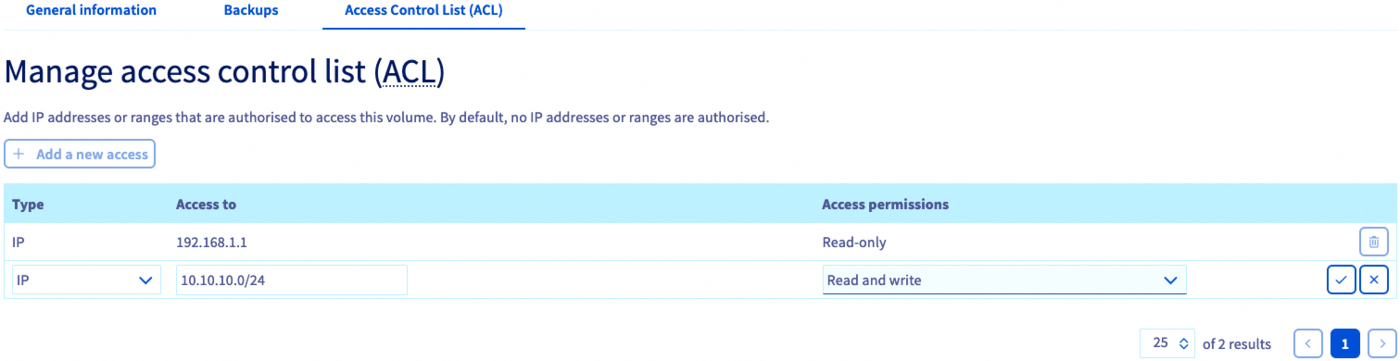
Diese Aktion erzeugt eine neue Zeile in der Tabelle, in die Sie eine IP-Adresse oder einen Adressblock (CIDR) eingeben können. Wählen Sie Lesen und schreiben oder Nur Lesen als Zugriffstyp im Drop-down-Menü aus und klicken Sie dann auf den Haken bei diesem Eintrag, um ihn zur ACL hinzuzufügen.
Um einen Zugang zu löschen, klicken Sie in der Tabelle auf das entsprechende Abfalltonnensymbol.
Verwaltung der Snapshot-Policys
Standardmäßig ist jedes Volume durch eine Snapshot Policy mit dem Namen default geschützt, die in regelmäßigen Abständen Snapshots des Volumes erstellt.
Mit dem Hinzufügen von Regeln können Sie die Erstellung von Snapshots für alle Ihre Volumes planen.
Klicken Sie auf den Tab Regeln für Snapshots. Die Tabelle listet alle für den ausgewählten Dienst erstellten Regeln auf.
Eine Standardrichtlinie ist bereits vorhanden und kann nicht geändert werden. Um eine eigene Snapshot-Regel hinzuzufügen, klicken Sie auf den Button Snapshot-Regel erstellen.
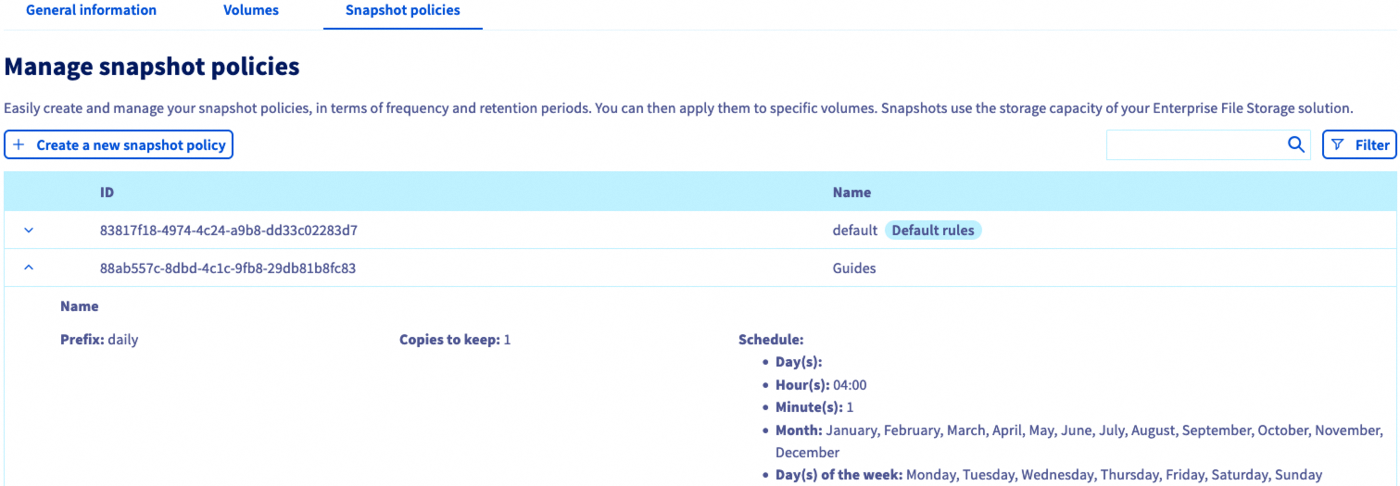
Geben Sie in der neuen Ansicht einen Namen und eine Beschreibung für die Policy ein. Verwenden Sie anschließend den Button Eine neue Regel erstellen, um eine oder mehrere Regeln zur Policy hinzuzufügen.
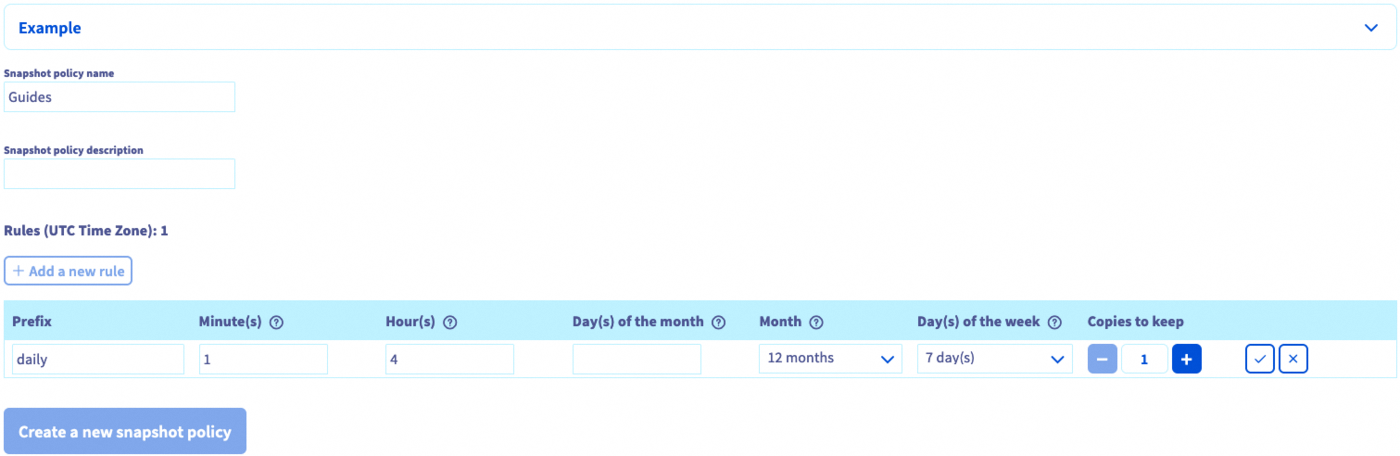
Füllen Sie die Felder aus, um die Kriterien für die Erstellung des Snapshots festzulegen. Sie müssen auch einen Präfix für die Snapshots eingeben, der für deren Benennung benötigt wird.
Weitere Informationen zu jedem Wert erhalten Sie, indem Sie jeweils auf das ? klicken. Wenn Sie den Bereich Beispiel erweitern, werden exemplarisch zwei Policy-Regelsätze mit Erläuterung ihrer Ergebnisse angezeigt.
Klicken Sie rechts auf den Haken, um die Regel hinzuzufügen. Wenn Sie alle Regeln hinzugefügt haben, klicken Sie unten auf Eine neue Regel für Snapshots erstellen.
Wählen Sie ein Volume aus und gehen Sie zum Tab Snapshots, um Ihre Policys anzuwenden.
Um eine Policy zu löschen, klicken Sie in der Tabelle auf das entsprechende Abfalltonnensymbol.
Erste Schritte
Wenn Sie mit der Enterprise File Storage Lösung nicht noch nicht vertraut sind, können Sie diesen Schritten folgen:
- Volume erstellen
- Zugangskontrolle konfigurieren
- Snapshot-Policy konfigurieren (optional)
- Snapshot-Policy auf das Volume anwenden (optional)
- Auf Snaphots zugreifen (optional)
- Sich anhand der Anweisungen in "Allgemeine Informationen" mit dem Volume verbinden
- Sich mit der Nutzung von Enterprise File Storage über die API vertraut machen (optional)
Weiterführende Informationen
Enterprise File Storage - Quickstart API
Enterprise File Storage - Verwaltung der Volumes
Enterprise File Storage - Verwaltung der Volume ACL
Enterprise File Storage - Verwaltung der Volume Snapshots
Wenn Sie Schulungen oder technische Unterstützung bei der Implementierung unserer Lösungen benötigen, wenden Sie sich an Ihren Vertriebsmitarbeiter oder klicken Sie auf diesen Link, um einen Kostenvoranschlag zu erhalten und eine persönliche Analyse Ihres Projekts durch unsere Experten des Professional Services Teams anzufordern.
Wenn Sie Hilfe bei der Nutzung und Konfiguration Ihrer OVHcloud Lösungen benötigen, beachten Sie unsere Support-Angebote.
Treten Sie unserer User Community bei.


 Enterprise File Storage - API verwenden
 266
266