

HA-NAS über NFS mounten
1038 Ansichten
 09.10.2025
  Cloud / NAS-HA
Informationen zur Übersetzung
Diese Übersetzung wurde durch unseren Partner SYSTRAN automatisch erstellt. In manchen Fällen können ungenaue Formulierungen verwendet worden sein, z.B. bei der Beschriftung von Schaltflächen oder technischen Details. Bitte ziehen Sie im Zweifelsfall die englische oder französische Fassung der Anleitung zu Rate. Möchten Sie mithelfen, diese Übersetzung zu verbessern? Dann nutzen Sie dazu bitte den Button "Beitragen" auf dieser Seite.
Ziel
OVHcloud HA-NAS ermöglicht Ihnen die Verwaltung eines über Netzwerk zugänglichen Datei-Storage.
Diese Anleitung erklärt, wie Sie mit NFS unter den gängigsten Betriebssystemen auf Ihr HA-NAS zugreifen.
OVHcloud stellt Ihnen Dienstleistungen zur Verfügung, für deren Konfiguration und Verwaltung Sie die alleinige Verantwortung tragen. Es liegt somit bei Ihnen, sicherzustellen, dass diese ordnungsgemäß funktionieren.
Wir stellen Ihnen diese Anleitung zur Verfügung, um Ihnen bei der Bewältigung alltäglicher Verwaltungsaufgaben zu helfen. Dennoch empfehlen wir Ihnen, einen spezialisierten Dienstleister zu kontaktieren oder Ihre Fragen an die OVHcloud Community zu richten, wenn Sie Schwierigkeiten oder Zweifel hinsichtlich der Verwaltung, Nutzung oder Implementierung der Dienste auf einem Server haben.
Voraussetzungen
- Sie haben ein OVHcloud HA-NAS in Ihrem Kunden-Account.
- Sie verfügen über einen OVHcloud Dienst, dem eine öffentliche IP-Adresse zugeordnet ist (Hosted Private Cloud, Dedicated Server, VPS, Public Cloud Instanz, etc.).
- Auf Ihrem zugreifenden Server ist ein mit NFS kompatibles Betriebssystem installiert.
- Sie haben auf dem Dienst eine Partition mit aktiviertem NFS-Protokoll erstellt.
- Sie haben einen ACL-Eintrag für die IP-Adresse des Servers angelegt.
- Sie haben administrativen Zugriff (sudo) auf Ihren Server über SSH oder GUI.
Zugriff auf das OVHcloud Kundencenter
- Direkter Link: NAS-HA
- Navigationspfad:
Bare Metal Cloud>HA-NAS> Wählen Sie Ihr NAS-HA aus
In der praktischen Anwendung
Die folgenden Abschnitte enthalten Konfigurationsbeispiele für die am häufigsten verwendeten Distributionen/Betriebssysteme. Verbinden Sie sich zunächst per SSH mit Ihrem Server oder loggen Sie sich in die grafische Oberfläche Ihres installierten Betriebssystems ein. Die Beispiele und Instruktionen setzen voraus, dass Sie als Benutzer mit erhöhten Berechtigungen verbunden sind.
Sie benötigen auch den internen Namen und die IP-Adresse Ihres HA-NAS, die Sie in der nach der Installation erhaltenen E-Mail oder in Ihrem OVHcloud Kundencenter finden können.
Die folgenden Notationen werden als Argumente in den Kommandozeilenabschnitten verwendet. Ersetzen Sie diese mit den entsprechenden Werten bei der Eingabe der Befehle.
| Argument | Beschreibung |
|---|---|
| IP_HA-NAS | IP-Adresse des HA-NAS (Beispiel: 10.1.1.1) |
| NFS_PATH | Zugriffspfad zu der zu mountenden HA-NAS Partition, bestehend aus dem Namen der Dienstleistung und dem Namen Ihrer Partition (Beispiel: zpool-123456/partition01) |
| MOUNTING_FOLDER | Der lokale Ordner für Ihre gemountete Partition |
Der NFS Benutzer ist root; Änderungen der Rechte mit diesem Benutzer können zu Konflikten mit bestehenden CIFS/SMB-Rechten führen.
Debian-basierte Distributionen
Installieren Sie das Paket nfs-common:
Verwenden Sie anschließend folgenden Mount-Befehl:
Beispiel:
Sie können nun über den angegebenen Ordner auf Ihre gemountete Partition zugreifen.
Um die Mountoperation automatisch auszuführen, wenn der Server bootet, fügen Sie folgende Zeile zur Datei /etc/fstab hinzu:
IP_HA-NAS:/NFS_PATH /MOUNTING_FOLDER nfs rw 0 0
RedHat-basierte Distributionen (CentOS / AlmaLinux / Rocky Linux / Fedora / ...)
Achtung!
DNF ist der Nachfolger des Paketmanagers YUM und wird häufig in Linux-Distributionen verwendet, die auf Red Hat basieren.
Überprüfen Sie, dass die neuesten Versionen der Pakete nfs-utils und rpcbind installiert sind:
Falls nötig, starten Sie den Dienst rpcbind mit folgendem Befehl neu:
Verwenden Sie folgenden Befehl, um Ihre Partition zu mounten:
Beispiel 1:
Sie können nun über den angegebenen Ordner auf Ihre gemountete Partition zugreifen.
Um die Mountoperation automatisch auszuführen, wenn der Server bootet, fügen Sie folgende Zeile zur Datei /etc/fstab hinzu:
IP_HA-NAS:/NFS_PATH /MOUNTING_FOLDER nfs rw 0 0
Beispiel 2:
Installieren Sie das Paket nfs-utils:
Verwenden Sie anschließend folgenden Mount-Befehl:
Sie können nun über den angegebenen Ordner auf Ihre gemountete Partition zugreifen.
Microsoft Windows - Besonderheiten
Stellen Sie sicher, dass der Windows-Benutzer, der auf Ihr NAS-HA zugreifen muss, über die erforderlichen Rechte verfügt.
Das UID/GID-Paar muss auf „0” (UNIX-Root-Rechte) gesetzt sein.
Ist dies nicht der Fall, können beim Zugriff auf das NAS-HA Fehler auftreten. Der Grund dafür ist, dass bei Aktivierung des NFS-Protokolls auf einem Windows-Rechner automatisch ein UNIX-Benutzer mit einer Standard-UID und -GID von „-2” (oder 4294967294) erstellt wird, wodurch der Zugriff eingeschränkt wird.
Als Workaround können die UID und GID auf dem Windows-Rechner, der auf Ihr NAS-HA zugreift, auf „0“ gesetzt werden:
- Öffnen Sie den Registrierungseditor (regedit) auf dem Client-Rechner.
- Navigieren Sie zu folgendem Schlüssel:
HKEY_LOCAL_MACHINE\SOFTWARE\Microsoft\ClientForNFS\CurrentVersion\Default. - Erstellen Sie die folgenden zwei DWORD-Einträge: AnonymousUid und AnonymousGid.
- Weisen Sie jedem dieser Einträge den Wert „0“ zu.
- Starten Sie den NFS-Dienst auf dem Client-Computer neu, um die Änderungen zu übernehmen.
Alle Mount-Optionen sind auf der Microsoft-Website verfügbar.
Proxmox
Klicken Sie im Verwaltungsinterface von Proxmox im vertikalen Menü auf Storage.
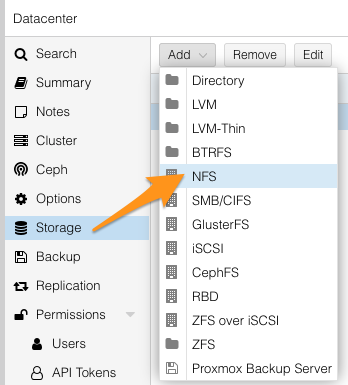
Klicken Sie auf den Button Add und wählen Sie NFS aus.
Geben Sie im neu angezeigten Fenster die folgenden Informationen ein.
| Detail | Beschreibung |
|---|---|
| ID | Bezeichnung für den Share |
| Server | IP-Adresse des HA-NAS (Beispiel: 10.1.1.1) |
| Export | Pfad zur HA-NAS Partition (Er sollte vom automatischen Scan erkannt werden; wählen Sie ihn in der Liste aus.) |
| Content | Inhaltstypen für diese NFS-Freigabe (Disk image, ISO image, Container template, VZDump backup file, Container, Snippets) |
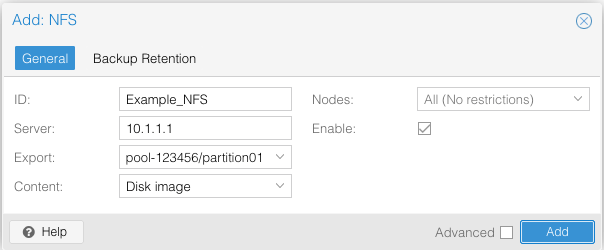
Klicken Sie auf Add, um Ihre Partition zu mounten.
VMware ESXI
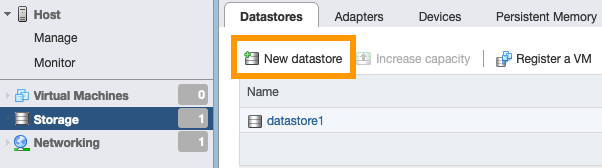
Klicken Sie im Verwaltungsinterface von VMware ESXI im linken Menü auf Storage.
Klicken Sie dann auf den Button New datastore, um den Assistenten zu öffnen.
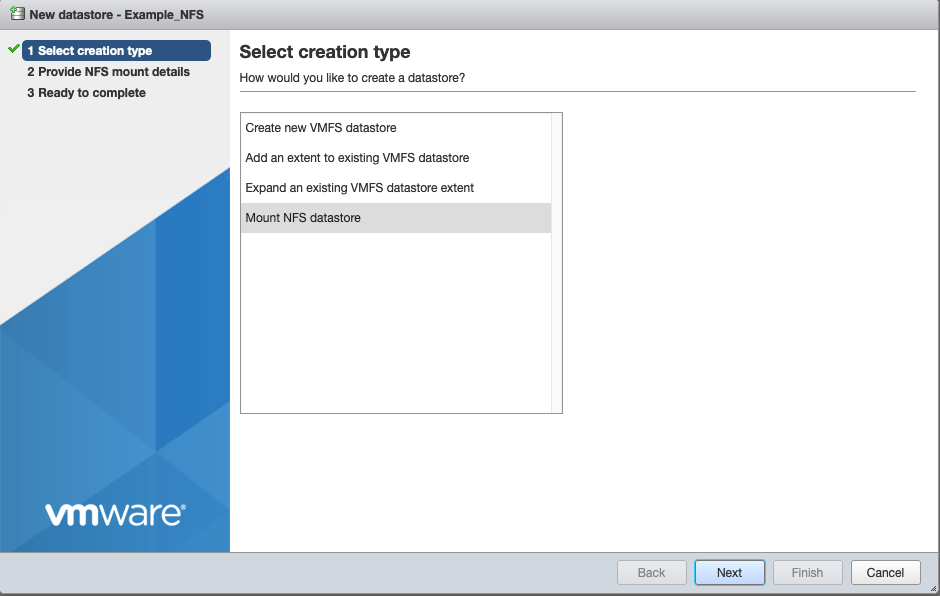
Wählen Sie im neuen Fenster Mount NFS datastore und klicken Sie auf Next.
Füllen Sie das Formular mit den folgenden Angaben aus.
| Detail | Beschreibung |
|---|---|
| Name | Bezeichnung für den Share |
| NFS server | IP-Adresse des HA-NAS (Beispiel: 10.1.1.1) |
| NFS share | Pfad der zu mountenden HA-NAS Partition (Beispiel: zpool-123456/partition01) |
| NFS-Version | Die zu verwendende Protokollversion. Wählen Sie die NFS-Version 3 aus. |
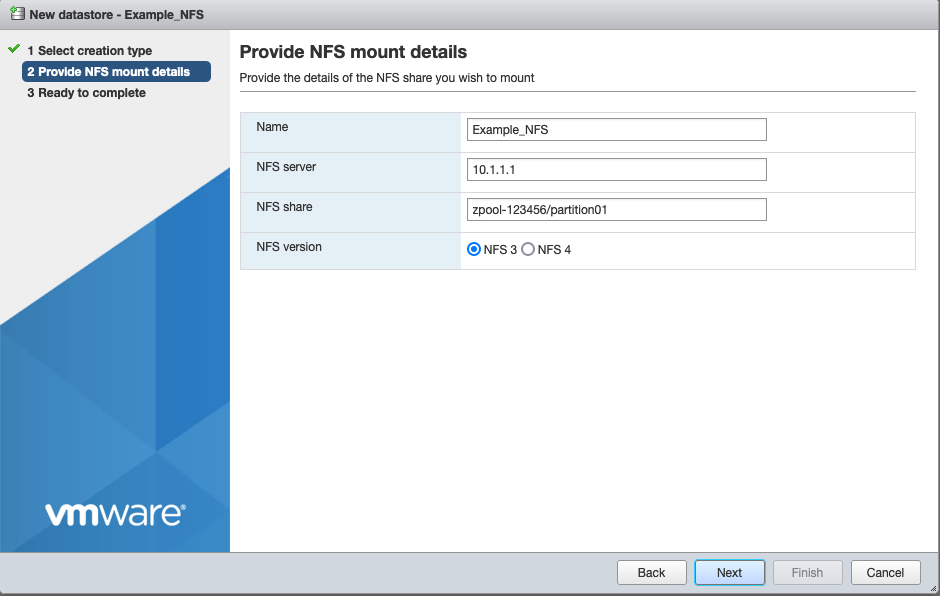
Wenn Sie fertig sind, klicken Sie auf Next. Klicken Sie im letzten Schritt auf Finish.
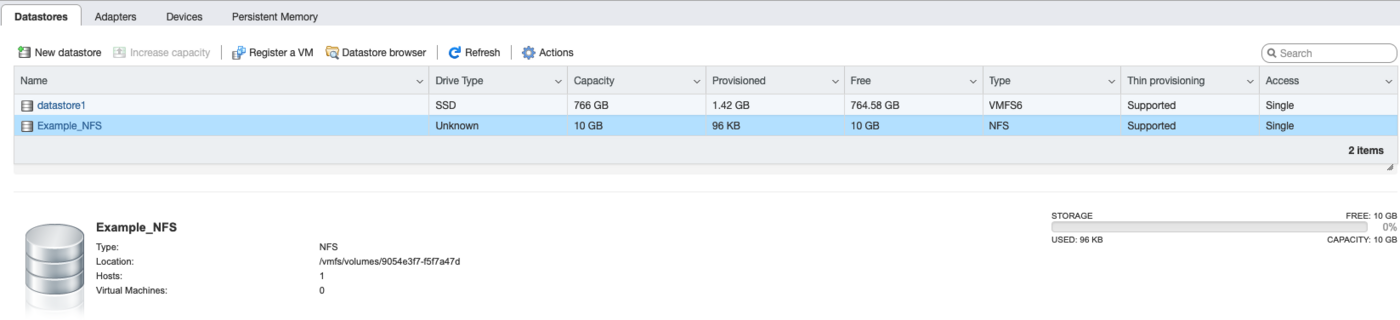
Ihre HA-NAS Partition wurde nun als Datastore hinzugefügt.
NFSv3/NFSv4
HA-NAS unterstützt die Protokolle NFSv3 und NFSv4. Deren Verwendung wird im folgenden Abschnitt erklärt.
Was passiert, wenn die NFS-Version im Befehl nicht angegeben wird?
In diesem Fall wird Ihr NFS-Client versuchen, sich direkt mit der aktuellsten unterstützten Version zu verbinden. Sie können aber auch auswählen, ob Sie NFSv3, NFSv4, NFSv4.1 oder NFSv4.2 verwenden möchten.
Um die Verwendung von NFSv3 zu erzwingen, verwenden Sie folgenden Befehl:
- Beispiel:
Um die Verwendung von NFSv4 zu erzwingen, verwenden Sie folgenden Befehl:
- Beispiel:
Sie können den folgenden Befehl verwenden, um die aktuell verwendete Version festzustellen:
Die Ausgabe zeigt über den Parameter vers=3 oder vers=4 das verwendete Protokoll an.
Die oben aufgeführten Befehle können entsprechend in CentOS und Fedora verwendet werden.
Um die Verwendung von NFSv4.1 zu erzwingen, verwenden Sie folgenden Befehl:
- Beispiel:
Um die Verwendung von NFSv4.2 zu erzwingen, verwenden Sie folgenden Befehl:
- Beispiel:
Sie können den folgenden Befehl verwenden, um die aktuell verwendete Version festzustellen:
Hinweise zur Optimierung der Leistung und Stabilität Ihrer NFS-Verbindung
In den meisten Fällen sind die Mount-Optionen, die in Linux-Clients vorkonfiguriert sind, ausreichend, um eine akzeptable Leistung zu erzielen. In manchen Situationen kann es jedoch sinnvoll sein, bestimmte Optionen zu aktivieren oder zu deaktivieren, um eine bessere Gesamtleistung zu erzielen.
Um eine optimale Leistung zu erzielen und eine Vielzahl von Bugs zu vermeiden, die im NFS-Client identifiziert werden, empfehlen wir die Verwendung eines möglichst aktuellen Linux-Kernels.
Nachfolgend finden Sie einige Elemente, die Ihnen bei der Feinabstimmung der Konfiguration Ihres NFS-Clients helfen könnten.
Mount-Optionen
Sie können die Mount-Optionen, die Ihr Linux-Client anwendet, mit dem Befehl mount -l einsehen.
Beispiel für die Rückgabe dieses Befehls:
rsize=1048576: Legt die maximale Anzahl von Datenbytes fest, die der NFS-Client für jede Netzwerkleseanforderung empfangen kann. Dieser Wert wird angewendet, wenn Daten aus einer Datei in ein NFS-Dateisystem gelesen werden. Die größtmögliche Größe (bis zu 1048576) garantiert eine bessere Leistung.wsize=1048576: Legt die maximale Anzahl von Datenbytes fest, die der NFS-Client für jede Schreibanforderung über das Netzwerk senden kann. Dieser Wert gilt, wenn Daten in eine Datei in ein NFS-Dateisystem geschrieben werden. Die größtmögliche Größe (bis zu 1048576) garantiert eine bessere Leistung.hard: Legt das Wiederherstellungsverhalten des NFS-Clients nach dem Ablaufdatum einer Anforderung fest, sodass die Anforderungen unbegrenzt wiederholt werden, bis der HA-NAS antwortet. Diese Option gewährleistet die Datenintegrität.timeo=150: Legt den Timeoutwert fest, den der NFS-Client verwendet, um auf eine Antwort zu warten, bevor eine NFS-Anforderung erneut ausgeführt wird. Verwenden Sie einen Wert von mindestens 150, d. h. 15 Sekunden, um Leistungseinbußen zu vermeiden.retrans=2: Legt die Anzahl der Anforderungen des NFS-Clients auf 2 fest, bevor eine Wiederherstellungsaktion versucht wird.tcp: Um das Mounten des Dateisystems in NFSv3 zu beschleunigen (nicht erforderlich für NFSv4.x, das nur TCP verwendet)._netdev: Wenn diese Option in der Datei /etc/fstab vorhanden ist, verhindert sie, dass das Client-Betriebssystem versucht, das NFS-Dateisystem einzuhängen, bis das Netzwerk aktiviert ist.nofail: Wenn das Betriebssystem Ihres Clients unabhängig vom Status Ihres NFS-Dateisystems gestartet werden soll, fügen Sie die Optionnofailhinzu.actimeo=30: Die Spezifikationactimeolegt die Parameteracregmin,acregmax,acdirminundacdirmaxauf den gleichen Wert fest. Ein Wert unter 30 Sekunden kann zu einer schlechteren Leistung führen, da die Attributcaches für Dateien und Verzeichnisse zu schnell ablaufen.nfsvers: Vermeiden Sie nach Möglichkeit die Verwendung von NFS Version 4.0. Verwenden Sie stattdessen die Versionen 3, 4.1 oder 4.2 (verwenden Sie nach Möglichkeit dieselbe NFS-Version für alle Clients, die mit derselben NFS-Freigabe verbunden sind).nordirplus: In einigen Umgebungen mit vielen Verzeichnissen, in denen ein NFSv3-Client nur Informationen aus einer kleinen Teilmenge von Verzeichniseinträgen verwendet, kann READDIRPLUS zu einer Verlangsamung der Leistung führen. Mit der Option nordirplus können Sie diese Funktion deaktivieren
In bestimmten Fällen die Verwendung von NFSv3 erzwingen
- Da NFSv3 statusfrei ist, kann die Leistung mit NFSv3 bei bestimmten Arbeitslasten deutlich besser sein, insbesondere bei Arbeitslasten, die viele Aufrufe wie OPEN, CLOSE, SETATTR und GETATTR ausführen.
- Wenn Sie eine Datenbank auf Ihrer NFS-Freigabe hosten, beachten Sie, dass der NFSv4.x-spezifische Sperrmechanismus bei Netzwerkausfällen dazu führen kann, dass die Anwendung nicht mehr reagiert (weitere Informationen finden Sie in diesem RFC: https://datatracker.ietf.org/doc/rfc3530/).
- Wenn Sie VMware VMs auf Ihrer NFS-Freigabe hosten, beachten Sie, dass der in NFSv4.x integrierte Sperrmechanismus nicht mit dem auf Ihrem NAS-HA implementierten Clustering-Modus kompatibel ist (Erklärung von Active/Passive Modus für Cluster auf dieser Seite). Sie müssen deshalb das NFSv3 Protokoll verwenden, da der Zugriff auf Ihren Datastore bei einer Störung des Hauptservers oder bei geplanten Wartungsarbeiten verloren gehen kann.
Verbesserung der Leseleistung durch Ändern des Attributs read_ahead_kb
Einige Linux Kernel verwenden standardmäßig einen Wert von 128 KB read_ahead_kb. Es wird empfohlen, diesen Wert auf bis zu 15 MB zu erhöhen, wenn Sie Probleme mit der Leseleistung haben. Weitere Informationen finden Sie hier: https://docs.kernel.org/admin-guide/abi-stable.html?highlight=read_ahead_kb#abi-sys-block-disk-queue-read-ahead-kb.
Weiterführende Informationen
Wenn Sie Schulungen oder technische Unterstützung bei der Implementierung unserer Lösungen benötigen, wenden Sie sich an Ihren Vertriebsmitarbeiter oder klicken Sie auf diesen Link, um einen Kostenvoranschlag zu erhalten und eine persönliche Analyse Ihres Projekts durch unsere Experten des Professional Services Teams anzufordern.
Treten Sie unserer User Community bei.


 Mounten Sie Ihr HA-NAS über eine CIFS-Freigabe
 472
472