

Erste Schritte mit einem HA-NAS
596 Ansichten
 16.09.2021
  Cloud / NAS-HA
Diese Übersetzung wurde durch unseren Partner SYSTRAN automatisch erstellt. In manchen Fällen können ungenaue Formulierungen verwendet worden sein, z.B. bei der Beschriftung von Schaltflächen oder technischen Details. Bitte ziehen Sie im Zweifelsfall die englische oder französische Fassung der Anleitung zu Rate. Möchten Sie mithelfen, diese Übersetzung zu verbessern? Dann nutzen Sie dazu bitte den Button "Beitragen" auf dieser Seite.
Ziel
Ein NAS (Network Attached Storage) ist ein Dateiserver, der mit einem Netzwerk verbunden ist und dessen Hauptfunktion darin besteht, Daten auf einem zentralisierten Volume für heterogene Netzwerk-Clients zu speichern.
Voraussetzungen
- Sie verfügen über eine IP-Adresse, die an einen OVHcloud Dienst angebunden ist (Hosted Private Cloud, Dedicated Server, VPS, Public Cloud Instanz, etc.).
- Sie haben ein OVHcloud HA-NAS in Ihrem Kunden-Account.
Zugriff auf das OVHcloud Kundencenter
- Direkter Link: NAS-HA
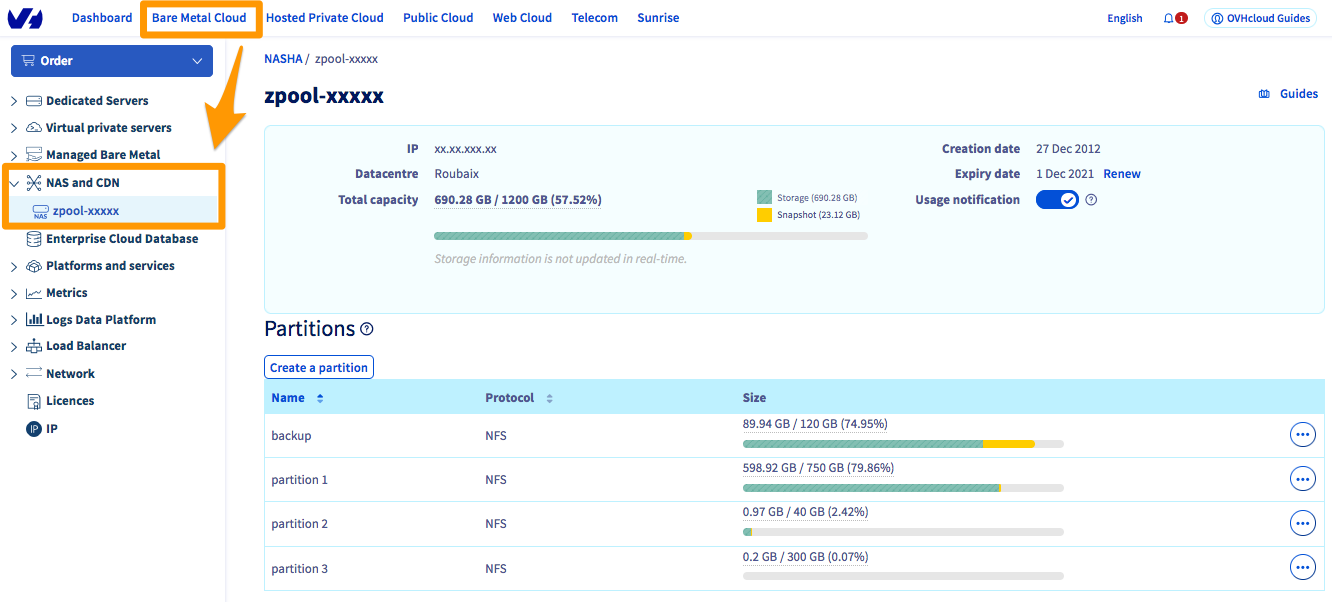
- Navigationspfad:
Bare Metal Cloud>HA-NAS> Wählen Sie Ihr NAS-HA aus
In der praktischen Anwendung
Klicken Sie auf Ihre Dienstleistung, um Zugriff auf das Verwaltungsinterface zu erhalten.
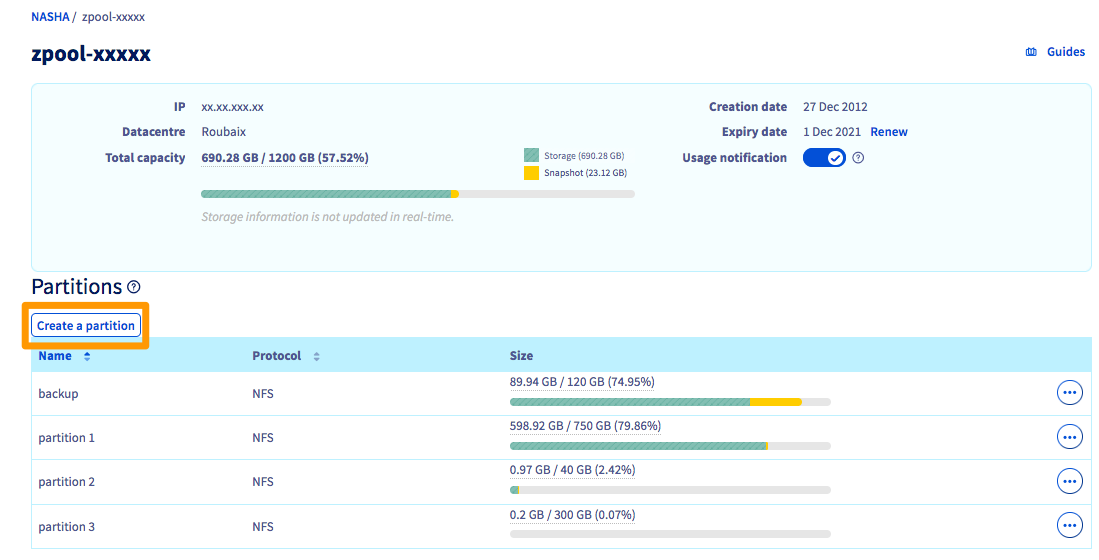
Eine Partition erstellen
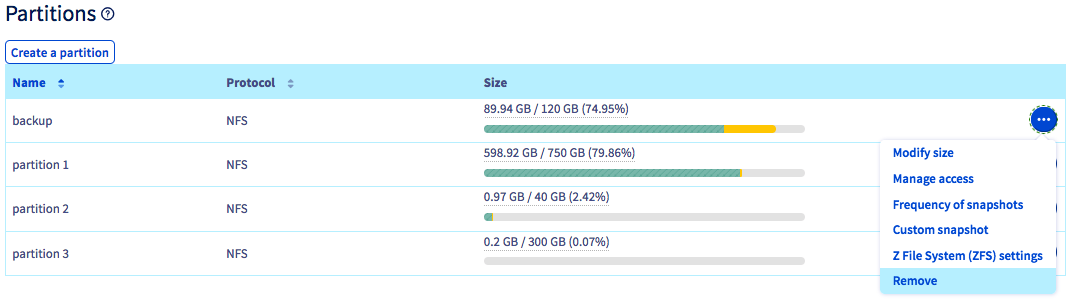
Um eine neue Partition hinzuzufügen, klicken Sie auf Eine Partition erstellen.
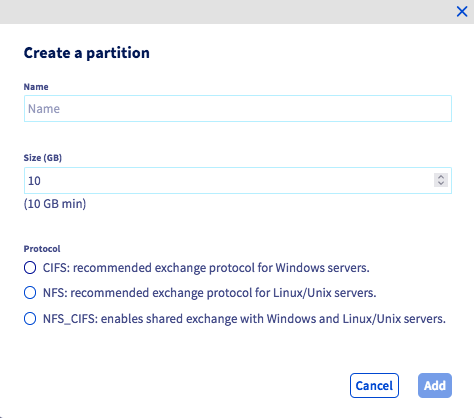
Geben Sie dann den Namen der Partition, deren Größe sowie das autorisierte Protokoll (NFS oder CIFS) ein.
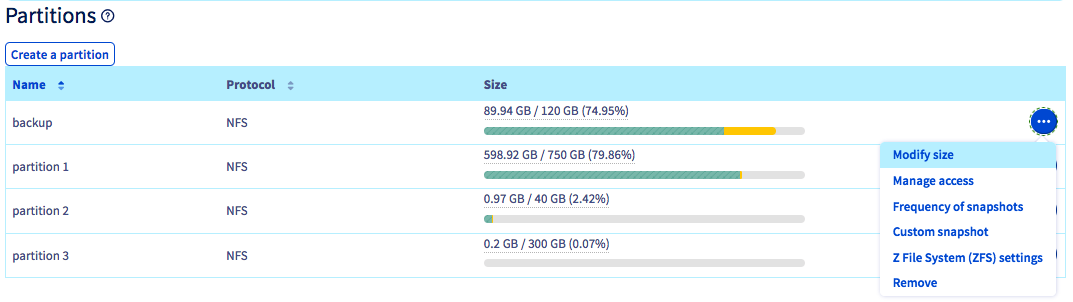
Größe einer Partition ändern
Um die Größe einer Partition zu ändern, klicken Sie auf den Button ... rechts neben der betreffenden Partition und anschließend auf Größe ändern.
Geben Sie die neue Größe ein und bestätigen Sie.
Die Frequenz der Snapshots ändern
Eine Sicherung des Inhalts Ihres NAS erfolgt stündlich und wird auf Ihrem NAS gespeichert.
Sie können jedoch auf Wunsch bis zu 3 zusätzliche Snapshots mit unterschiedlichen Frequenzen erstellen, die ebenfalls auf Ihrem NAS gespeichert werden.
Klicken Sie hierzu rechts neben der betreffenden Partition auf ... und dann auf Frequenz der Snasphots.
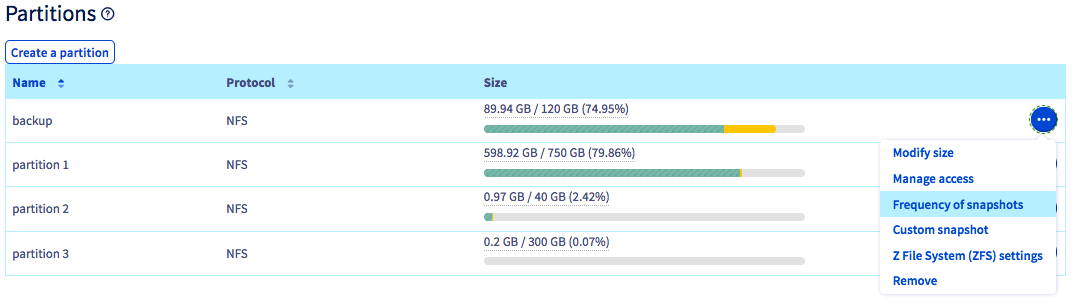
Wählen Sie die neue Frequenz aus und bestätigen Sie.
Snapshot erstellen
Zusätzlich zu den automatisch erstellten Snapshots können Sie jederzeit einen Snapshot einer Partition erstellen, indem Sie auf den Button ... rechts neben der Partition und dann auf Custom Snapshot klicken.
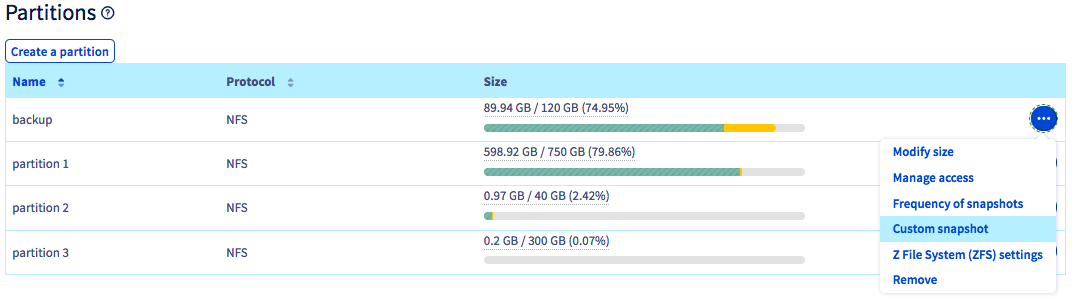
Benennen Sie den Snapshot und klicken Sie auf Hinzufügen.
Zugang hinzufügen
Um auf die zuvor von Ihnen erstellte Partition zuzugreifen, müssen Sie einen Zugang konfigurieren.
Nur IP-Adressen von OVHcloud Diensten können auf Ihr NAS zugreifen (Hosted Private Cloud, Dedicated Server, VPS, Public Cloud Instanz, etc.)
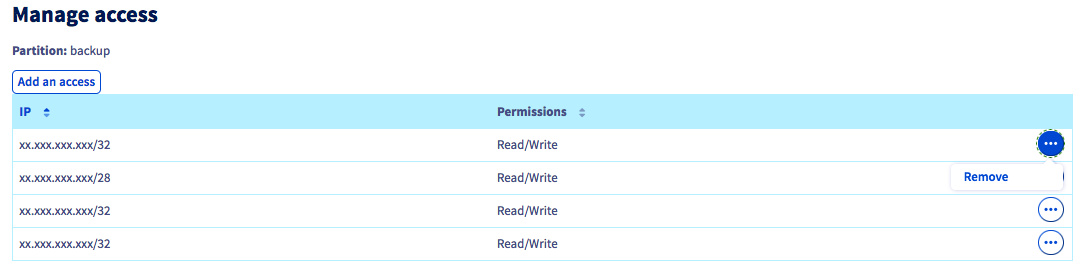
Um einer IP den Zugriff auf das NAS zu erlauben, klicken Sie auf ... rechts neben der bestehenden Partition und anschließend auf Zugriff verwalten.
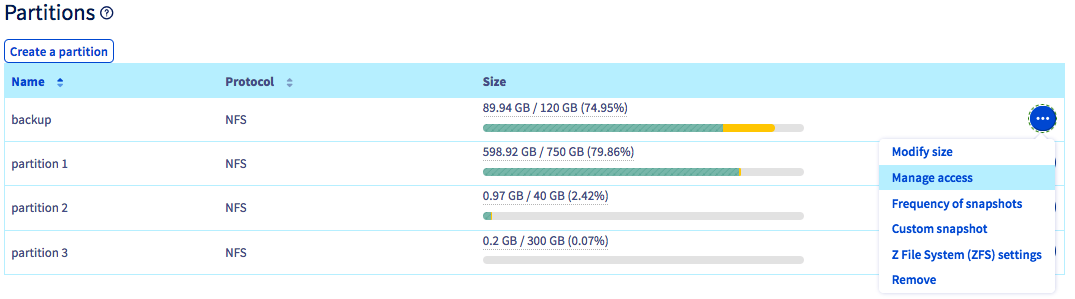
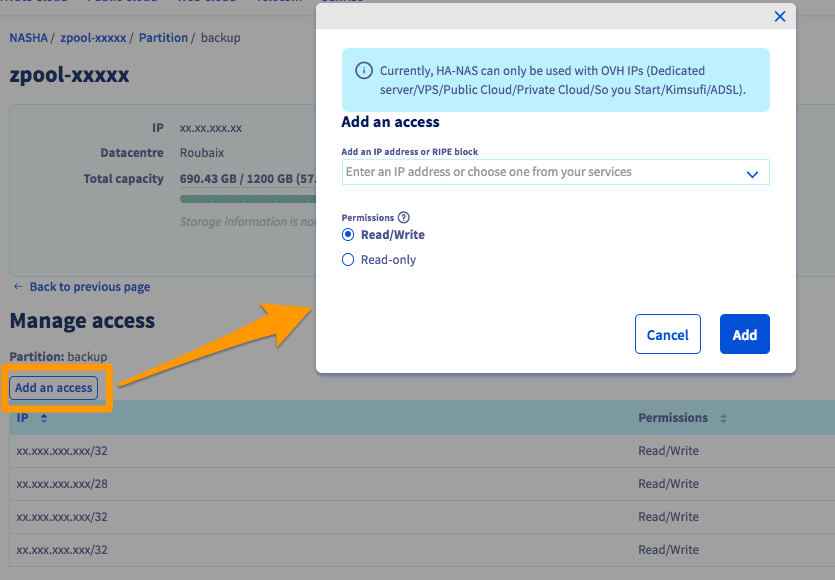
Klicken Sie auf Zugang hinzufügen und wählen Sie dann die IP-Adresse Ihres OVHcloud Dienstes aus.
Sie müssen auch festlegen, ob der erlaubte Zugriff auf diese IP-Adresse nur lesend (Read-only) oder lesend/schreibend (Read/Write) ist.
Zugang löschen
Um einen Zugang zu einer Partition zu löschen, klicken Sie rechts neben der betreffenden IP-Adresse auf ... und dann auf Löschen.
ZFS-Einstellungen
Alle ZFS-Einstellungen sind bereits standardmäßig optimiert. Obgleich wir von einer Änderung dieser Einstellungen abraten, erlaubt dieses Menü die Anpassung des vom HA-NAS verwendeten ZFS.
Um die ZFS-Einstellungen einer Partition zu ändern, klicken Sie auf den Button ... rechts neben der betreffenden Partition und dann auf Z File System (ZFS) Einstellungen.
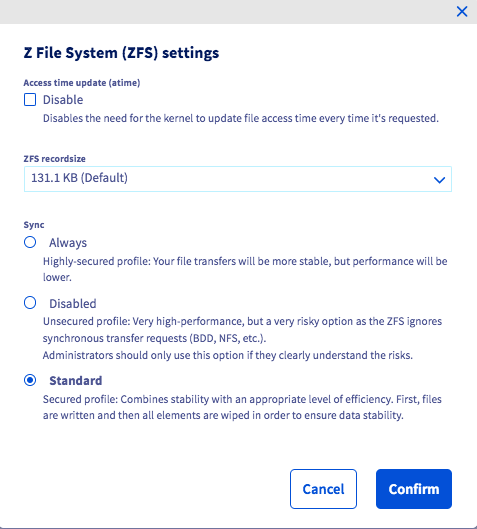
- Access time update (atime) deaktivieren: Die Deaktivierung von atime bedeutet, dass der Kernel den Zeitstempel des Dateisystems nicht mehr bei jedem Zugriff auf eine Datei aktualisiert. Dies kann nützlich sein, um häufige Lesevorgänge zu beschleunigen, zum Beispiel bei statischen Webseiten. Es sollte jedoch nicht für konsistenzkritische Anwendungen wie Datenbanken angewendet werden.
- ZFS recordsize: Diese Eigenschaft ändert die maximale Blockgröße im ZFS-Dateisystem. Bitte beachten Sie, dass ZFS auch dann eine kleinere Blockgröße verwendet, wenn die Datei kleiner als das Maximum ist. Zum Beispiel wird eine 16 KB große Datei einen 16 KB großen Block (plus Metadaten) verwenden, um keinen Speicherplatz zu verschwenden. Aus diesem Grund raten wir generell davon ab, ZFS recordsize zu ändern.
- Sync: Diese Einstellung verändert das Verhalten von Transaktionen des ZFS-Dateisystems in Bezug auf die Daten-Pufferung im RAM und das Schreiben der Daten auf die Disk. Wenn keine besonderen Gründe vorliegen, empfehlen wir Ihnen, diese Eigenschaft nicht zu ändern.
Eine Partition löschen
Beim Löschen einer Partition werden alle darin enthaltenen Daten vollständig und endgültig gelöscht.
Um eine Partition zu löschen, klicken Sie auf den ... Button rechts neben der bestehenden Partition und anschließend auf Löschen.
Weiterführende Informationen
Wenn Sie Schulungen oder technische Unterstützung bei der Implementierung unserer Lösungen benötigen, wenden Sie sich an Ihren Vertriebsmitarbeiter oder klicken Sie auf diesen Link, um einen Kostenvoranschlag zu erhalten und eine persönliche Analyse Ihres Projekts durch unsere Experten des Professional Services Teams anzufordern.
Für den Austausch mit unserer Community gehen Sie auf https://community.ovh.com/en/.


 HA-NAS - Erste Schritte mit API
 233
233