

Additional IP importieren
333 Ansichten
 28.04.2025
  Cloud / Network Gateway for Public Cloud
Seit dem 6. Oktober 2022 heißt unser Dienst "Failover-IP" nun Additional IP. Die Namensänderung hat keine Auswirkungen auf dessen technische Funktionen.
Ziel
Es gibt verschiedene Gründe, auf Ihrer Instanz eine Additional IP-Adresse zu konfigurieren:
- Sie verwalten mehrere Webseiten auf Ihrer Instanz.
- Sie hosten internationale Projekte.
- Sie möchten von einem Dedicated Server zu einer Public Cloud Instanz migrieren.
Im OVHcloud Kundencenter können Sie eine Additional IP-Adresse, die mit einem anderen OVHcloud Dienst verknüpft ist, einfach Ihrem Projekt zuordnen.
In dieser Anleitung wird erläutert, wie Sie eine Additional IP in Ihr OVHcloud Public Cloud Projekt importieren.
Voraussetzungen
- Sie haben ein Public Cloud Projekt in Ihrem Kunden-Account.
- Sie verfügen über eine Additional IP-Adresse.
Zugriff auf das OVHcloud Kundencenter
- Direkter Link: Public Cloud Projekte
- Navigationspfad:
Public Cloud> Wählen Sie Ihr Projekt aus
Diese Funktion ist derzeit für Metal Instanzen nicht verfügbar.
In der praktischen Anwendung
Öffnen Sie im linken Menü Öffentliche IPs unter Network.
Öffnen Sie den Tab Additional IP und klicken Sie auf den Button Aktionen. Wählen Sie Eine Additional IP importieren, um alle IP-Adressen anzuzeigen, die in Ihr Public Cloud Projekt importiert werden können.
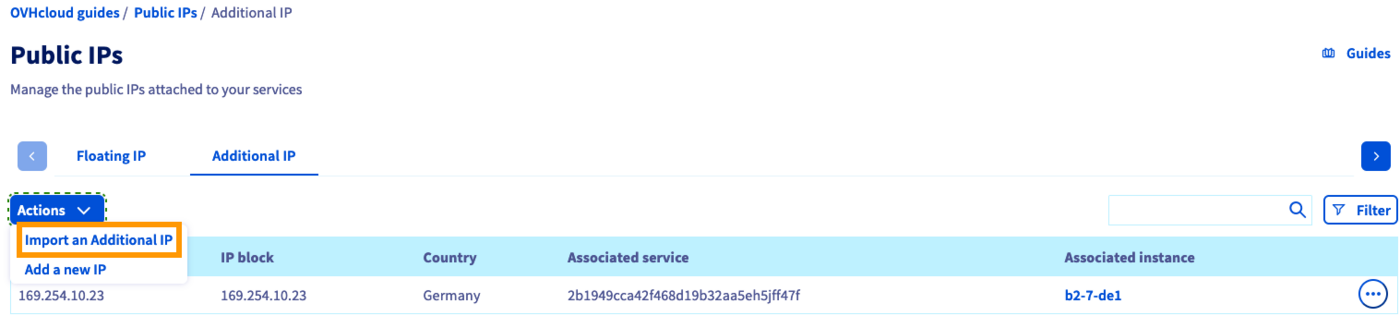
Wenn Sie noch keine Additional IP-Adresse für Ihr Public Cloud Projekt haben, wird die Import-Option für Additional IPs auf der Startseite angezeigt.
Klicken Sie auf ... in der Zeile der IP-Adresse, die Sie importieren möchten, und klicken Sie auf Diese Additional IP importieren.

Bestätigen Sie, indem Sie auf Importieren klicken.
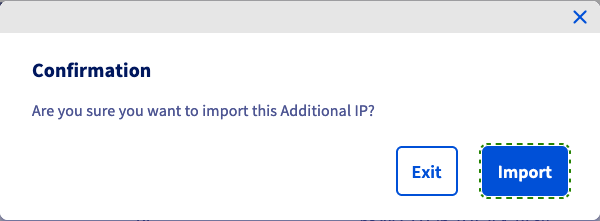
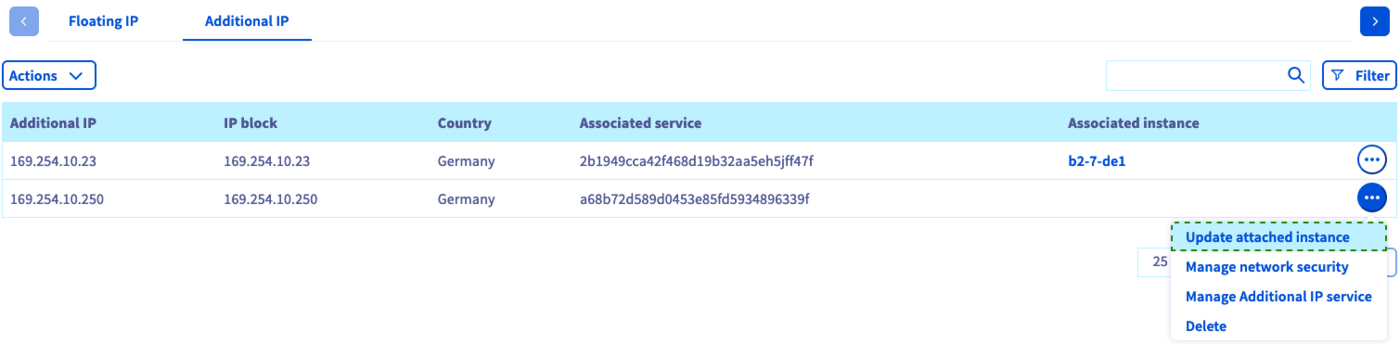
Nach einigen Minuten ist der Import abgeschlossen. Öffnen Sie den Tab Additional IP, um die importierte Additional IP-Adresse zu sehen. Aktualisieren Sie die Seite falls nötig.
Klicken Sie rechts auf ... und wählen Sie Verbundene Instanz bearbeiten.
Im neu angezeigten Fenster kann die Instanz ausgewählt werden, der die IP-Adresse zugewiesen werden soll.
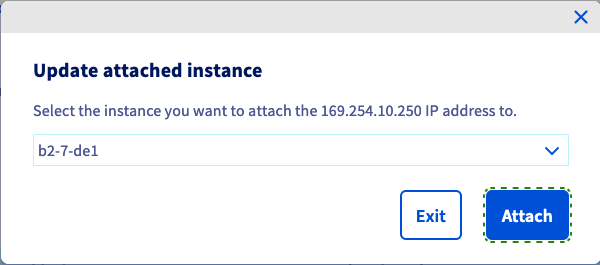
Klicken Sie auf Verbinden, um zu bestätigen. Im Interface wird nun eine Änderungsmeldung angezeigt.
Eine Additional IP kann nicht von einer Länderzone zur anderen umgezogen werden. So kann beispielsweise eine IP-Adresse von SBG nach GRA oder RBX umgezogen werden, aber nicht nach BHS.
Ihre Additional IP-Adresse wird nun mit Ihrer Instanz verbunden.
Im nächsten Schritt muss die IP-Adresse in Ihrem Betriebssystem konfiguriert werden. Lesen Sie dazu unsere Anleitung zur IP-Konfiguration.
Weiterführende Informationen
Wenn Sie Schulungen oder technische Unterstützung bei der Implementierung unserer Lösungen benötigen, wenden Sie sich an Ihren Vertriebsmitarbeiter oder klicken Sie auf diesen Link, um einen Kostenvoranschlag zu erhalten und eine persönliche Analyse Ihres Projekts durch unsere Experten des Professional Services Teams anzufordern.
Treten Sie unserer User Community bei.


 Additional IP konfigurieren
 2545
2545