

DNS Server einer Public Cloud Instanz ändern
582 Ansichten
 29.10.2021
  Cloud / Network Gateway for Public Cloud
Diese Übersetzung wurde durch unseren Partner SYSTRAN automatisch erstellt. In manchen Fällen können ungenaue Formulierungen verwendet worden sein, z.B. bei der Beschriftung von Schaltflächen oder technischen Details. Bitte ziehen Sie im Zweifelsfall die englische oder französische Fassung der Anleitung zu Rate. Möchten Sie mithelfen, diese Übersetzung zu verbessern? Dann nutzen Sie dazu bitte den Button "Beitragen" auf dieser Seite.
Ziel
Der OVHcloud DNS-Server wird auf einer Public Cloud Instanz voreingestellt (z.B. 213.186.33.99).
Sie können einen sekundären Server hinzufügen oder diese Konfiguration durch Ihre eigene ersetzen. Die DNS-Server werden jedoch vom DHCP-Server automatisch konfiguriert und Sie werden die DNS-Konfiguration nicht ändern können, indem Sie die Datei resolv.conf bearbeiten.
Diese Anleitung erklärt, wie Sie die DHCP-Konfiguration einer Instanz anpassen, um die DNS-Server zu ändern.
OVHcloud stellt Ihnen Dienstleistungen zur Verfügung, für deren Konfiguration und Verwaltung Sie die alleinige Verantwortung tragen. Es liegt somit bei Ihnen, sicherzustellen, dass diese ordnungsgemäß funktionieren.
Diese Anleitung soll Sie bei allgemeinen Aufgaben bestmöglich unterstützen. Dennoch empfehlen wir Ihnen, einen spezialisierten Dienstleister zu kontaktieren und/oder Ihre Fragen in der OVHcloud Community zu stellen wenn Sie Schwierigkeiten oder Zweifel hinsichtlich der Verwaltung, Nutzung oder Implementierung der Dienste auf einem Server haben. Leider können wir Ihnen für administrative Aufgaben keine weitergehende technische Unterstützung anbieten. Weitere Informationen finden Sie am Ende dieser Anleitung.
Voraussetzungen
- Sie haben eine Public Cloud Instanz in Ihrem Kunden-Account.
- Sie haben administrativen Zugriff auf Ihre Instanz über SSH oder RDP.
- Grundlegende Kenntnisse der Netzwerkverwaltung.
Zugriff auf das OVHcloud Kundencenter
- Direkter Link: Public Cloud Projekte
- Navigationspfad:
Public Cloud> Wählen Sie Ihr Projekt aus
In der praktischen Anwendung
Verbinden Sie sich über SSH mit Ihrer Instanz. Weitere Informationen hierzu finden Sie in der Anleitung zum Einloggen auf einer Instanz.
Debian / Ubuntu
Bearbeiten Sie die Datei /etc/dhcp/dhclient.conf mithilfe eines Texteditors Ihrer Wahl, um die gewünschten DNS Server zu konfigurieren.
Hier können Sie verschiedene "Statements" nutzen, um die DNS Server Ihrer Wahl hinzuzufügen. Fügen Sie die betreffende Zeile hinzu und ersetzen Sie dabei IP1/IP2 jeweils mit deren IP-Adressen.
- Um DNS-Server hinzuzufügen, die den voreingestellten Server ersetzen, fügen Sie diese Zeile hinzu:
- Um DNS-Server hinzuzufügen, die den standardmäßig konfigurierten vorgezogen werden:
- Um DNS-Server hinzuzufügen, die nur verwendet werden, wenn der vorkonfigurierte Server nicht verfügbar ist:
Speichern Sie Ihre Änderungen der Konfigurationsdatei und schließen Sie den Editor.
Überprüfen Sie, ob die Konfiguration korrekt übernommen wurde mit folgendem Befehl:
CentOS/Fedora
Überprüfen Sie die aktuelle Konfiguration mit dem Befehl nmcli:
Überprüfen Sie den Namen Ihres öffentlichen Interface:
Deaktivieren Sie die automatische Änderung der DNS-Einstellungen und fügen Sie die IP-Adressen der DNS Server hinzu (ersetzen Sie IP1/IP2), die Sie konfigurieren möchten. (Ersetzen Sie System eth0 mit dem zuvor abgerufenen Wert.)
Wenden Sie die Konfiguration an. (Ersetzen Sie System eth0 mit dem zuvor abgerufenen Wert.)
Überprüfen Sie, dass die Konfiguration korrekt übernommen wurde:
Windows
Loggen Sie sich über eine Remote-Verbindung (RDP) oder mit der VNC-Konsole auf der Instanz ein. Weitere Informationen hierzu finden Sie in der Anleitung zum Einloggen auf einer Instanz.
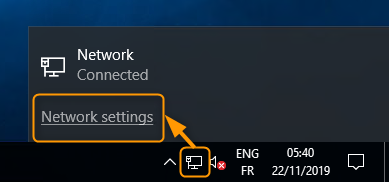
Öffnen Sie die Netzwerkeinstellungen.
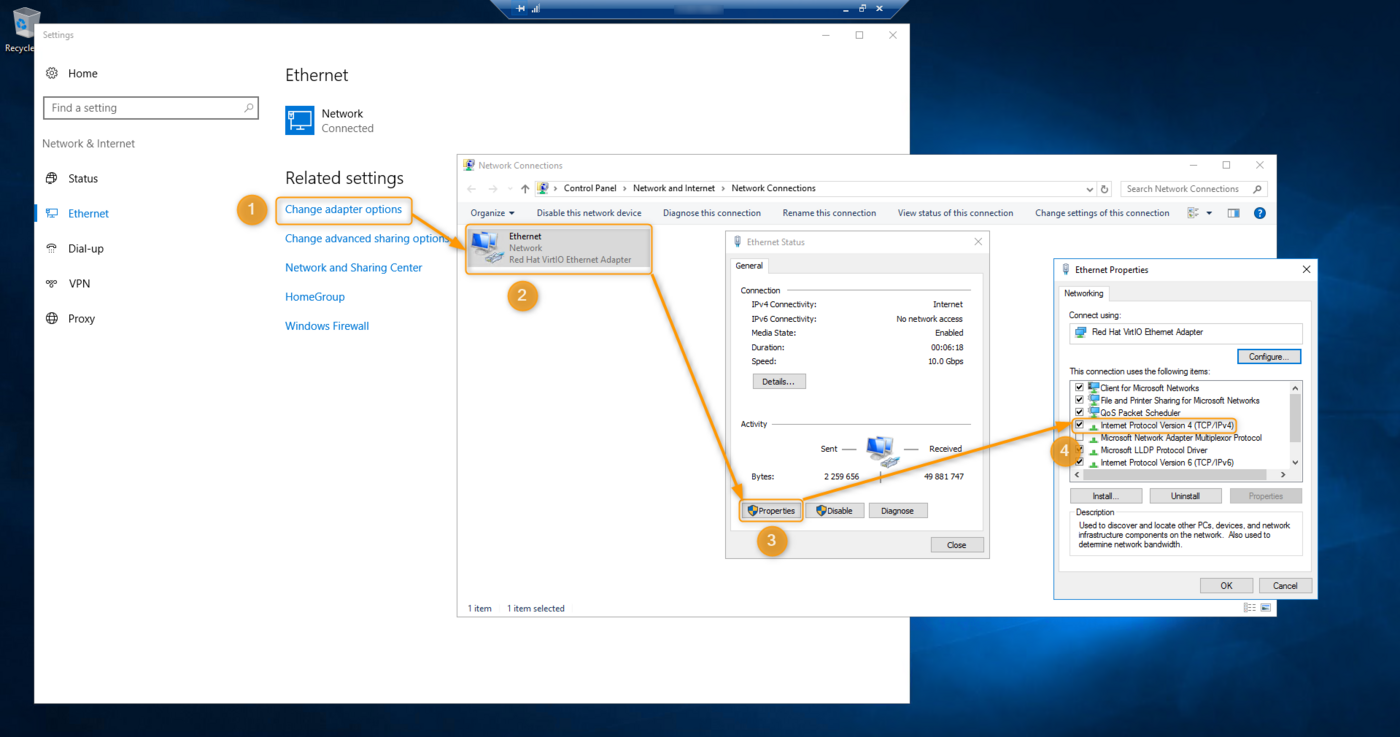
Gehen Sie über die Systemsteuerung zur IPv4-Konfiguration Ihrer öffentlichen Netzwerkschnittstelle.
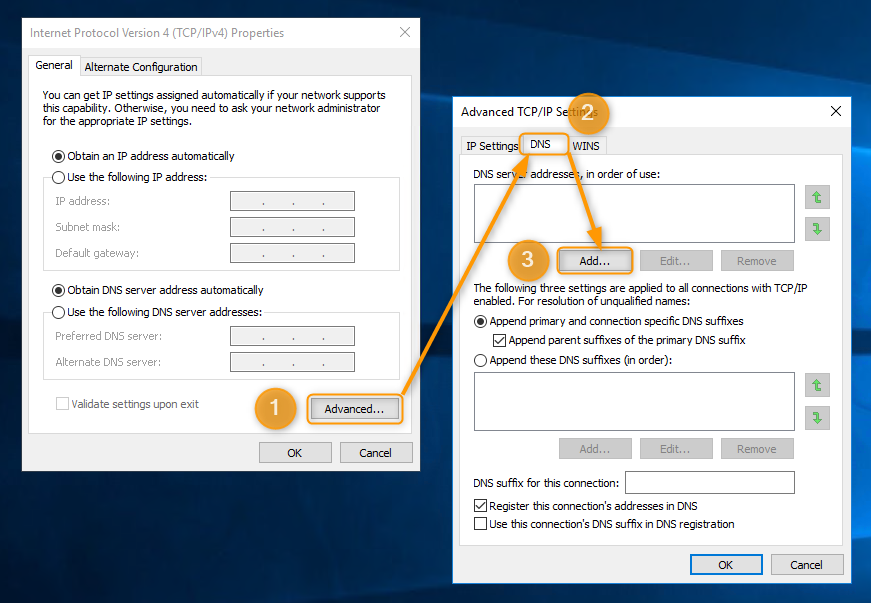
Fügen Sie die gewünschten Server in den Erweiterten Einstellungen hinzu.
In PowerShell kann mit dem Befehl nslookup überprüft werden, welche DNS-Server konfiguriert sind.
Weiterführende Informationen
Eine Public Cloud Instanz erstellen und sich damit verbinden
Hostname einer Public Cloud Instanz ändern
Für den Austausch mit unserer User Community gehen Sie auf https://community.ovh.com/en/.


 Creating a private network with Gateway (EN)
 1346
1346