

Die Größe einer zusätzlichen Disk erweitern
557 Ansichten
 26.02.2026
  Block Storage
Informationen zur Übersetzung
Diese Übersetzung wurde durch unseren Partner SYSTRAN automatisch erstellt. In manchen Fällen können ungenaue Formulierungen verwendet worden sein, z.B. bei der Beschriftung von Schaltflächen oder technischen Details. Bitte ziehen Sie im Zweifelsfall die englische oder französische Fassung der Anleitung zu Rate. Möchten Sie mithelfen, diese Übersetzung zu verbessern? Dann nutzen Sie dazu bitte den Button "Beitragen" auf dieser Seite.
Ziel
Wenn Sie die maximale Kapazität Ihrer zusätzlichen Disk erreicht haben, können Sie Speicherplatz hinzufügen, indem Sie deren Größe erweitern.
Diese Anleitung erklärt, wie Sie die Größe einer zusätzlichen Disk erweitern und die Hauptpartition entsprechend erweitern.
Voraussetzungen
- Sie verfügen über eine Public Cloud Instanz in Ihrem Public Cloud Projekt.
- Sie haben eine zusätzliche Disk in Ihrem Projekt erstellt.
- Sie haben administrativen Zugriff auf Ihre Instanz über SSH (Linux) oder RDP (Windows).
Zugriff auf das OVHcloud Kundencenter
- Direkter Link: Public Cloud Projekte
- Navigationspfad:
Public Cloud> Wählen Sie Ihr Projekt aus
In der praktischen Anwendung
In den folgenden Schritten wird vorausgesetzt, dass Sie bereits eine zusätzliche Disk erstellt haben, wie in unserer Anleitung beschrieben.
Überwachen der Datenträgerverwendung vor der Größenänderung
Wir empfehlen, dass Sie mindestens 20% freien Speicherplatz auf Ihren Storage-Volumes beibehalten. Dies sorgt für eine optimale Leistung und vermeidet das Risiko von Systemschäden oder -ausfällen, wenn das Volume seine maximale Kapazität erreicht.
Um sicherzustellen, dass Sie die Größe Ihrer Disk rechtzeitig ändern, ist es wichtig, die Datenträgernutzung regelmäßig zu prüfen. Im Folgenden finden Sie entsprechende Kommandozeilentools für Windows und Linux, mit denen Sie den Speicherplatz anzeigen und im Voraus planen können, wann ein Upgrade erforderlich ist.
Verwenden der Eingabeaufforderung
Eingabeaufforderung öffnen (Win + R → cmd → Enter).
Führen Sie den folgenden Befehl aus:
Hier werden der freie Speicherplatz und die Gesamtgröße der einzelnen Datenträger angezeigt.
Verwenden von PowerShell
Öffnen Sie PowerShell als Administrator.
Führen Sie den folgenden Befehl aus:
Hier wird der belegte und verfügbare Speicherplatz angezeigt.
Verwenden des Befehls "df"
Um die allgemeine Datenträgerauslastung zu überprüfen, führen Sie Folgendes aus:
Dadurch wird die Speicherplatzverwendung in einem expliziten Format angezeigt.
Verwenden des Befehls "lsblk"
So zeigen Sie Disk-Partitionen und ihre Größe an:
Größe der Disk ändern
Loggen Sie sich in Ihr OVHcloud Kundencenter ein und wählen Sie Ihr Public Cloud Projekt aus. Klicken Sie dann im linken Menü unter Storage und Backups auf Block Storage
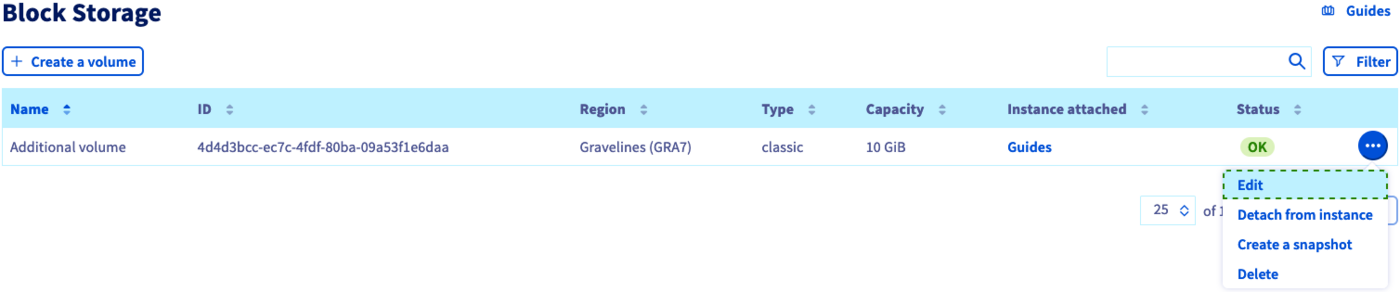
Wenn das Volume mit einer Windows-Instanz verbunden ist, klicken Sie auf ... rechts neben dem betreffenden Volume und wählen Sie Instanz trennen aus.
Klicken Sie auf den Button ... rechts neben dem betreffenden Volume und wählen Sie Bearbeiten.
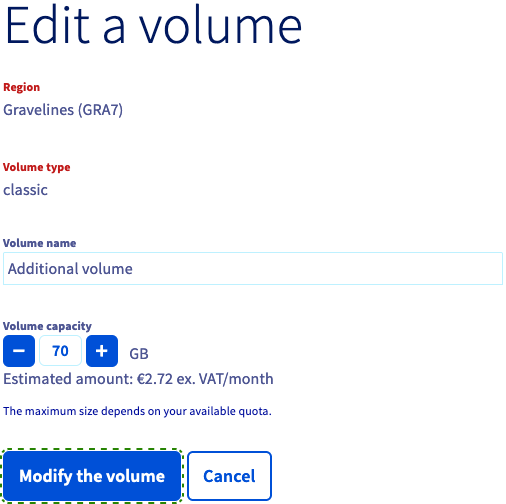
Geben Sie im neuen Fenster die gewünschte Größe des Volumes ein und klicken Sie auf Volume bearbeiten.
Partition erweitern (Linux-Instanz)
Stellen Sie eine SSH-Verbindung zu Ihrer Instanz her, um die Partition an die skalierte Disk anzupassen.
Hängen Sie zuerst die Disk mit folgendem Befehl aus:
Die Partition neu erstellen:
Die Partition überprüfen:
Abschließend mounten Sie die Disk und überprüfen Sie sie:
Nachdem dies abgeschlossen ist, trennen Sie das Volume von der Instanz und hängen Sie es erneut an, um sicherzustellen, dass die aktualisierten QoS-Einstellungen (IOPS und Bandbreite) ordnungsgemäß angewendet werden.
Partition erweitern (Windows-Instanz)
Bevor Sie fortfahren, hängen Sie das Volume erneut an die Instanz an. Klicken Sie auf ... in der Zeile des Volumes und wählen Sie Mit Instanz verbiden aus.
Stellen Sie eine RDP-Verbindung (Remote Desktop) zu Ihrer Windows-Instanz her.
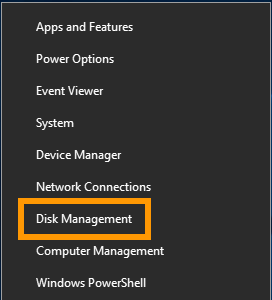
Wenn Sie eingeloggt sind, klicken Sie mit der rechten Maustaste auf das Startmenü und öffnen Sie Disk Management.
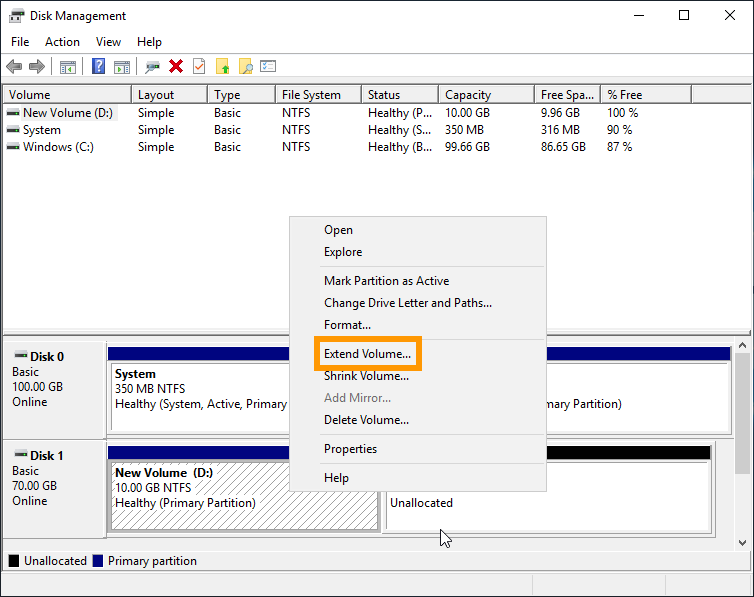
Die erweiterte Disk zeigt nun die zusätzliche Kapazität als nicht zugewiesenen Speicherplatz an.
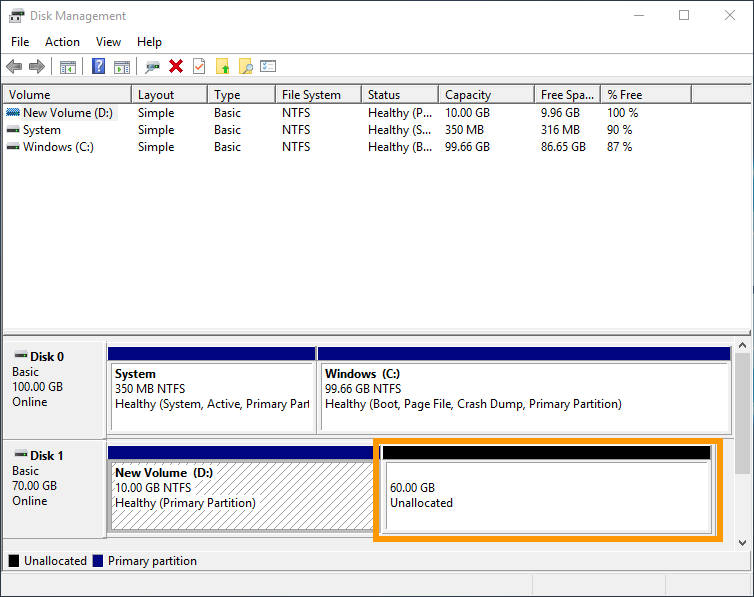
Klicken Sie mit der rechten Maustaste auf das Volume und wählen Sie Extend Volume im Kontextmenü aus.
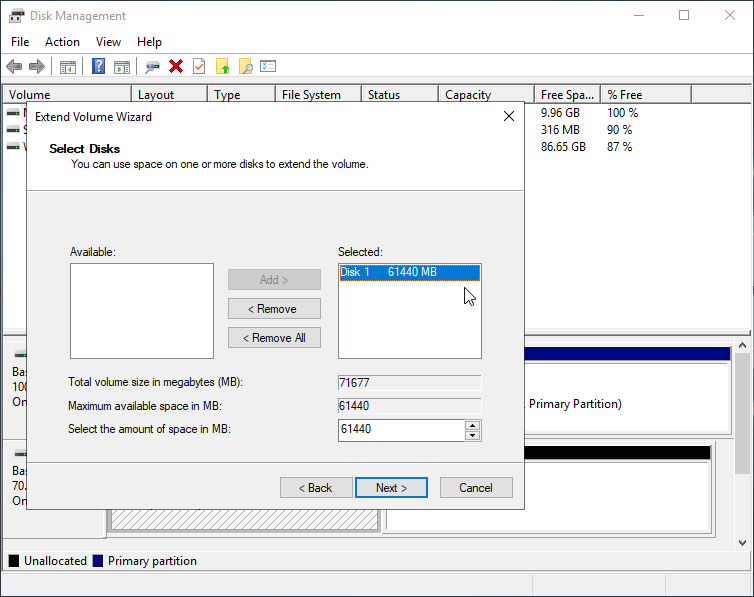
Klicken Sie im "Extend Volume Wizard" auf Next, um fortzufahren.
Sie können in diesem Schritt den Speicherplatz ändern, wenn Sie weniger als die Gesamtkapazität zur Partition hinzufügen möchten.
Klicken Sie auf Next.
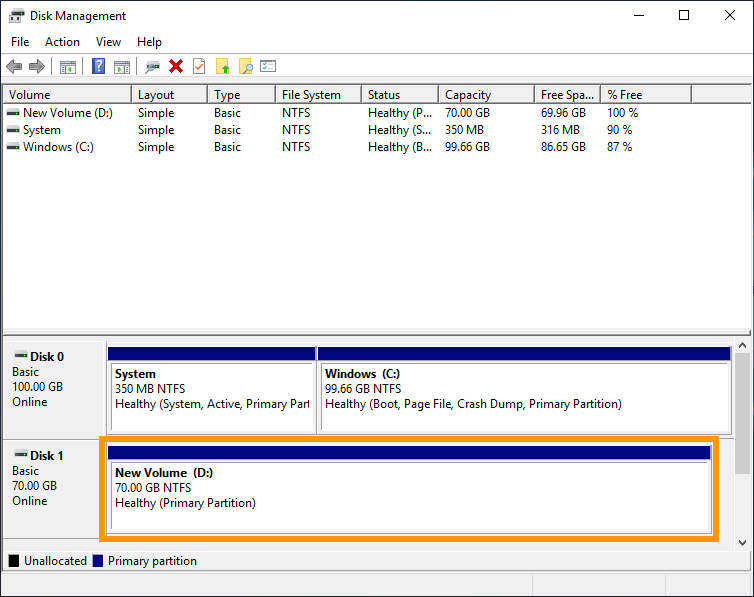
Klicken Sie auf Finish, um den Vorgang abzuschließen.
Das skalierte Volume beinhaltet nun den zusätzlichen Speicherplatz.
Nachdem dies abgeschlossen ist, trennen Sie das Volume von der Instanz und hängen Sie es erneut an, um sicherzustellen, dass die aktualisierten QoS-Einstellungen (IOPS und Bandbreite) ordnungsgemäß angewendet werden.
Weiterführende Informationen
Zusätzliches Volume auf einer Instanz erstellen und konfigurieren
Typ des Block Storage-Volumes ändern
Treten Sie unserer User Community bei.


 Disk-Geschwindigkeit testen
 873
873