

Zusätzliches Volume auf einer Instanz erstellen und konfigurieren
817 Ansichten
 05.05.2026
  Block Storage
Informationen zur Übersetzung
Diese Übersetzung wurde durch unseren Partner SYSTRAN automatisch erstellt. In manchen Fällen können ungenaue Formulierungen verwendet worden sein, z.B. bei der Beschriftung von Schaltflächen oder technischen Details. Bitte ziehen Sie im Zweifelsfall die englische oder französische Fassung der Anleitung zu Rate. Möchten Sie mithelfen, diese Übersetzung zu verbessern? Dann nutzen Sie dazu bitte den Button "Beitragen" auf dieser Seite.
Ziel
Sie können zusätzliche Disks für Ihre Public Cloud Instanzen erstellen. Das kann in folgenden Fällen hilfreich sein:
- Sie möchten Ihre Speicherkapazität erhöhen, ohne das Instanzmodell zu verändern.
- Sie benötigen hochverfügbaren und leistungsfähigen Speicherplatz.
- Sie möchten sowohl Ihren Storage als auch Ihre Daten zu einer anderen Instanz verschieben.
- Sie bereiten eine Umgebung für die Verwendung von Terraform vor.
Diese Anleitung erklärt, wie Sie eine zusätzliche Disk erstellen und auf Ihrer Instanz konfigurieren.
Voraussetzungen
- Sie verfügen über eine Public Cloud Instanz.
- Sie haben administrativen Zugriff (sudo) auf Ihre Instanz über SSH (Linux) oder RDP (Windows).
- Vorbereitung der Umgebung für die Verwendung mit Terraform.
Zugriff auf das OVHcloud Kundencenter
- Direkter Link: Public Cloud Projekte
- Navigationspfad:
Public Cloud> Wählen Sie Ihr Projekt aus
Diese Funktion ist derzeit für Metal Instanzen nicht verfügbar.
In der praktischen Anwendung
Die verschiedenen Volume-Typen
OVHcloud bietet drei Arten von Block Storage Volumes, die jeweils an spezifische Leistungs-, Kapazitäts- und Kostenanforderungen angepasst sind. Diese Lösungen hängen persistente Speichervolumes mit hoher Zuverlässigkeit und Verfügbarkeit an Ihre Instanzen an. Wenn die Funktion verfügbar ist, kann Verschlüsselung bei der Erstellung eines Volumes für alle Volume-Typen außer Classic Multi-Attach Volumes in 3AZ-Regionen aktiviert werden.
Classic - 500 IOPS garantiert
Das Volume Classic ist eine zuverlässige und kostengünstige Speicherlösung, die ideal für Workloads ist, die eine moderate Leistung erfordern. Es bietet 500 IOPS und ist somit für folgende Anwendungen geeignet:
- Hosting klassischer Webanwendungen
- Speicherung kleiner bis mittlerer Datenbanken
- Datensicherung und -archivierung
In den 3AZ-Regionen sind Classic Volumes regionale Dienste, die Distributed Erasure Coding über mehrere Availability Zones verwenden. Dadurch wird sichergestellt, dass die Daten ohne Auswirkung oder Unterbrechung verfügbar sind, wenn eine Zone ausfällt, sofern die Anforderungen einer resilienten Multi-Attach-Architektur erfüllt werden. Weitere Informationen finden Sie in unserer Anleitung "Proper Usage and Limitations of Classic Multi-Attach Block Storage in 3AZ Regions".
High Speed Gen2 – 30 IOPS/GB und bis zu 20.000 IOPS
High Speed Volumes der zweiten Generation sind für die anspruchsvollsten Workloads optimiert. Die Leistung skaliert mit der Volume-Größe:
- IOPS: 30 IOPS/GB (Basis 3.000 IOPS für 10–100 GB, bis zu 20.000 IOPS)
- Durchsatz: 0,5 MB/s/GB (Basis 50 MB/s für 10–100 GB, bis zu 512 MB/s)
- Maximale Größe: 12 TB
Dieser Volume-Typ wird für folgende Anwendungen empfohlen:
- Big Data und Analysen in Echtzeit
- Künstliche Intelligenz und Machine Learning
- Verarbeitung großer Datenbanken und High Performance Storage
Sie können High Speed (Gen1) Volumes nicht mehr über das OVHcloud Kundencenter bestellen. Sie wurden durch High Speed Gen2 Volumes zum gleichen Preis ersetzt, mit besserer Leistung für Volumes über 100 GB. High Speed Volumes bleiben über die API, Terraform und OpenStack verfügbar.
Bestehende High Speed Volumes werden weiterhin unterstützt. Sie können auch den Typ Ihres Block Storage Volumes ändern, um diese auf Gen2 zu migrieren.
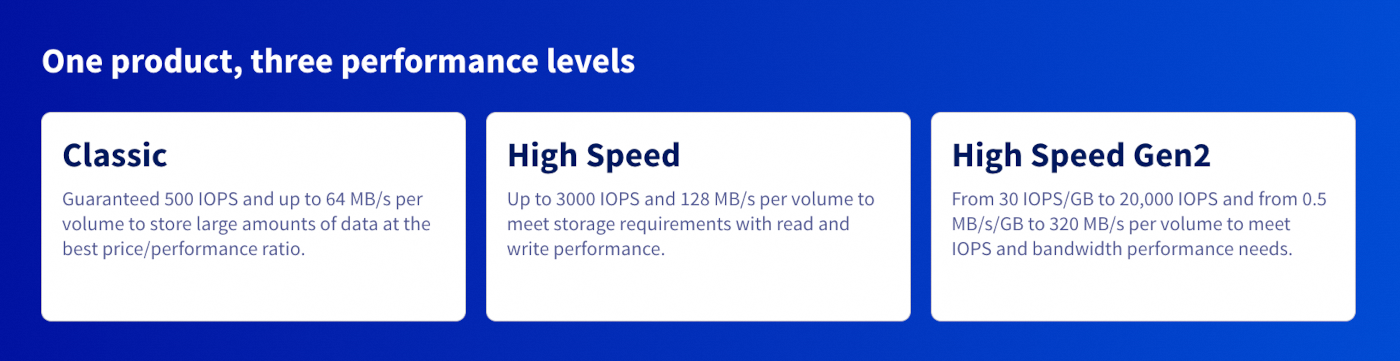
Jeder Volume-Typ ist auch als verschlüsselte Version verfügbar (LUKS). Diese Volumes gewährleisten die Vertraulichkeit der Daten, ohne die Leistung zu beeinträchtigen. Sie sind über das OVHcloud Kundencenter sowie mit den im nächsten Abschnitt beschriebenen Tools verfügbar, indem Sie den <volume_type>-luks-Typ angeben.
Ein neues Volume hinzufügen
Öffnen Sie Block Storage im linken Menü unter Storage und Backups.
Klicken Sie auf Volume erstellen.
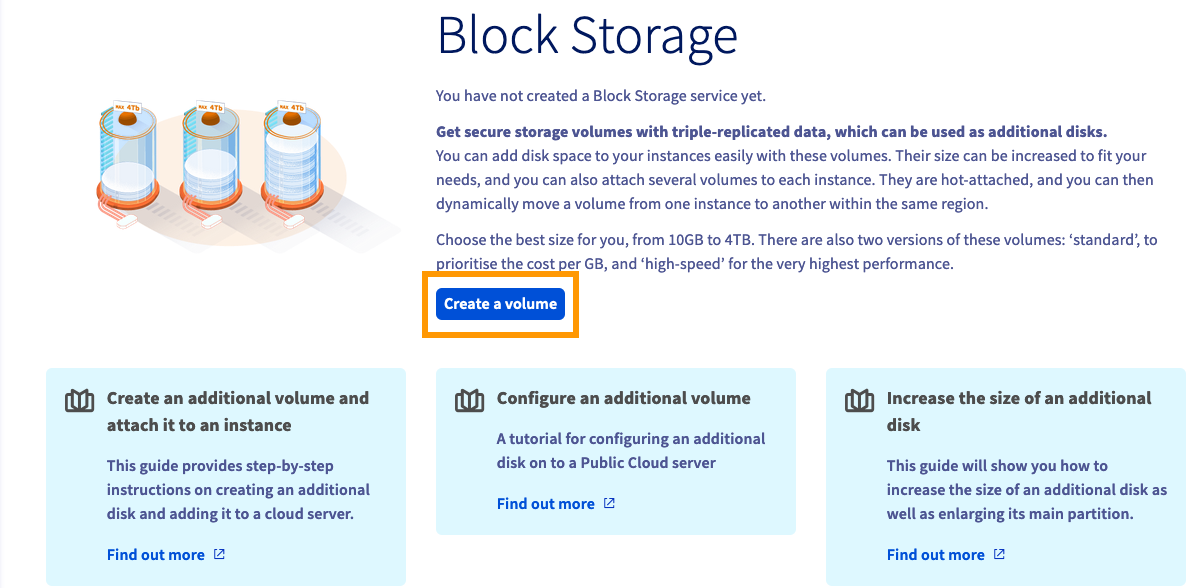
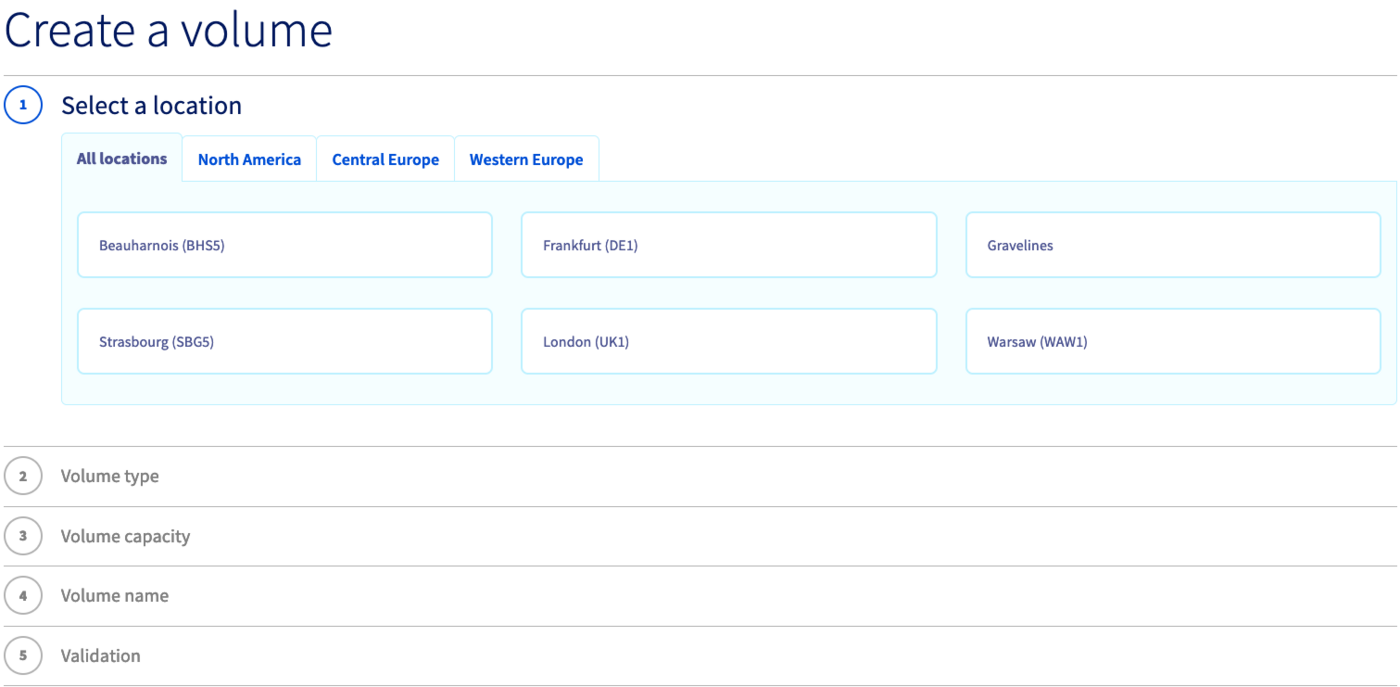
Wählen Sie den Standort, den Typ, die Verschlüsselung, die Kapazität und einen Namen aus. Klicken Sie auf Volume erstellen.
Hinweis: Das Volume muss in derselben Region wie die Instanz erstellt werden, mit der es verbunden werden soll. Ein in einer anderen Region erstelltes Volume kann entfernt und in der richtigen Region neu erstellt werden.
Die Disk wird nun im Kundencenter angezeigt.
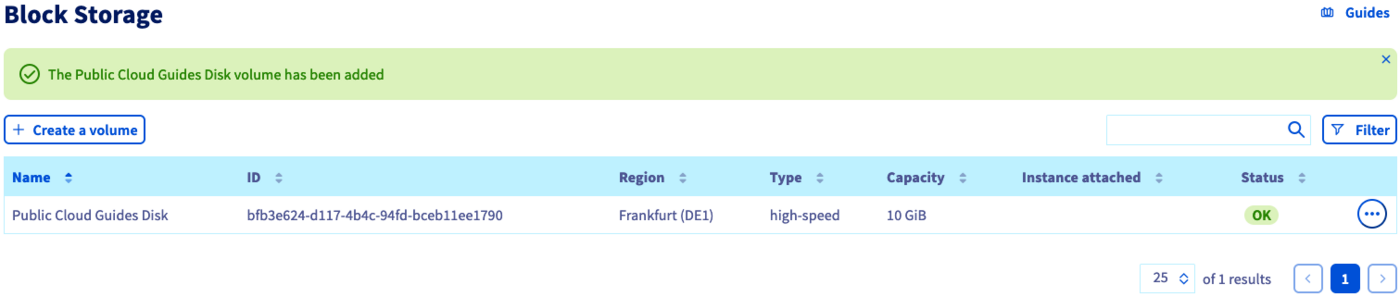
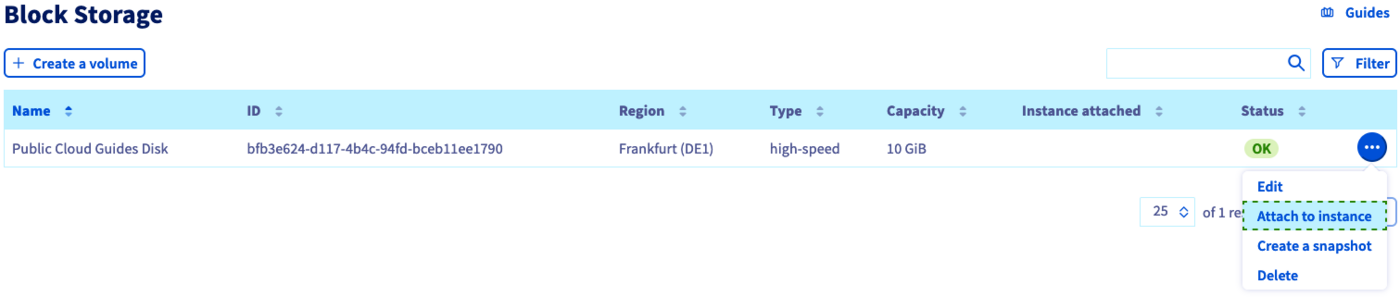
Klicken Sie auf den Button ... neben dem Volume und wählen Sie Mit Instanz verbinden.
Wählen Sie eine Instanz aus und klicken Sie auf Bestätigen.
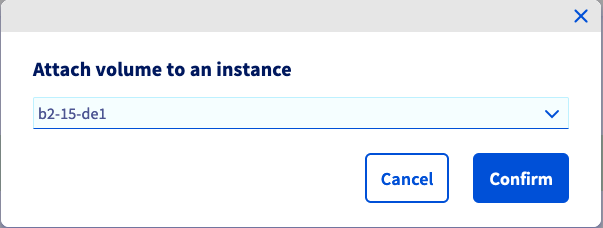
Der Verbindungsvorgang beginnt. Dies kann einige Minuten dauern.
Achten Sie darauf, die aktuelle Seite in Ihrem OVHcloud Kundencenter nicht zu verlassen, während die Disk angehängt wird. Andernfalls könnte der Vorgang unterbrochen werden.
Bitte beachten Sie, dass die Volume-Typen high-speed-gen2 oder luks möglicherweise nicht in allen Regionen verfügbar sind.
Volume-Typen:
- Classic
- High-speed
- High-speed-gen2
- Classic-luks
- High-speed-luks
- High-speed-gen2-luks
Typen, die mit "-luks" enden, sind verschlüsselt (LUKS).
Beim Erstellen eines -luks Datenträgers wird automatisch ein dedizierter Schlüssel erstellt.
Dieser Schlüssel sollte nicht geändert oder gelöscht werden, wenn er mit einem Block Storage Volume verknüpft ist. Ansonsten können die Daten auf diesem Volume und alle zugehörigen Snapshots dauerhaft nicht wiederhergestellt werden.
Um ein einfaches Block Storage Volume zu erstellen, benötigen Sie 3 Elemente:
- Name des Volumes
- Region
- Größe des Volumes in GB
In unserem Beispiel erstellen wir einen Block Storage in der Region GRA11 mit einer Größe von 10 GB. Fügen Sie der Datei simple_blockstorage.tf die folgenden Zeilen hinzu:
Anschließend binden wir es an die Zielinstanz.
Die Instanz und das Volume müssen sich in derselben Region befinden.
Fügen Sie unter den vorhergehenden Zeilen die folgenden Zeilen hinzu:
Erstellen Sie das Volume und verbinden Sie es mit folgendem Befehl:
Die Ausgabe sollte wie folgt aussehen:
Gehen Sie im Dropdown-Menü auf Volumes und klicken Sie dann auf Create Volume.
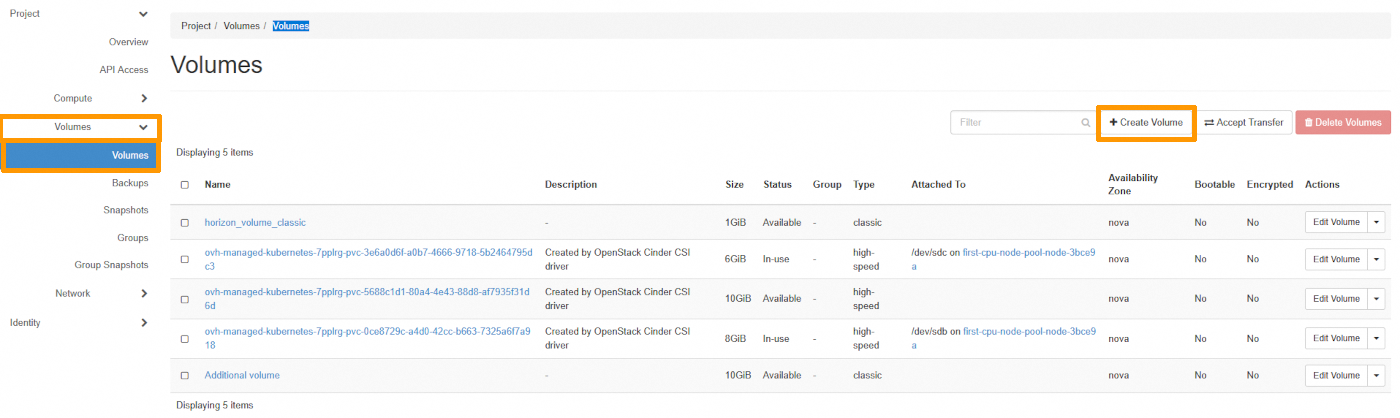
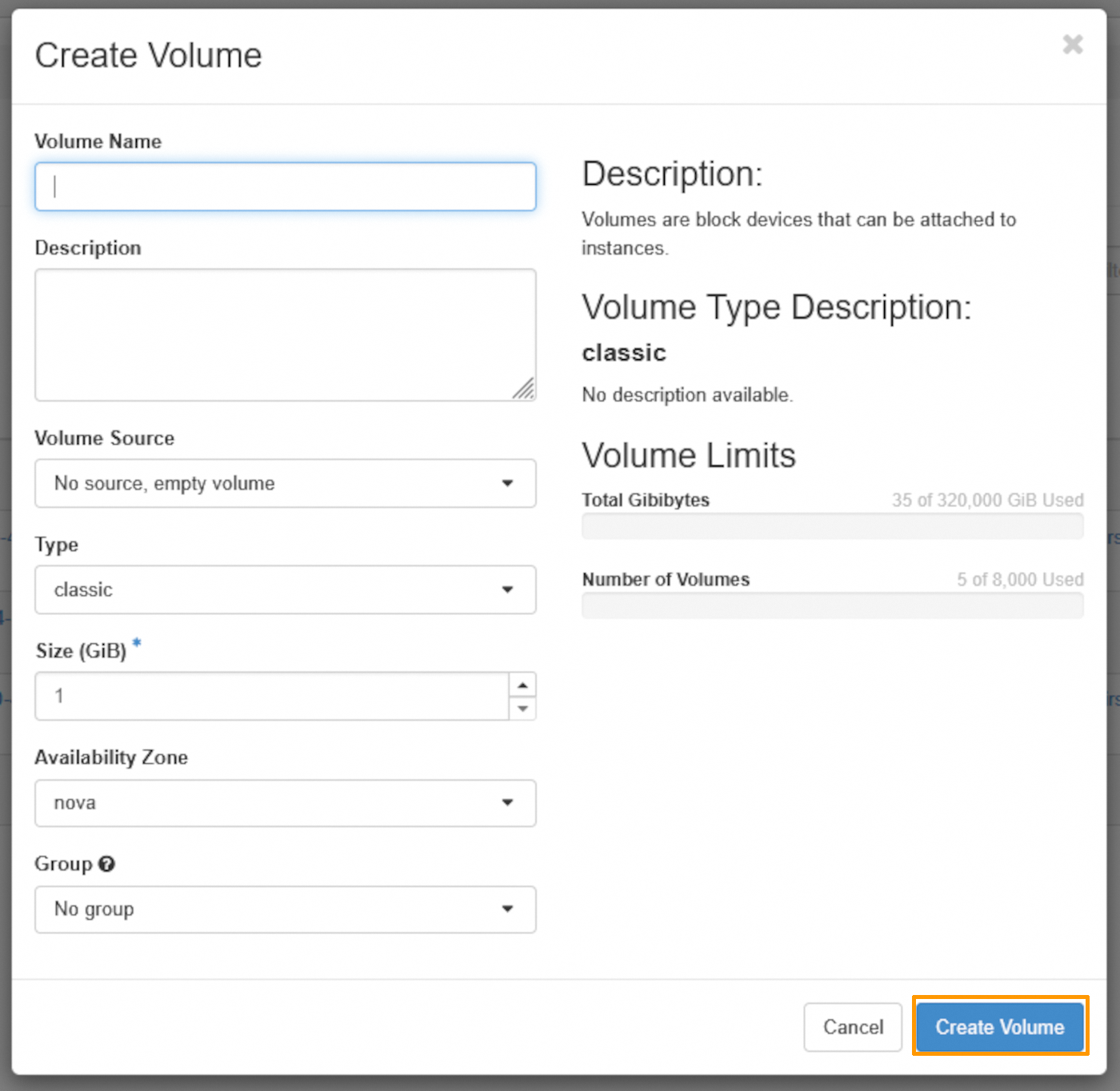
Geben Sie den Volume-Namen ein, wählen Sie einen Typ aus und klicken Sie dann auf Create Volume.
Bitte beachten Sie: Wenn der Volume-Typ high-speed-gen2 oder luks nicht in der Liste erscheint, ist er in dieser Region nicht verfügbar.
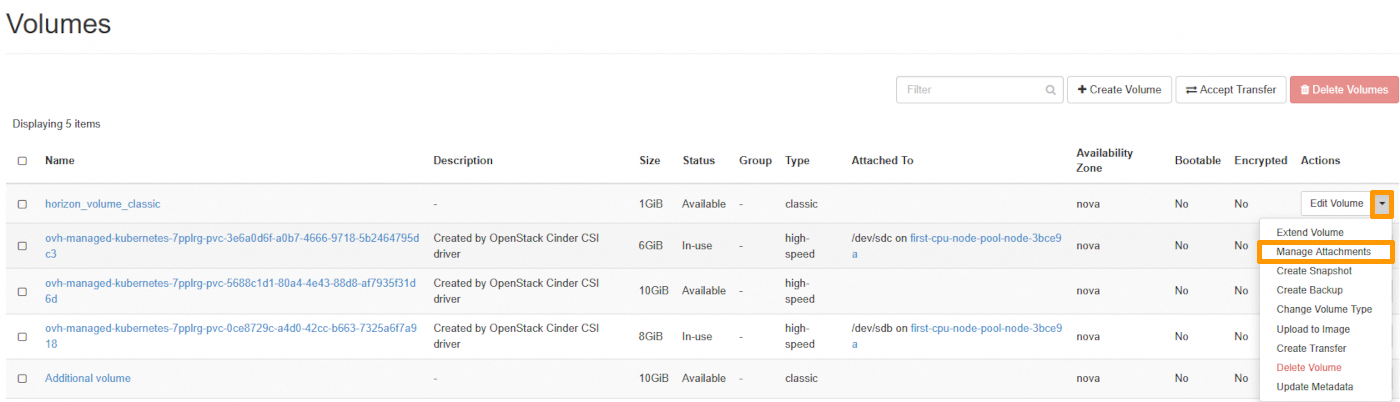
Klicken Sie auf das Pfeilsymbol am Ende der Zeile Edit Volume und dann auf Manage Attachments.
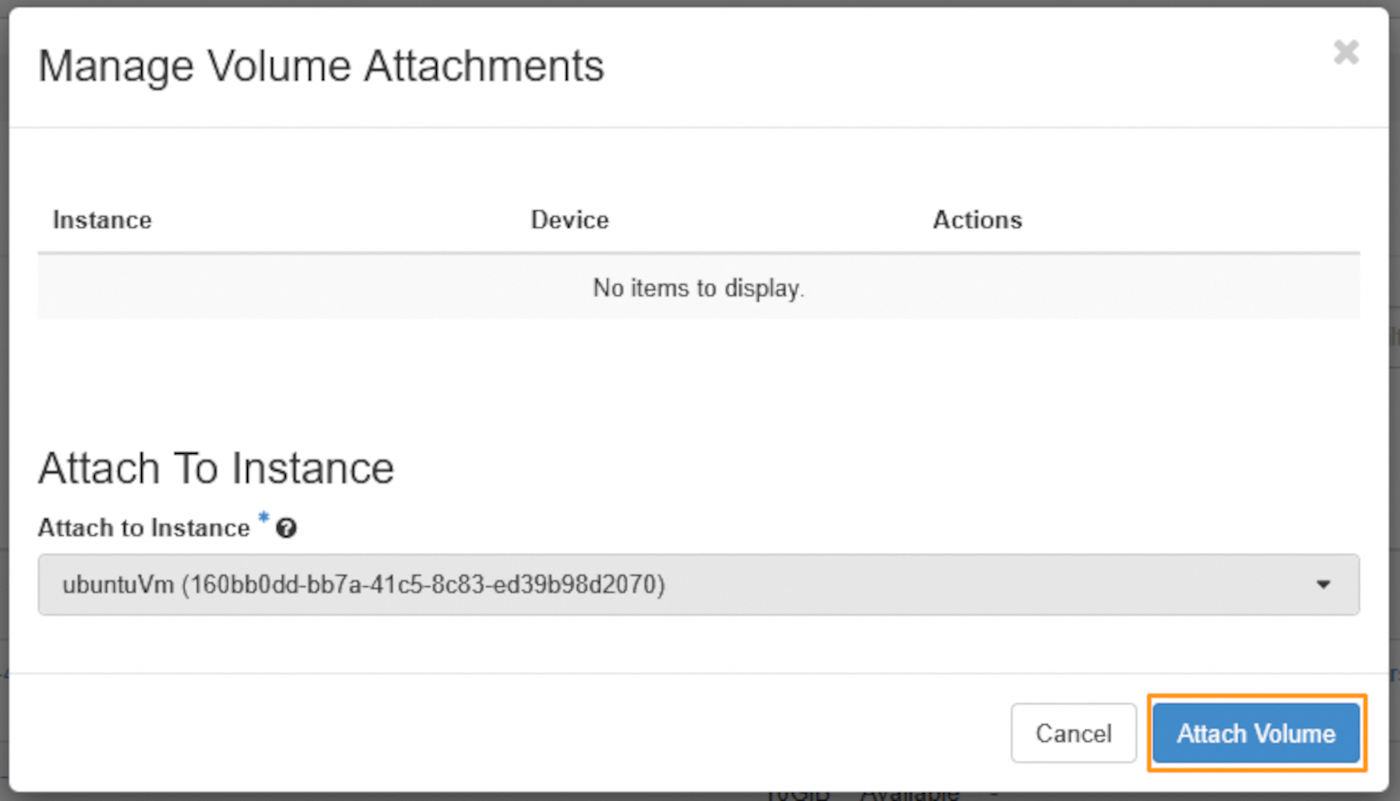
Wählen Sie die Instanz aus und klicken Sie auf Attach Volume.
Bitte beachten Sie: Wenn der Volume-Typ high-speed-gen2 oder luks nicht in der Liste erscheint, ist er in dieser Region nicht verfügbar.
Volume-Typen:
- Classic
- High-speed
- High-speed-gen2
- Classic-luks
- High-speed-luks
- High-speed-gen2-luks
Typen, die mit "-luks" enden, sind verschlüsselt (LUKS).
Beim Erstellen eines -luks-Volumes wird automatisch ein dedizierter Schlüssel erstellt.
Dieser Schlüssel sollte nicht geändert oder gelöscht werden, wenn er mit einem Block Storage Volume verknüpft ist. Ansonsten können die Daten auf diesem Volume und alle zugehörigen Snapshots dauerhaft nicht wiederhergestellt werden.
In der Region verfügbare Volume-Typen auflisten:
Erstellen Sie ein Volume mit mindestens einer Größe (in GB) und einem Typ. Optional können Sie einen Namen angeben.
Verwenden Sie den folgenden Befehl, um ein Volume an eine in der Region verfügbare Instanz anzufügen:
Wenn der Volume-Typ high-speed-gen2 oder luks nicht in der Liste erscheint, ist er in dieser Region nicht verfügbar.
| Option | Beschreibung |
|---|---|
<region> | Region, in der das Volume erstellt wird (z. B. GRA11) |
--name | Name des Volumes |
--size | Größe des Volumes in GB |
--type | Volume-Typ: classic, high-speed, high-speed-gen2 oder entsprechende -luks-Variante |
--wait | Warten, bis die Erstellung abgeschlossen ist, bevor das Programm beendet wird |
Erstellen Sie ein Volume, indem Sie die Region, einen Namen, die Größe in GB und einen Typ angeben:
Sobald das Volume erstellt ist, hängen Sie es an eine Instanz an:
| Parameter | Beschreibung |
|---|---|
<volume_id> | ID des anzuhängenden Volumes |
<instance_id> | ID der Instanz, an die das Volume angehängt werden soll |
Konfiguration des neuen Volumes
Diese Beispiele setzen voraus, dass Sie mit erhöhten Rechten angemeldet sind.
Unter Linux
Stellen Sie eine SSH-Verbindung zur Instanz her und verwenden Sie den folgenden Befehl, um die eingehängten Disks aufzulisten.
In diesem Beispiel bezieht sich vda auf die originäre Disk der Instanz. Die zusätzliche Disk ist demzufolge als vdb benannt.
Erstellen Sie eine Partition auf der zusätzlichen Disk:
Wenn Ihre zusätzliche Festplatte weniger als 2 TB groß ist:
Wenn Ihre zusätzliche Festplatte größer als 2 TB ist:
Formatieren Sie die Partition vdb1:
Mounten Sie die Partition:
Überprüfen Sie den Mountpunkt:
Das Mounten ist nach einem Neustart nicht persistent. Um den Mountvorgang zu automatisieren, muss die Datei fstab angepasst werden.
Ermitteln Sie die UUID des neuen Volumes:
Öffnen Sie /etc/fstab:
Fügen Sie diese Zeile hinzu und ersetzen Sie die UUID durch Ihre eigene:
Speichern Sie und verlassen Sie den Editor. Die Disk wird nun nach jedem Neustart automatisch gemountet.
Unter Windows
Stellen Sie eine Remotedesktop-Verbindung (RDP) mit Ihrer Windows-Instanz her.
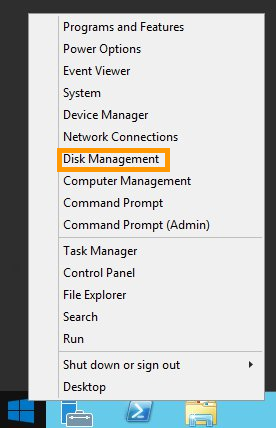
Klicken Sie mit der rechten Maustaste auf das Startmenü und öffnen Sie die Datenträgerverwaltung.
Die Disk wird als unbekanntes Volume mit nicht zugewiesenem Speicherplatz angezeigt.
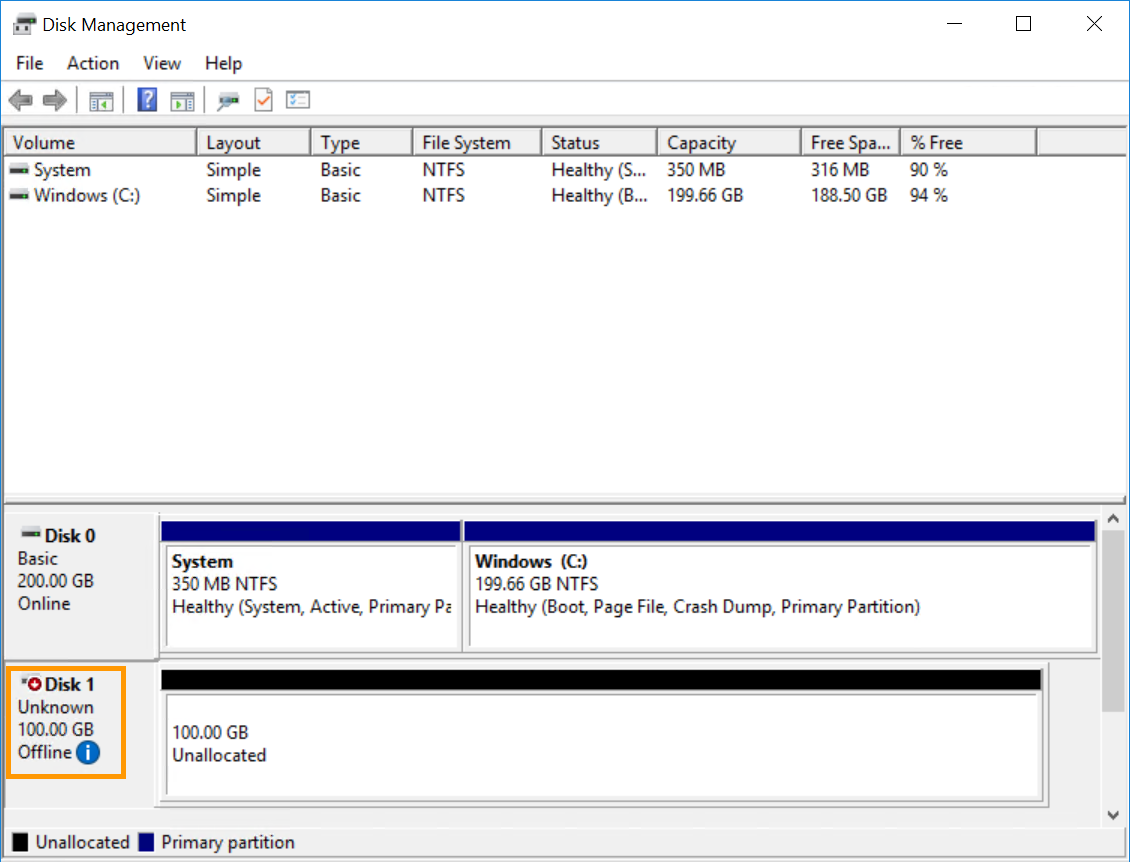
Wenn die Disk offline ist, initialisieren Sie sie über die Windows GUI oder mit DISKPART. Andernfalls fahren Sie mit der Formatierung fort.
Initialisierung der Disk in der Datenträgerverwaltung
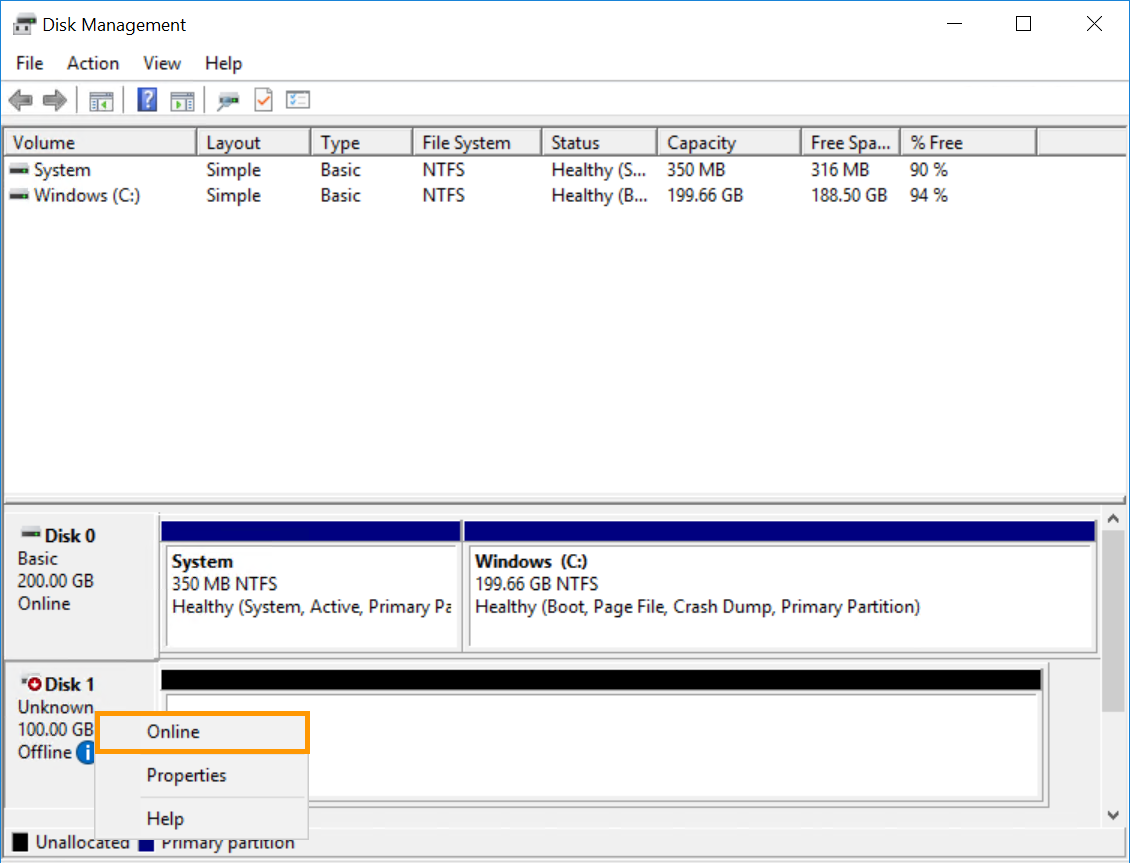
Klicken Sie mit der rechten Maustaste auf die Disk und wählen Sie Online.
Wenn die Disk offline ist, klicken Sie mit der rechten Maustaste darauf und wählen Sie Online.
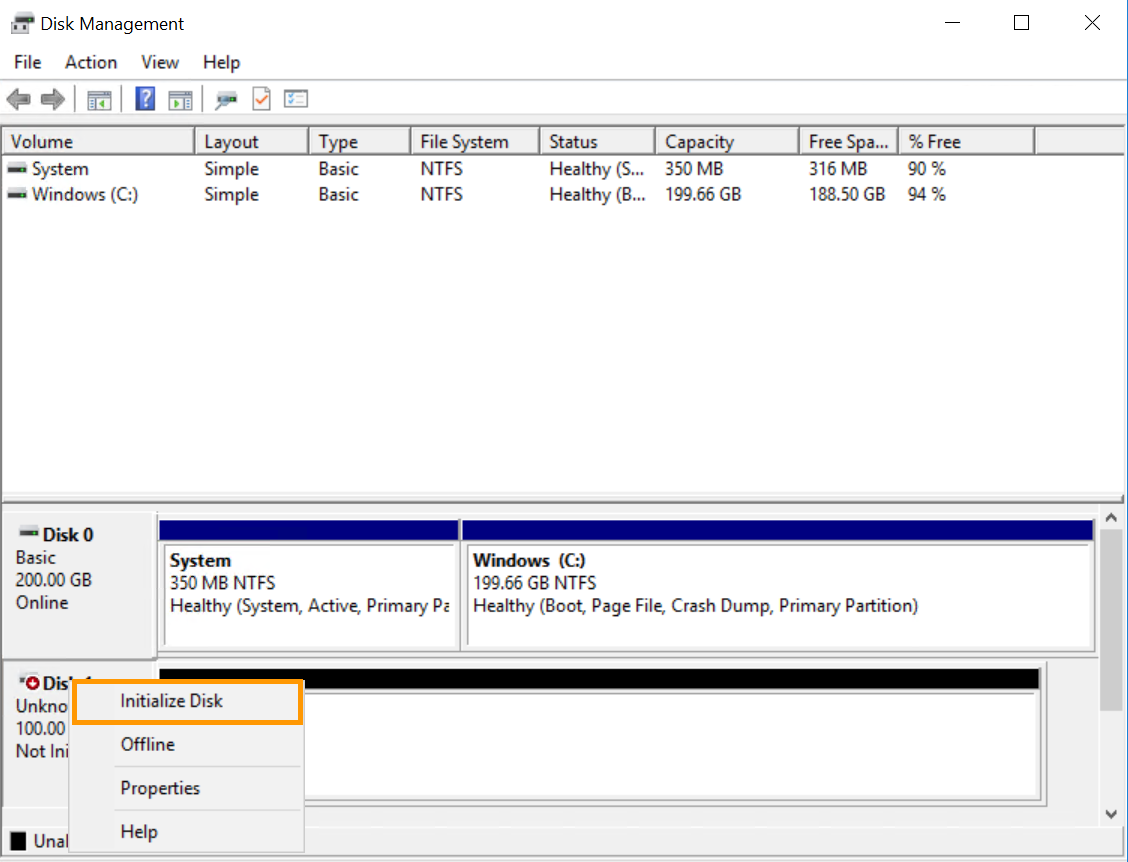
Klicken Sie erneut mit der rechten Maustaste darauf und wählen Sie Festplatte initialisieren.
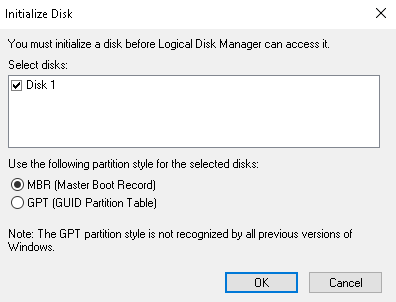
Wählen Sie als Nächstes MBR, wenn Ihre zusätzliche Disk weniger als 2 TB groß ist, oder GPT, wenn sie mehr als 2 TB groß ist, und klicken Sie dann auf OK.
Initialisierung der Disk mit DISKPART
Klicken Sie mit der rechten Maustaste auf das Startmenü und öffnen Sie Ausführen.
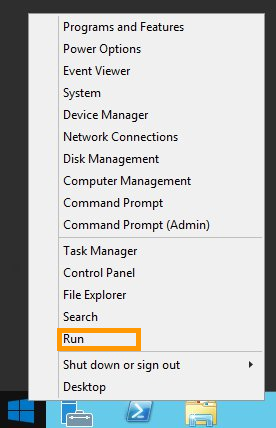
Geben Sie cmd ein und klicken Sie auf OK.
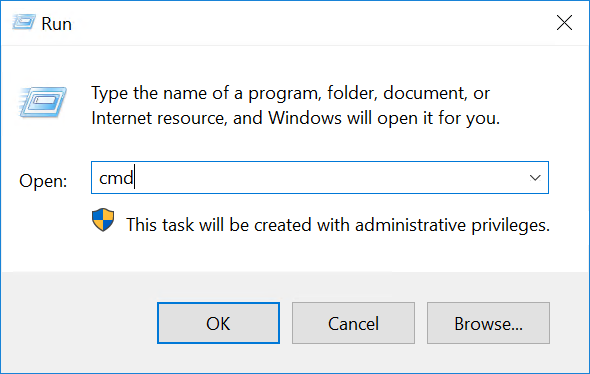
In der Eingabeaufforderung starten Sie DISKPART:
Führen Sie diese DISKPART-Befehle aus, um die Disk online zu schalten:
Formatierung der Disk
Klicken Sie in der Datenträgerverwaltung mit der rechten Maustaste auf die Disk und wählen Sie Neues einfaches Volume....
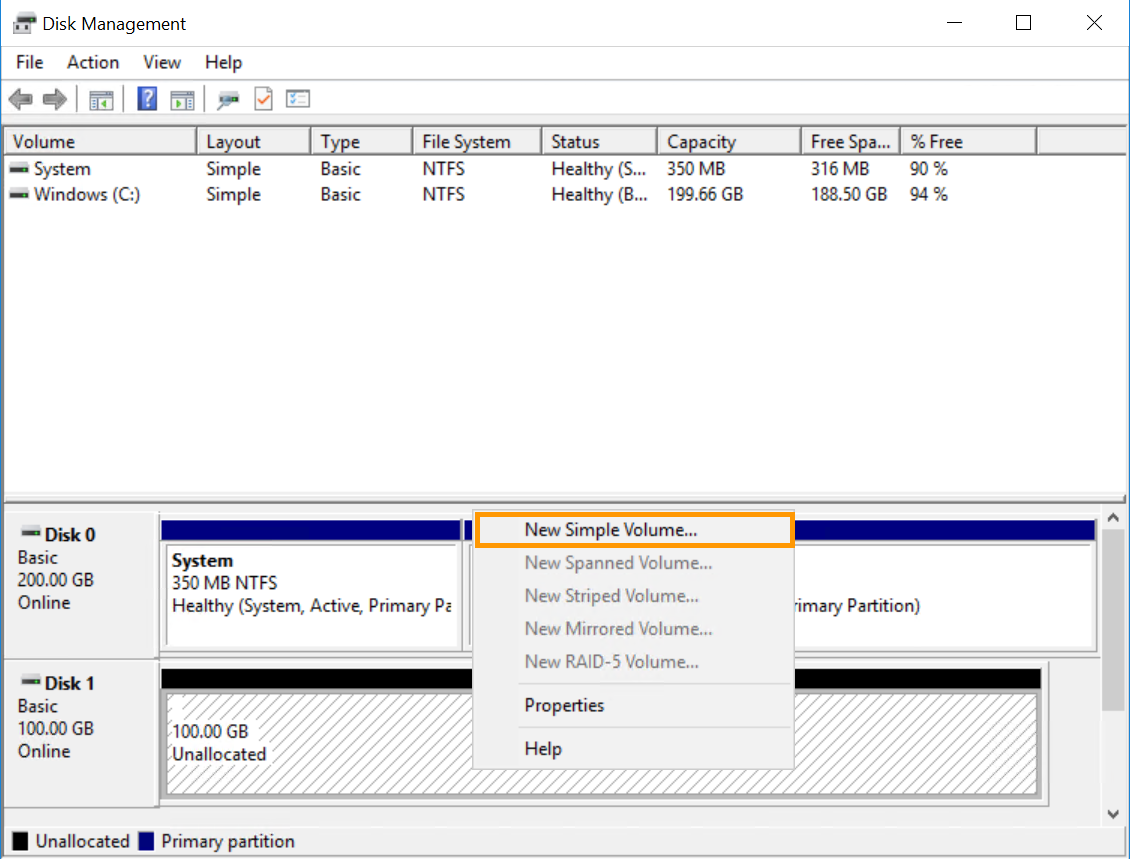
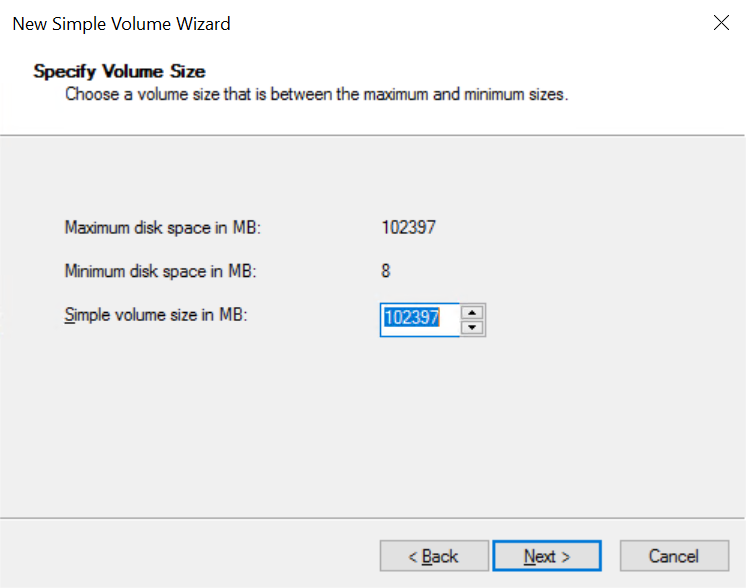
Klicken Sie im Assistenten auf Weiter, um die Volumegröße zu bestätigen (standardmäßig auf das Maximum festgelegt), und dann erneut auf Weiter.
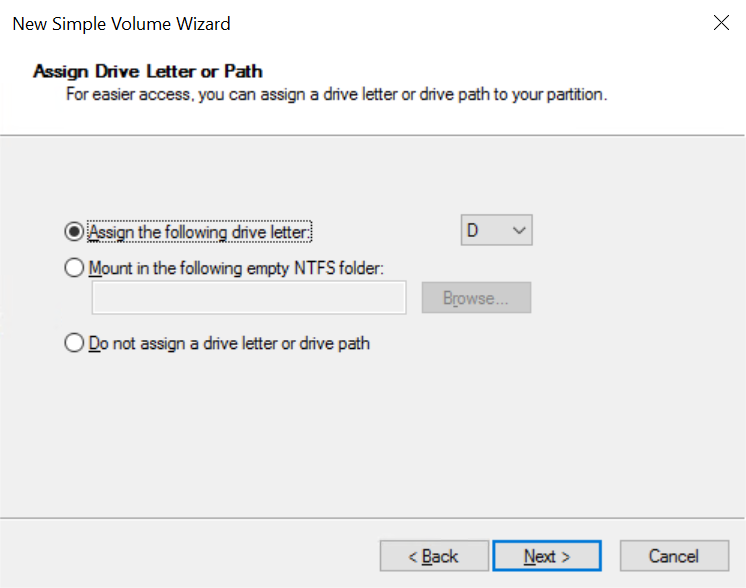
Akzeptieren Sie den Laufwerksbuchstaben oder wählen Sie einen anderen aus und klicken Sie dann auf Weiter.
Benennen Sie das Volume (optional) und klicken Sie auf Weiter.
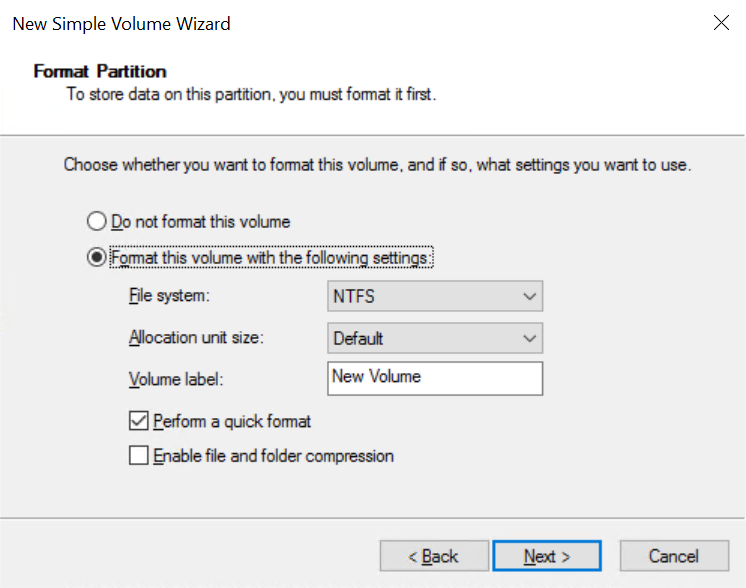
Klicken Sie auf Beenden, um die Disk zu formatieren.
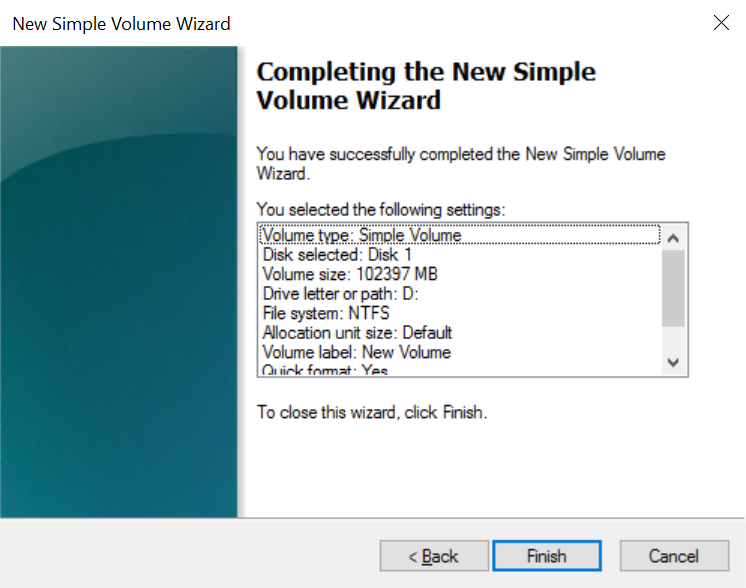
Die Disk wird im Datei-Explorer als Laufwerk angezeigt.
Volume abtrennen
Bevor Sie ein Volume abtrennen, hängen Sie es im Betriebssystem aus.
Es kann eine Fehlermeldung angezeigt werden, wenn auf der zusätzlichen Disk Software oder Prozesse ausgeführt werden. In diesem Fall wird empfohlen, zunächst alle Prozesse zu beenden.
So hängen Sie das Volume im Betriebssystem aus, bevor Sie es von der Instanz trennen:
Verbinden Sie sich per SSH und listen Sie dann die angehängten Disks auf:
Hängen Sie die Partition aus:
Löschen Sie die zugehörige UUID aus der Datei fstab, andernfalls wird die Partition nach einem Neustart automatisch wieder gemountet.
Stellen Sie eine Remotedesktop-Verbindung (RDP) mit Ihrer Windows-Instanz her.
Klicken Sie mit der rechten Maustaste auf das Startmenü und öffnen Sie die Datenträgerverwaltung.
Klicken Sie mit der rechten Maustaste auf das Volume und wählen Sie Laufwerkbuchstaben und -pfade ändern....
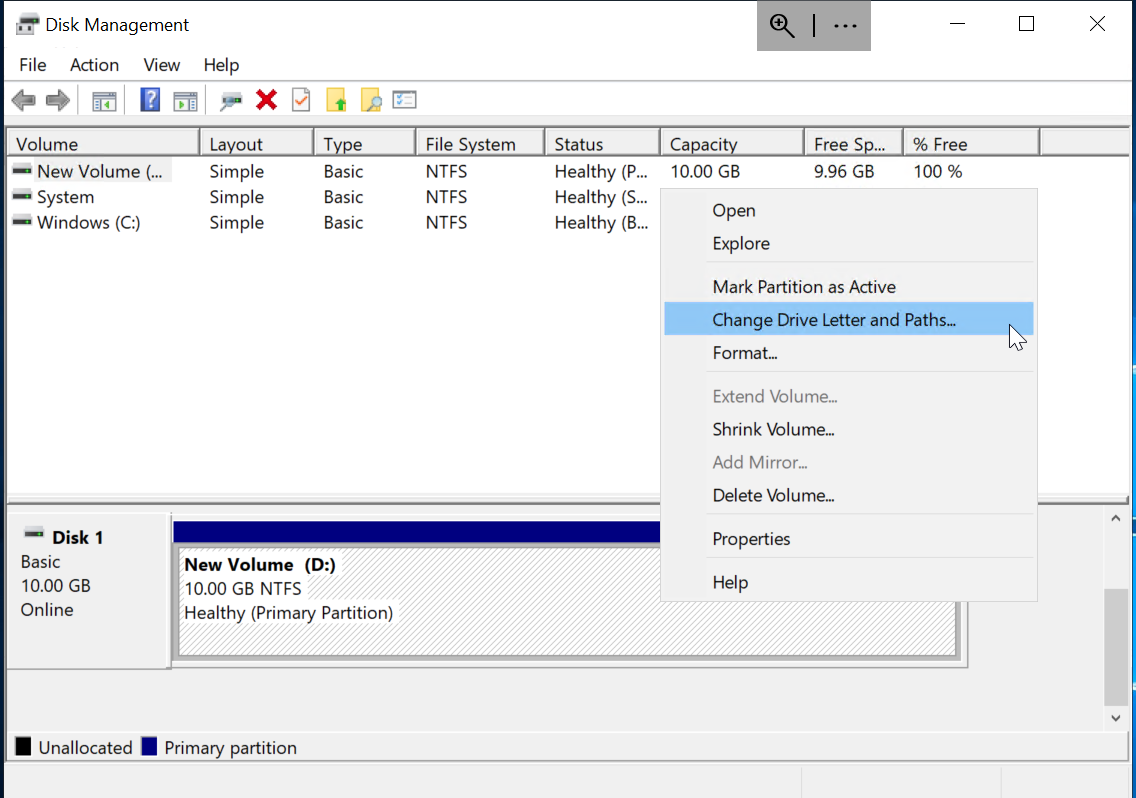
Klicken Sie auf Entfernen.
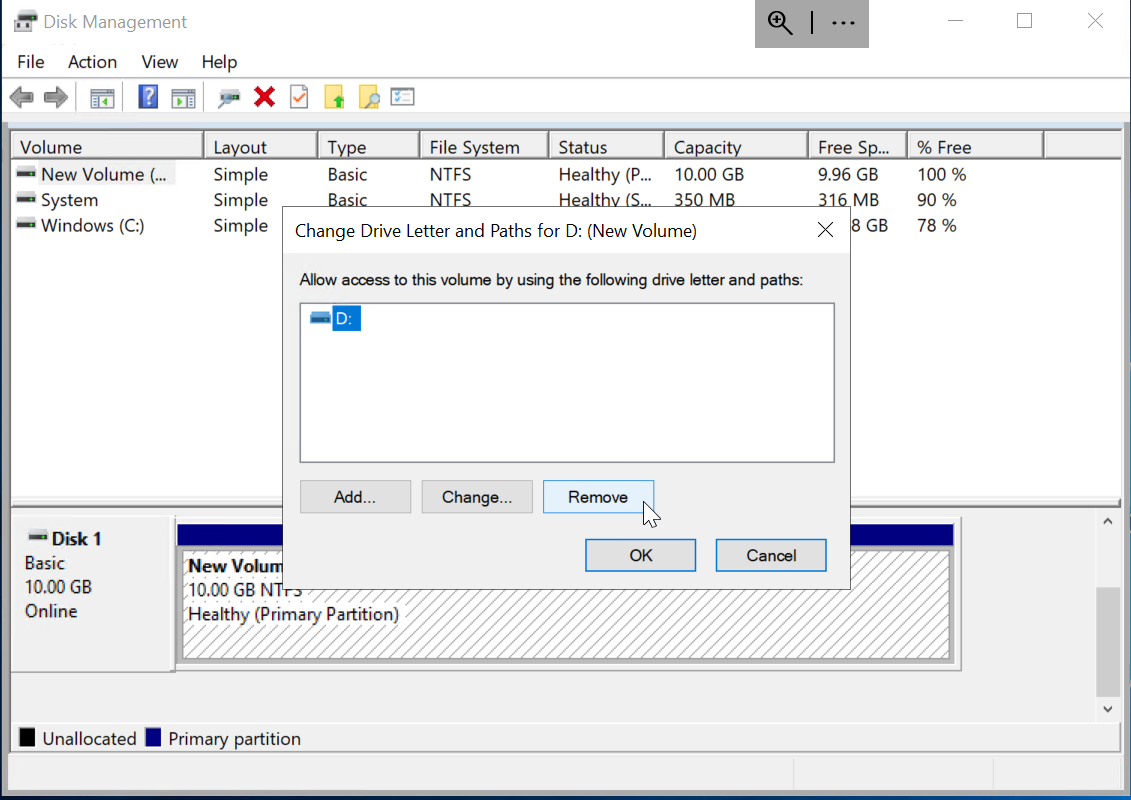
Klicken Sie auf Ja, um zu bestätigen.
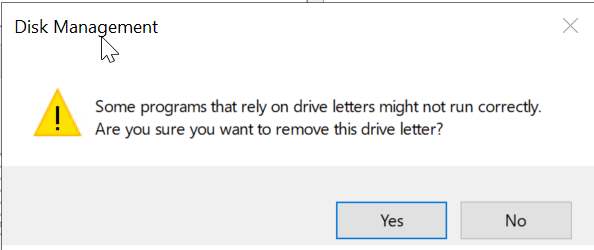
Wenn Sie fertig sind, können Sie das Datenträgerverwaltungsfenster schließen.
Zum Schluss trennen wir das Volume von der Instanz:
Öffnen Sie Block Storage im linken Menü unter Storage und Backups.
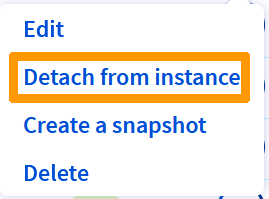
Klicken Sie auf den Button ... neben dem entsprechenden Volume und wählen Sie Instanz trennen.
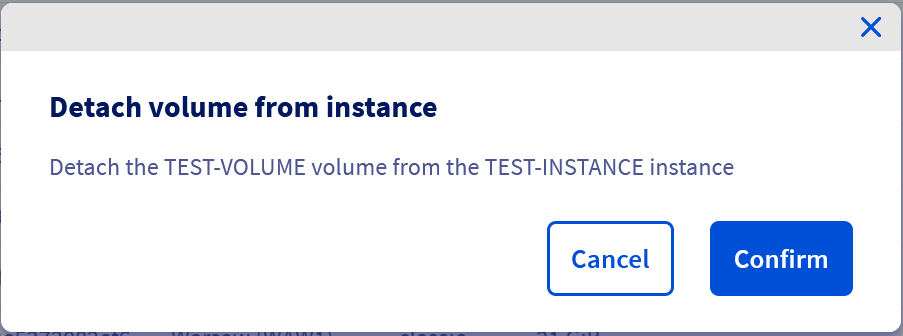
Klicken Sie auf Bestätigen.
Löschen Sie diese Zeilen aus Ihrer Terraform-Datei:
Führen Sie diesen Befehl aus, um die geplante Löschung zu überprüfen:
Die Ausgabe sollte wie folgt aussehen:
Wenden Sie die Änderungen an:
Die Ausgabe sollte wie folgt aussehen:
| Parameter | Beschreibung |
|---|---|
<volume_id> | ID des abzutrennenden Volumes |
<instance_id> | ID der Instanz, von der das Volume abgetrennt werden soll |
Weiterführende Informationen
Die Größe einer zusätzlichen Disk erweitern
Treten Sie unserer User Community bei.


 Volume Backup erstellen
 716
716