

OpenStack Umgebungsvariablen einrichten
648 Ansichten
 15.07.2024
  Tutorials
Informationen zur Übersetzung
Diese Übersetzung wurde durch unseren Partner SYSTRAN automatisch erstellt. In manchen Fällen können ungenaue Formulierungen verwendet worden sein, z.B. bei der Beschriftung von Schaltflächen oder technischen Details. Bitte ziehen Sie im Zweifelsfall die englische oder französische Fassung der Anleitung zu Rate. Möchten Sie mithelfen, diese Übersetzung zu verbessern? Dann nutzen Sie dazu bitte den Button "Beitragen" auf dieser Seite.
Ziel
Das Konfigurieren der OpenStack Umgebungsvariablen auf Ihrem lokalen Gerät ermöglicht es, die OpenStack API zu nutzen und auf diese Weise Ihre Infrastruktur zu verwalten.
Voraussetzungen
- Sie haben Zugriff auf Ihr OVHcloud Kundencenter.
- Sie haben einen OpenStack User erstellt.
- OpenStack ist bereits auf Ihrem System installiert.
In der praktischen Anwendung
Schritt Nr 1: Die Variablen abrufen
Um die Umgebungsvariablen zu erhalten, können Sie die OpenRC-Datei von Ihrem zuvor erstellten OpenStack User-Account herunterladen.
Loggen Sie sich in Ihr OVHcloud Kundencenter ein, gehen Sie in den Bereich Public Cloud und wählen Sie das betreffende Public Cloud Projekt aus.
Öffnen Sie User und Rollen unter Einstellungen im linken Menü. klicken Sie auf ... rechts von Ihrem Benutzer und wählen Sie dann RC-Datei von OpenStack herunterladen.
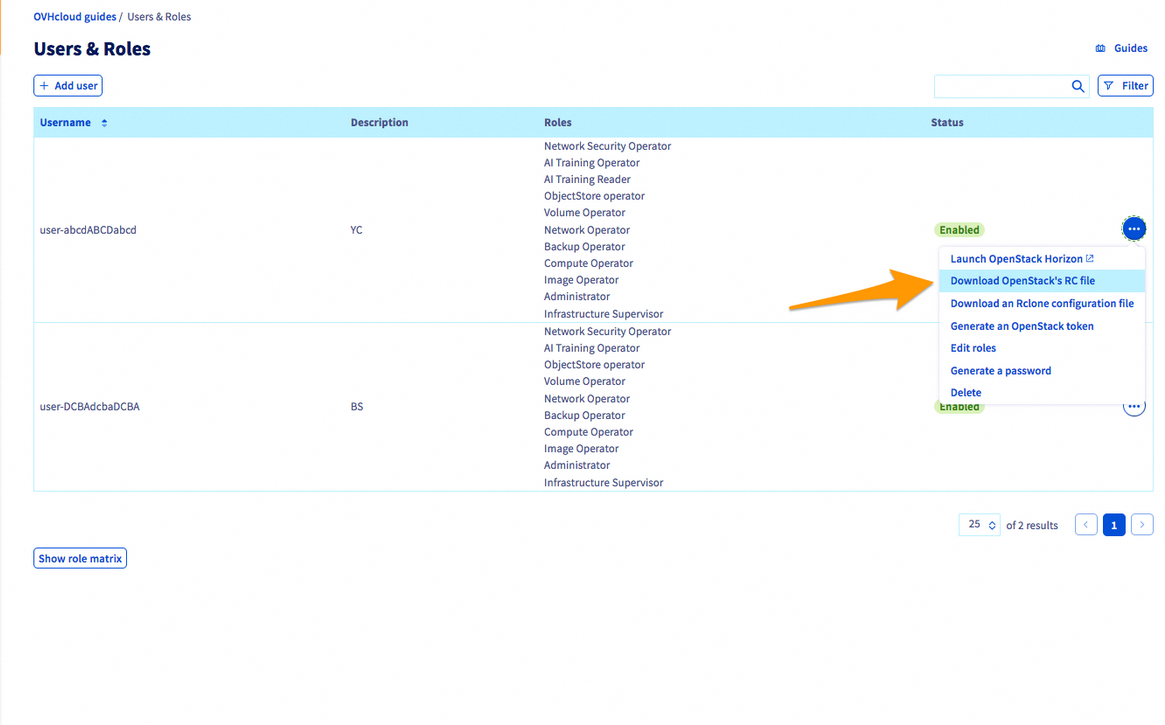
Eine OpenRC-Datei entspricht einem User und einer Zone. Sie können nicht mehrere Zonen in derselben Datei verwalten.
Schritt Nr 2: Die Variablen konfigurieren
Mit Linux
Öffnen Sie ein Terminal oder verbinden Sie sich über den Benutzer, der die Aufrufe an die OpenStack API ausführen wird.
Laden Sie den Inhalt der Datei in die bestehende Umgebung. Sie werden dann nach dem Passwort des Benutzers gefragt:
Wie in dieser Anleitung erklärt, ist das Passwort ist nur eimalig während der Erstellung sichtbar.
Wenn Sie das Passwort nicht zur Verfügung haben, muss es neu erstellt werden.
Wenn die CLIs schon installiert sind, überprüfen Sie deren Funktion wie folgt:
Mit Windows
Die OpenRC-Datei ist nicht dazu vorgesehen, unter Windows geladen zu werden.
Für das Laden der Umgebungsvariablen gitb es zwei Lösungen:
- Die Datei kann mittels entsprechender Änderungen angepasst werden. Sie können export durch set ersetzen:
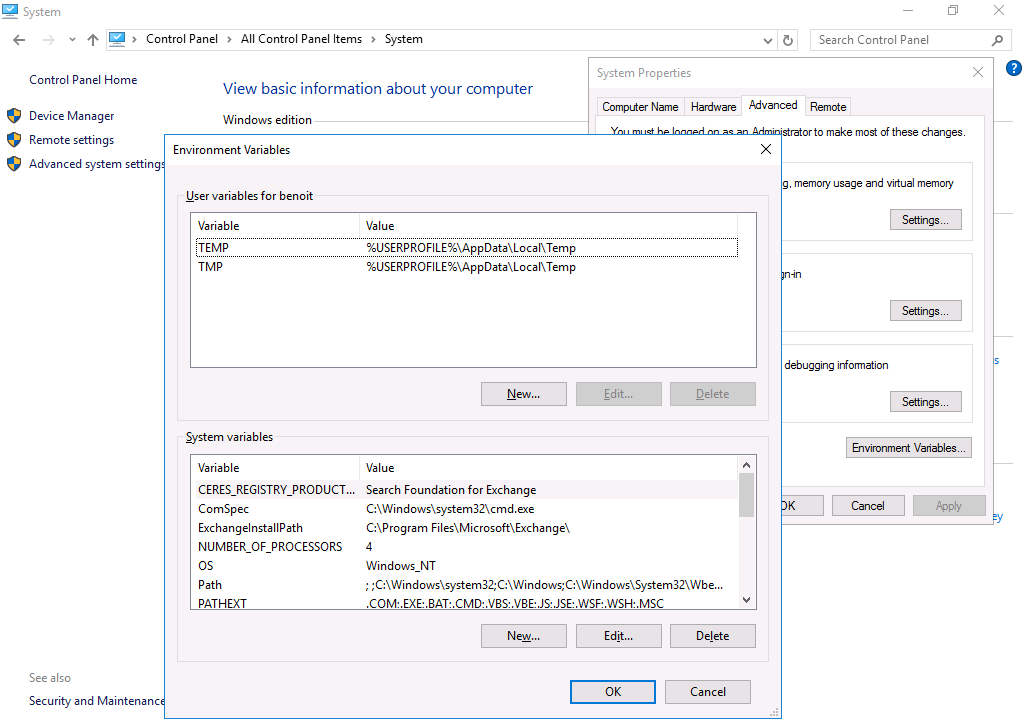
- Man kann die Variablen über den folgenden Menüpfad direkt aus den Systemeinstellungen heraus laden: Systemsteuerung > System > Fortgeschrittene Systemeinstellungen > Umgebungsvariablen.
Weiterführende Informationen
Treten Sie unserer User Community bei.


 Verwaltung von Firewall-Regeln und Port Security für Netzwerke über die OpenStack CLI
 1108
1108