

Rescue-Modus auf einer Public Cloud Instanz aktivieren
494 Ansichten
 28.04.2025
  Configuration
Ziel
Ihre Instanz kann unter Umständen nicht mehr zugänglich sein, etwa aufgrund eines verlorenen SSH-Schlüssels oder einer Fehlkonfiguration.
In diesem Fall können Sie Ihre Instanz mithilfe des Rescue-Modus neu konfigurieren oder den Zugang zu Ihren Daten wiederherstellen.
Diese Anleitung erklärt, wie Sie Ihre OVHcloud Public Cloud Instanz in den Rescue-Modus neu starten und auf Ihre Dateien zugreifen.
Voraussetzungen
- Sie verfügen über eine Public Cloud Instanz.
Zugriff auf das OVHcloud Kundencenter
- Direkter Link: Public Cloud Projekte
- Navigationspfad:
Public Cloud> Wählen Sie Ihr Projekt aus
In der praktischen Anwendung
Der Rescue-Modus für Metal Instanzen ist derzeit nicht über das OVHcloud Kundencenter verfügbar. Weitere Informationen finden Sie in unserer Anleitung zum Rescue-Modus für Metal-Instanzen.
Schritt 1: Rescue-Modus aktivieren
Klicken Sie in der Navigationsleiste links auf den Tab Instanzen.
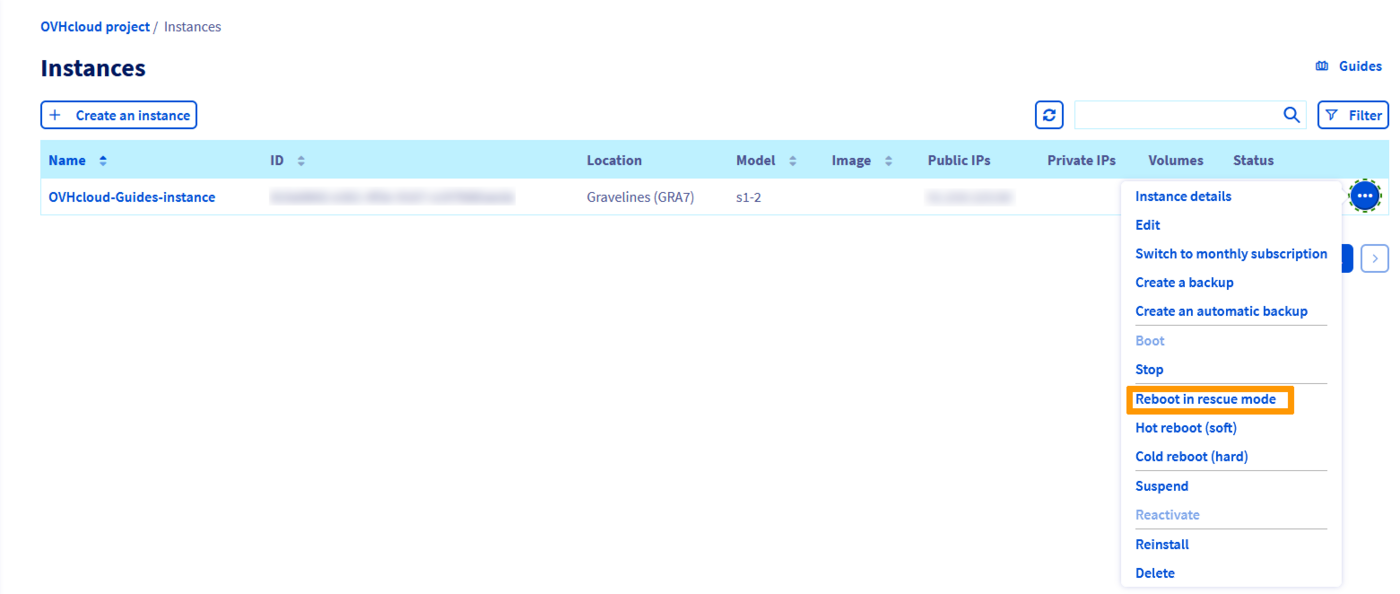
Klicken Sie im Interface für die Instanzen auf ... rechts neben der Instanz und wählen Sie Neustart im Rescue-Modus.
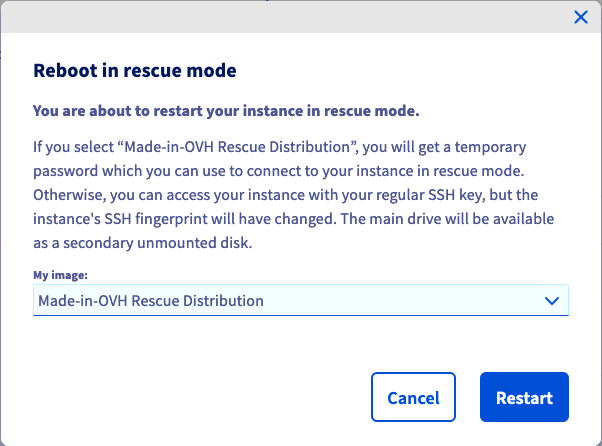
Sie sehen nun den Dialog "Neustart im Rescue-Modus". Klicken Sie auf die Dropdown-Liste, um die Distribution auszuwählen, die Sie im Rescue-Modus verwenden möchten, und klicken Sie dann auf Neu starten.
Nach dem Neustart Ihrer Instanz im Rescue-Modus zeigt ein Hinweisfeld die verfügbaren Zugriffsmöglichkeiten an.

Ihr temporäres Passwort für den Rescue-Modus wird nur in der VNC-Konsole angezeigt. Klicken Sie auf Ihre Instanz in der Tabelle und anschließend auf VNC-Konsole, um es abzurufen.
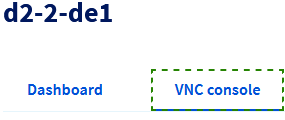 | 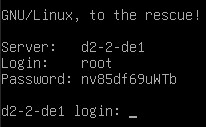 |
Schritt 2: Auf Ihre Daten zugreifen
Sobald der Rescue-Modus aktiviert wurde, werden die Daten Ihrer Instanz als zusätzliche Disk angehängt. Sie muss noch gemountet werden, indem Sie die folgenden Schritte ausführen.
Stellen Sie zuerst eine SSH-Verbindung zu Ihrer Instanz her. Überprüfen Sie nun die verfügbaren Disks mit diesem Befehl:
Das Ergebnis wird ähnlich der folgenden Beispielausgabe aussehen:
Im Rescue-Modus ist sda die Disk und sda1 die primäre Partition des Rescue-Modus, gemountet unter /.
In diesem Beispiel ist die primäre Disk sdb und die Systempartition ist sdb1 (an der Größe ersichtlich).
Mounten Sie diese Partition mit dem folgenden Befehl:
Ihre Daten sind jetzt über den Ordner /mnt abrufbar.
Schritt 3: Rescue-Modus deaktivieren
Wenn Sie Ihre Maßnahmen beendet haben, können Sie den Rescue-Modus deaktivieren, indem Sie Ihre Instanz in der Instanzenverwaltung neu starten. Klicken Sie dazu auf ... und wählen Sie Rescue-Modus verlassen.
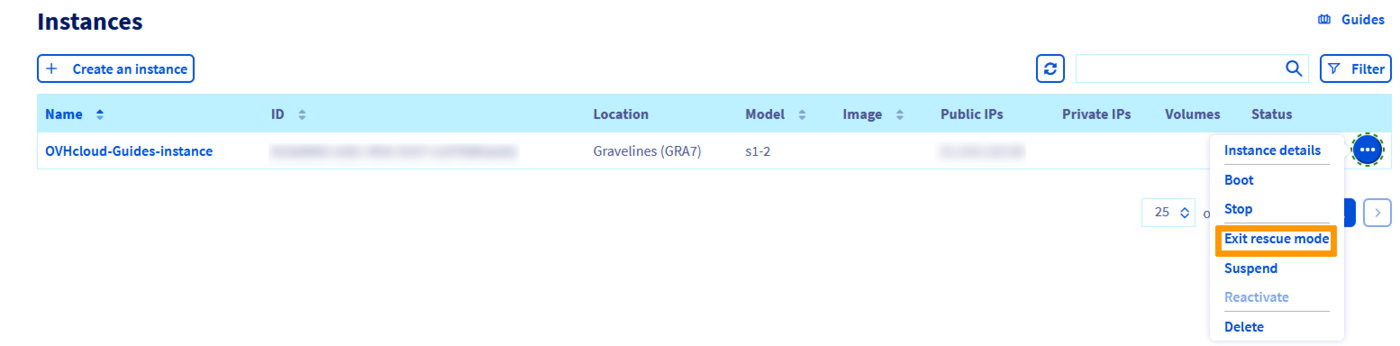
Falls die Option Rescue-Modus verlassen nicht im Menü angezeigt wird während die Instanz im Rescue-Modus ist, aktualisieren Sie den Tab über die entsprechende Browser-Funktion.
Den Rescue-Modus mit der OpenStack API aktivieren
Sie können den Rescue-Modus auch über die OpenStack API mit dem folgenden Befehl aktivieren:
Um den Rescue-Modus zu verlassen, verwenden Sie den folgenden Befehl:
Weiterführende Informationen
SSH-Schlüsselpaar einer Instanz ersetzen
Treten Sie unserer User Community bei.


 GPU Instanzen einrichten
 821
821