

System für die Verwendung der OpenStack API vorbereiten
930 Ansichten
 05.12.2024
  Tutorials
Ziel
Es ist möglich, Public Cloud Dienste mit Befehlen aus der Systemkonsole zu verwalten, wenn die OpenStack Tools heruntergeladen und installiert wurden.
Mithilfe der OpenStack API können Sie die Verwaltung automatisieren, indem Sie Skripte erstellen.
OpenStack benötigt Python >=3.8.
Diese Anleitung beschreibt die Installation des Pakets python-openstackclient, das die Kommandozeile für die meisten OpenStack-Projekte bündelt.
Das Octavia-Projekt (das den Public Cloud Load Balancer betreibt) ist nicht enthalten. Daher müssen Sie pip3 install python-octaviaclient zusätzlich zu den unten stehenden Installationsanweisungen ausführen.
Wenn Sie Secrets mit Barbican verwalten müssen, müssen Sie ein zusätzliches Paket mit pip3 install python-barbicanclient installieren.
Diese Anleitung erklärt, wie Sie OpenStack Tools installieren.
Voraussetzungen
- Sie haben administrativen Zugriff auf die Umgebung, die Sie konfigurieren möchten.
In der praktischen Anwendung
Debian
Öffnen Sie das Terminal oder verbinden Sie sich via SSH mit der Umgebung, die Sie vorbereiten möchten.
Aktualisieren Sie den Paket-Cache:
Verwenden Sie die nachstehenden Befehle, um den OpenStack Client zu installieren:
Python3 Version:
Wir empfehlen, nach diesem Schritt einen speziellen Benutzer ohne root-Berechtigungen zu erstellen.
Um die Hilfe zu den Tools zu öffnen, führen Sie folgenden Befehl aus:
Die Dokumentation für die OpenStack API ist auf dieser Seite verfügbar.
CentOS
Öffnen Sie das Terminal oder verbinden Sie sich via SSH mit der Umgebung, die Sie vorbereiten möchten.
Aktualisieren Sie den Paket-Cache:
Verwenden Sie die nachstehenden Befehle, um den OpenStack Client zu installieren:
Wir empfehlen, nach diesem Schritt einen speziellen Benutzer ohne root-Berechtigungen zu erstellen.
Um die Hilfe zu den Tools zu öffnen, führen Sie folgenden Befehl aus:
Die Dokumentation für die OpenStack API ist auf dieser Seite verfügbar.
Windows
Laden Sie die Version 3.12.0 von Python herunter und installieren Sie diese. Sie können die Python-Programmiersprache automatisch hinzufügen, indem Sie die folgende Option in der Installationskonfiguration auswählen.
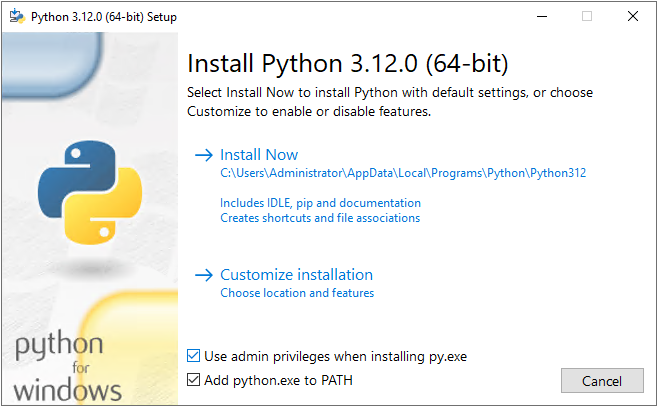
Sie können die Installation auch selbst durchführen. Befolgen Sie hierzu die nachstehenden Aktionen:
Schritt 1: Umgebungsvariablen des Systems bearbeiten
Suchen Sie nach den Systemumgebungsvariablen und klicken Sie auf “Systemumgebungsvariablen bearbeiten”.
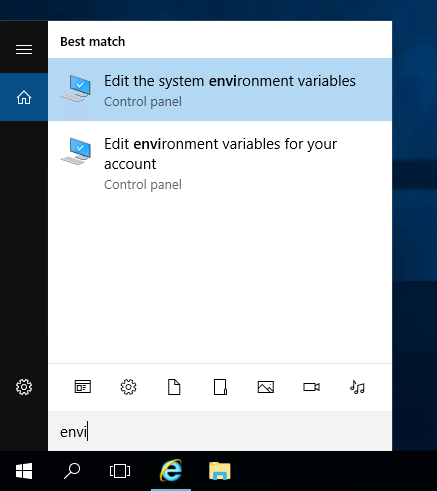
Schritt 2: Systemeinstellungen bearbeiten
Gehen Sie in den Tab Erweitert und klicken Sie auf Umgebungsvariablen, um die Einstellungen zu ändern.
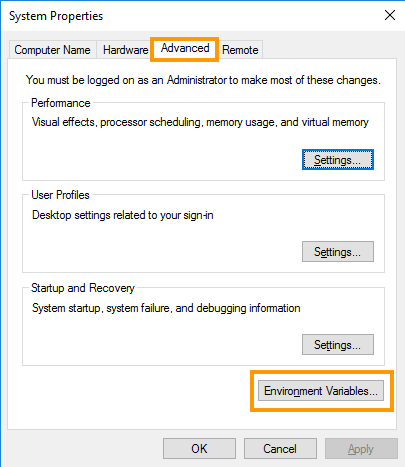
Schritt 3: Umgebungsvariablen konfigurieren
Im Bereich “Systemvariablen”, wählen Sie “Neu”, verwenden Sie den Namen “PYTHON_HOME” und fügen Sie den Pfad zu Python hinzu.
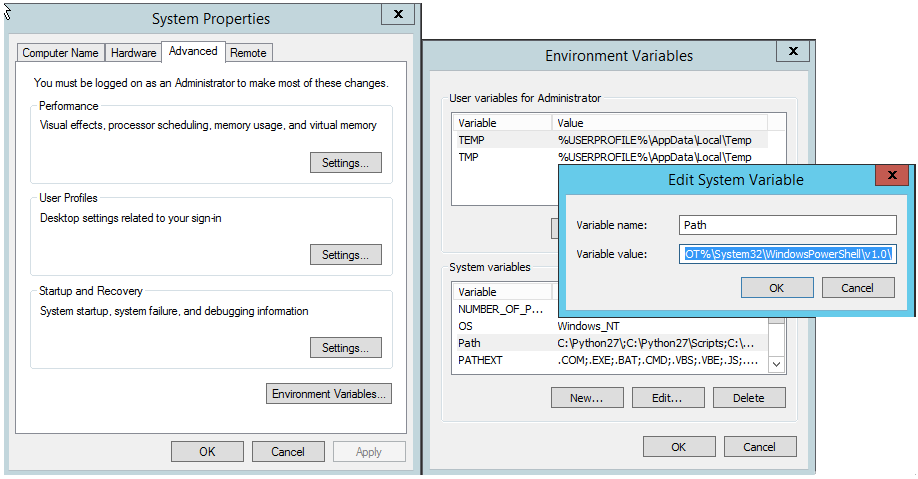
Schritt 4: Pfad der Variablen hinzufügen
Wenn Sie Python hinzugefügt haben, ändern Sie “Path” (Pfad) in den Systemvariablen und fügen Sie folgendes zum Ende des Pfads hinzu:
...;%PYTHON_HOME%\;%PYTHON_HOME%\Script
Schritt 5: Windows neu starten
Starten Sie Windows neu, damit die vorgenommen Änderungen angewandt werden.
Schritt 6: OpenStack Client installieren
Wenn Sie als Administrator eingeloggt sind, öffnen Sie das Programm in der Kommandozeile (CMD) und installieren Sie den OpenStack-Client mit folgendem Befehl:
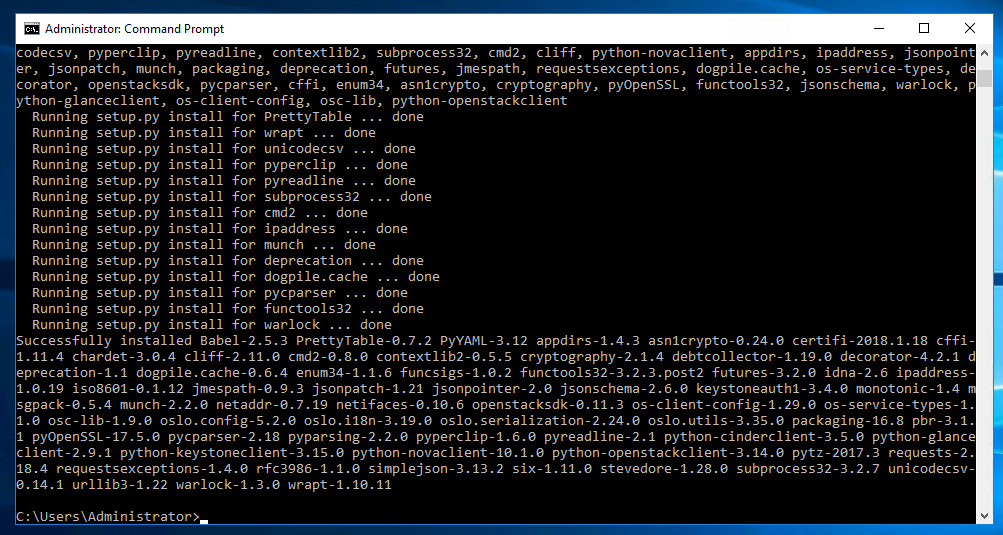
Wurde die Operation erfolgreich ausgeführt, wird eine Zusammenfassung geöffnet:
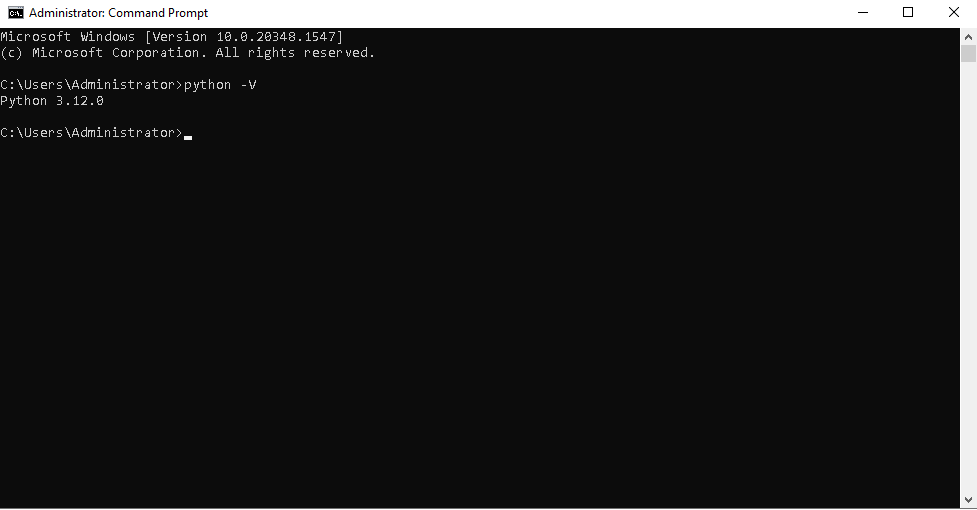
Sie können die installierte Version im neu geöffneten CMD-Fenster (Kommandozeile) überprüfen, indem Sie “python-V” eingeben (egal, wo Sie sich im System befinden).
MacOS
Sie können HomeBrew, einen Paket-Manager für MacOS verwenden.
Öffnen Sie das Terminal und geben Sie folgenden Befehl ein:
Um auf die Tools zuzugreifen, führen Sie folgenden Befehl aus:
Weiterführende Informationen
OpenStack Umgebungsvariablen einrichten
Für den Austausch mit unserer User Community gehen Sie auf https://community.ovh.com/en/.


 Verwaltung von Firewall-Regeln und Port Security für Netzwerke über die OpenStack CLI
 1166
1166