

Verwalten von OpenStack-Benutzern
595 Ansichten
 28.04.2025
  Tutorials
Informationen zur Übersetzung
Diese Übersetzung wurde durch unseren Partner SYSTRAN automatisch erstellt. In manchen Fällen können ungenaue Formulierungen verwendet worden sein, z.B. bei der Beschriftung von Schaltflächen oder technischen Details. Bitte ziehen Sie im Zweifelsfall die englische oder französische Fassung der Anleitung zu Rate. Möchten Sie mithelfen, diese Übersetzung zu verbessern? Dann nutzen Sie dazu bitte den Button "Beitragen" auf dieser Seite.
Ziel
Der Zugriff auf Horizon und die OpenStack API erfolgt über Benutzername/Passwort-Kombinationen, die als "OpenStack User" bezeichnet werden. Sie können so viele OpenStack User wie nötig erstellen und ihnen verschiedene Zugriffsrechte zuweisen.
Mithilfe des Horizon-Interface kann jedem Benutzer ein Passwort zugewiesen werden. Beachten Sie, dass mit dem Ändern eines Benutzer-Passworts die bisherigen Login-Daten unmittelbar deaktiviert werden.
Diese Anleitung erklärt, wie OpenStack-Benutzer über das OVHcloud Kundencenter und das Horizon-Interface verwaltet werden.
Voraussetzungen
- Sie haben ein Public Cloud Projekt in Ihrem OVHcloud Kunden-Account.
Zugriff auf das OVHcloud Kundencenter
- Direkter Link: Public Cloud Projekte
- Navigationspfad:
Public Cloud> Wählen Sie Ihr Projekt aus
In der praktischen Anwendung
Erstellung eines OpenStack Benutzers
Klicken Sie auf User und Rollen im linken Menü unter Einstellungen.
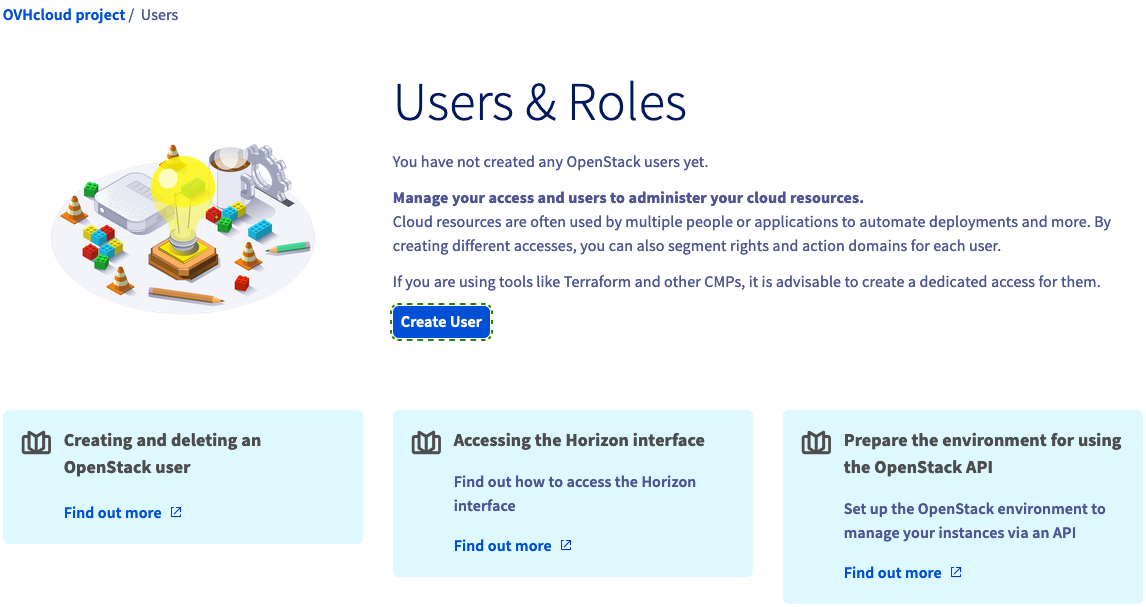
Klicken Sie auf den Button Benutzer erstellen.
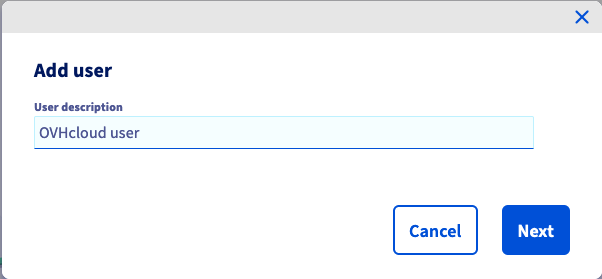
Die "Beschreibung des Benutzers", die Sie hier eingeben können ist nicht der Benutzername für den OpenStack User, sondern eine erläuternde Bezeichnung, um Ihnen bei der Organisation der Benutzer und deren Berechtigungen zu helfen. Geben Sie eine Beschreibung für den Benutzer ein und klicken Sie auf Weiter.
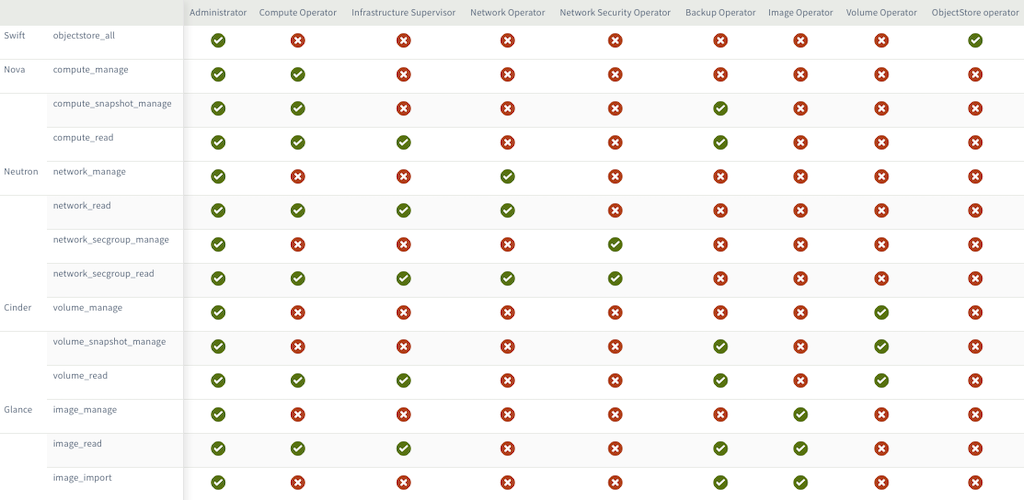
Sie können nun Rollen auswählen, welche die Berechtigungen repräsentieren, die der Benutzer erhalten soll. Für jedes angehakte Feld erhält der Benutzer Zugriffsrechte gemäß der nachstehenden Tabelle.
Klicken Sie auf Bestätigen, um den OpenStack Benutzer zu erstellen. Der Benutzername und das Passwort werden automatisch erzeugt und in Ihrem Kundencenter angezeigt.
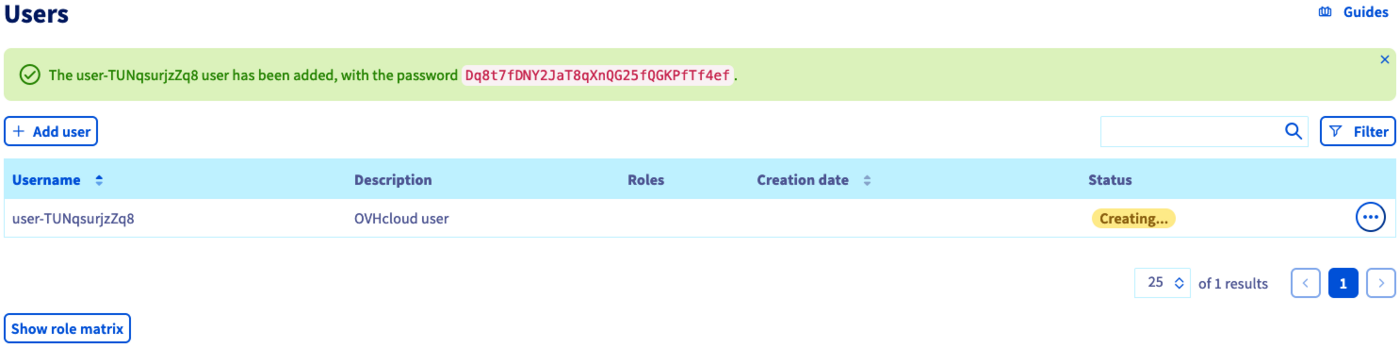
Achten Sie darauf, das Passwort, das nur zu diesem Zeitpunkt im grünen Rahmen angezeigt wird, in einem Passwortmanager zu speichern. Das Passwort kann später nicht mehr abgerufen werden. Sie können jedoch stets ein neues Passwort erstellen, indem Sie auf ... klicken und Passwort neu generieren auswählen.
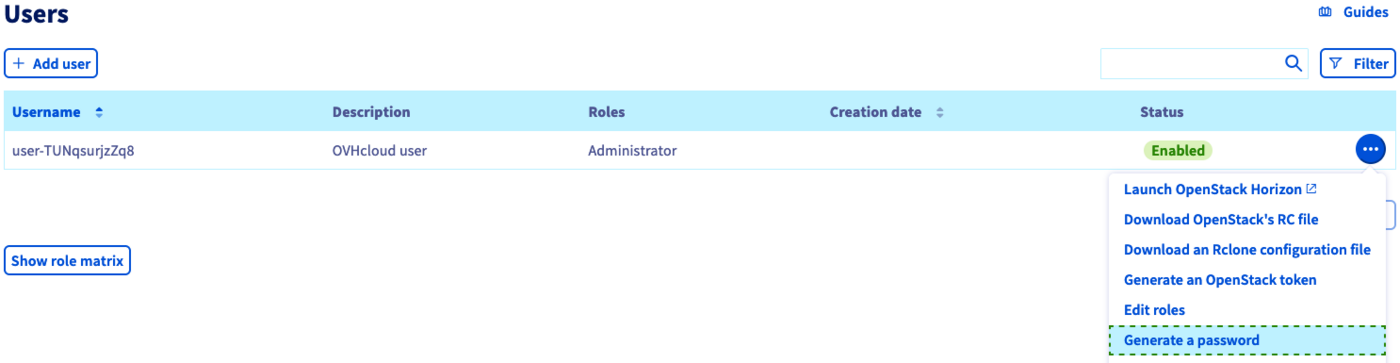
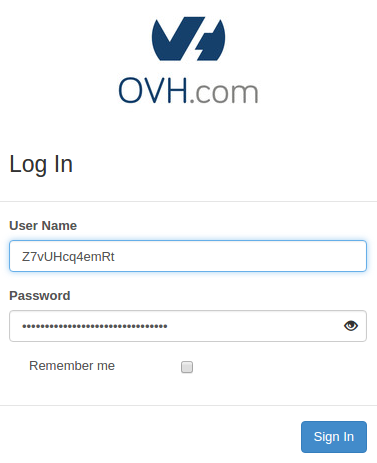
Sobald der OpenStack User erstellt ist, können Sie seine Zugangsdaten für den Login zum Horizon Interface verwenden, indem Sie im linken Menü auf den Eintrag Horizon klicken.
Passwörter von OpenStack-Benutzern verwalten
Nachdem Sie sich bei OpenStack Horizon eingeloggt haben, können Sie ein OpenStack-Passwort erstellen:
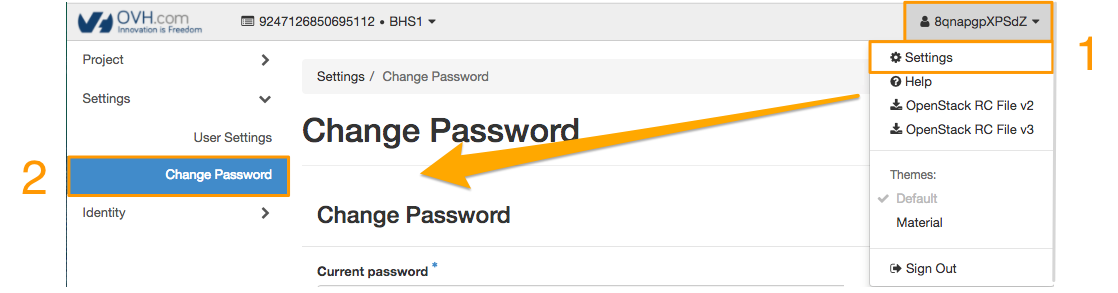
Die Benutzerkennung für Horizon sehen Sie oben rechts im Horizon-Interface. Klicken Sie auf die Kennung, um im Menü alle Optionen zu sehen.
Wählen Sie Settings und dann links Change password.
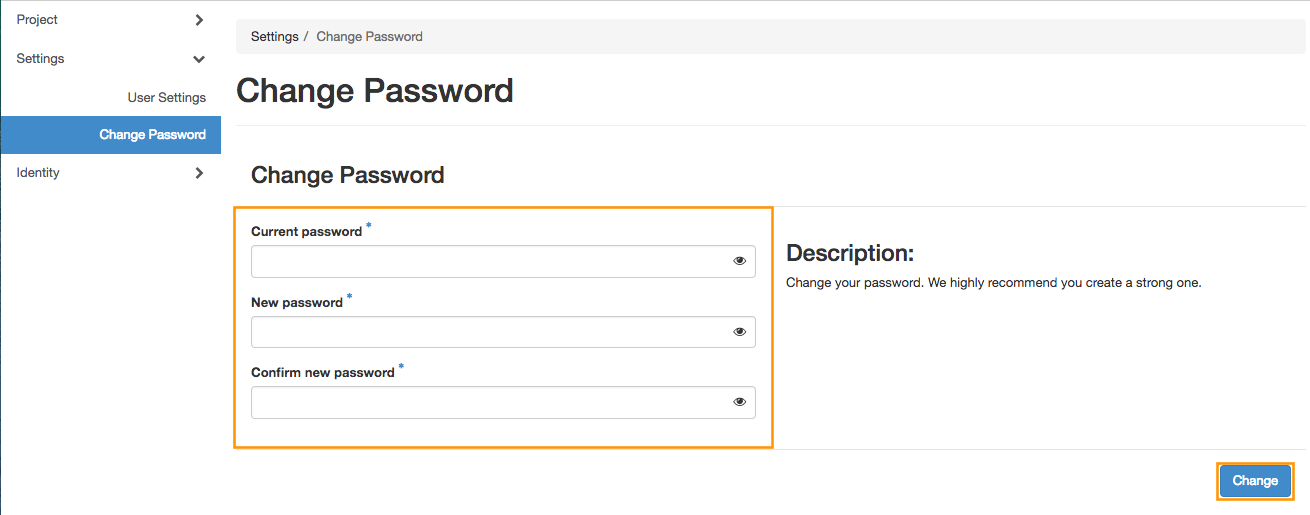
Tragen Sie im ersten Feld Ihr aktuelles Passwort und in den beiden folgenden Feldern Ihr neues Passwort ein.
Beachten Sie beim Ändern des Passworts folgende Richtlinie:
- Das Passwort muss mindestens 8 Zeichen umfassen.
- Es darf maximal 30 Zeichen umfassen.
- Es muss mindestens einen Großbuchstaben enthalten.
- Es muss mindestens einen Kleinbuchstaben enthalten.
- Es muss mindestens eine Zahl enthalten.
- Es darf nur aus Zahlen und Buchstaben bestehen.
Bestätigen Sie anschließend das neue Passwort, indem Sie auf Change klicken.
Beachten Sie, dass beim Ändern des Benutzerkonto-Passworts die bisherigen Login-Daten sofort gelöscht werden.
Löschung eines OpenStack Benutzers
Klicken Sie auf User und Rollen im linken Menü unter Einstellungen.
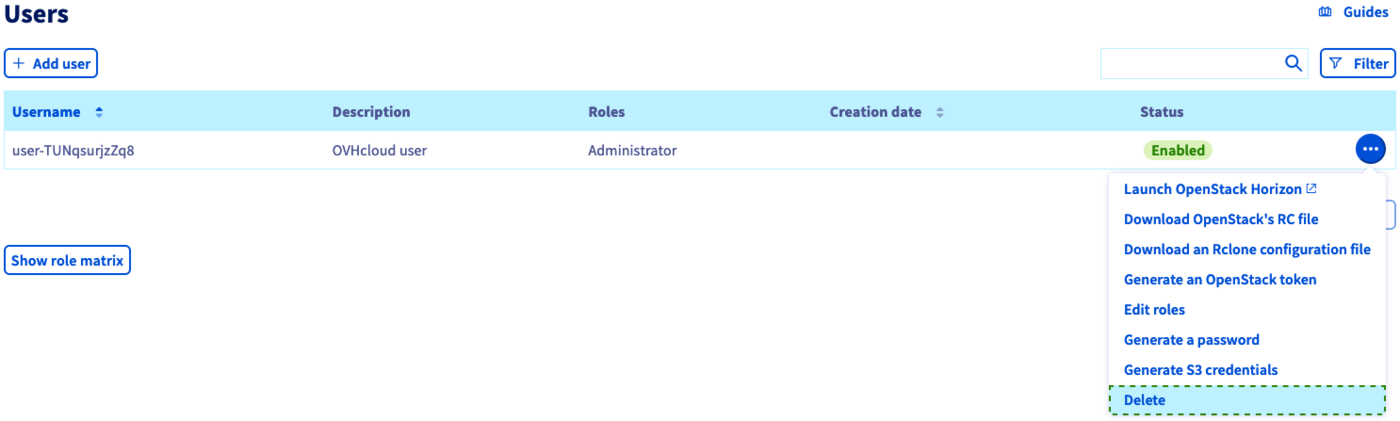
Klicken Sie auf ... und wählen Sie Löschen aus.
Die Löschung eines Benutzers ist endgültig und führt zur Ungültigkeit aller zugehörigen Token, auch derjenigen, deren Ablaufdatum noch nicht überschritten ist.
Weiterführende Informationen
Einführung in das Horizon Interface
Treten Sie unserer User Community bei.


 Verwaltung von Firewall-Regeln und Port Security für Netzwerke über die OpenStack CLI
 1129
1129