

Die ersten Schritte mit Ihrer Public Cloud Instanz
347 Ansichten
 25.01.2022
  Configuration
Diese Übersetzung wurde durch unseren Partner SYSTRAN automatisch erstellt. In manchen Fällen können ungenaue Formulierungen verwendet worden sein, z.B. bei der Beschriftung von Schaltflächen oder technischen Details. Bitte ziehen Sie im Zweifelsfall die englische oder französische Fassung der Anleitung zu Rate. Möchten Sie mithelfen, diese Übersetzung zu verbessern? Dann nutzen Sie dazu bitte den Button "Beitragen" auf dieser Seite.
Ziel
Zusätzlich zum OVHcloud Kundencenter können Sie Ihre OVHcloud Public Cloud Projekte auch über das Horizon-Interface verwalten. In diesem Interface finden Sie alle Ihre Infrastruktur- (Instanzen, Backups, Festplatten, SSH-Schlüssel usw.) und Storage-Projekte (einschließlich der Liste Ihrer Container).
Diese Anleitung erklärt, wie Sie Ihre Public Cloud Instanzen über das Horizon-Interface verwalten.
Voraussetzungen
- Sie haben eine Public Cloud Instanz über Ihr OVHcloud Kundencenter oder über das Horizon-Interface erstellt.
- Sie haben einen SSH-Schlüssel erstellt.
In der praktischen Anwendung
Zugriff auf das Verwaltungsinterface der Instanz
Loggen Sie sich zunächst im Horizon-Interface ein.
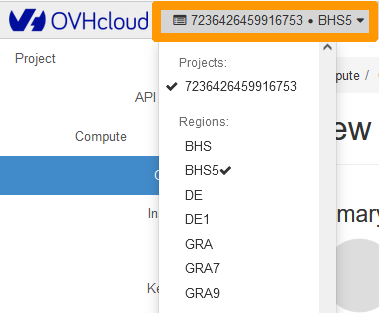
Anders als im OVHcloud Kundencenter unterscheidet Horizon Ihre Dienste je nach Region. Sie können die Region im Menü oben links auswählen:
Klicken Sie links im Menü auf Compute und wählen Sie dann Instances aus. Auf der angezeigten Seite finden Sie eine Zusammenfassung aller Ihrer Instanzen. Hier werden folgende Informationen angezeigt:
- Das Modell Ihrer Instanz (Flavor)
- Namen, Stromversorgungszustand (Power State) und die seit Erzeugung verstrichene Zeit (Time since created) der Instanz
- IPv4- und IPv6-Adresse Ihrer Instanz
- Zugehöriges privates Netzwerk und private IPv4-Adresse
- Status der Instanz
- Das für die Installation der Instanz verwendete Image (falls zutreffend)
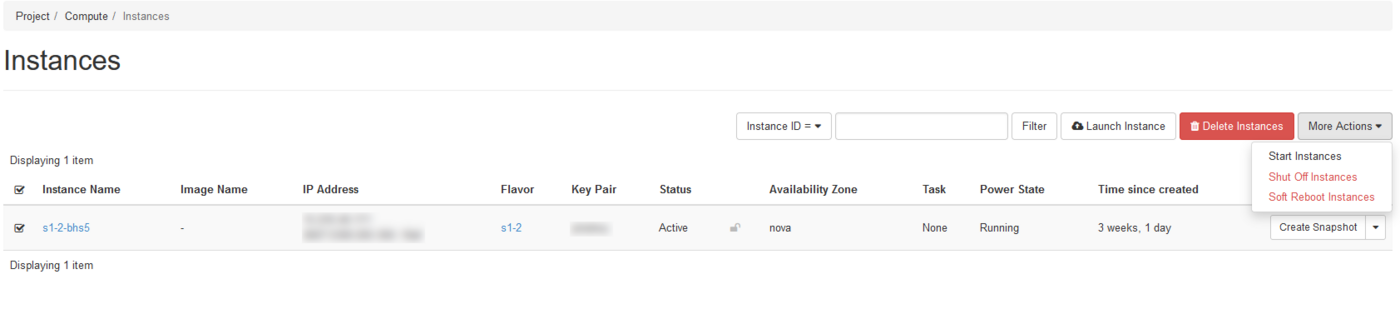
Launch Instance
Mit dieser Option können Sie eine Instanz erstellen. Weitere Informationen finden Sie in dieser Anleitung.
Delete Instances
Mit dieser Option können Sie mehrere Instanzen gleichzeitig löschen. Setzen Sie einfach einen Haken links des Instanznamens.
More Actions
In diesem Menü können Sie die folgenden Aktionen auf einer oder mehreren Instanzen ausführen. Vergewissern Sie sich zunächst, dass Sie den Haken links vom Namen der Instanz setzen:
- Start Instances: Mit dieser Option können Sie eine oder mehrere Instanzen im Status shutoff oder off neu starten.
- Shut Off Instances: Mit dieser Option können eine oder mehrere Instanzen gesperrt werden.
- Soft Reboot Instances: Mit dieser Option können Sie einen Software-Neustart auf einer oder mehreren Instanzen durchführen.
Create Snapshot: Mit dieser Option können Sie einen Snapshot Ihrer Instanz erstellen. Weitere Informationen finden Sie in dieser Anleitung.
Instanz bearbeiten
Wählen Sie im Verwaltungsinterface der Instanz die gewünschte Option aus der Drop-down-Liste.
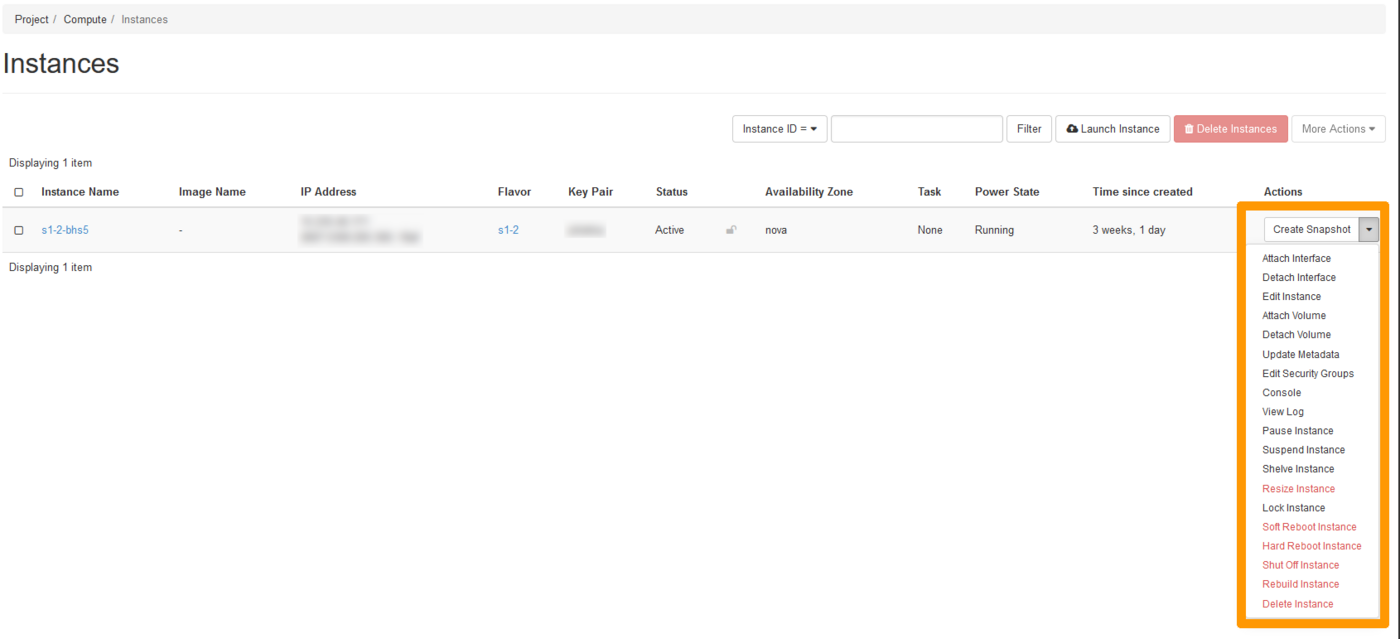
- Attach Interface: Mit dieser Option können Sie über das VLAN eine oder mehrere private Interfaces zu Ihrer Instanz hinzufügen. Weitere Informationen finden Sie in diesem Abschnitt der vRack-Anleitung.
- Detach Interface: Diese Option ermöglicht das Abtrennen einer Schnittstelle, die mit einer Instanz verbunden ist. Weitere Informationen finden Sie in diesem Abschnitt der vRack-Anleitung.
- Edit Instance: Mit dieser Option können Sie den Namen der Instanz und die Sicherheitsgruppen ändern.
Die rot markierten Optionen geben an, ob während des Vorgangs Datenverlust möglich ist. Stellen Sie sicher, dass Sie immer über ein Backup Ihrer Daten verfügen, bevor Sie Änderungen an Ihrer Instanz vornehmen.
Änderung der Größe einer Instanz
Mit der Public Cloud können Sie die Ressourcen Ihrer Instanz mit nur wenigen Klicks erhöhen.
Bei klassischen Modellen ist nur die Umstellung auf ein größeres Modell möglich.
Beachten Sie weiterhin, dass der Betrieb der Instanz während der Operation unterbrochen wird.
Flex-Instanzen erlauben die Anpassung auf höhere oder niedrigere Modelle aufgrund einer festen Größe einer einzelnen Disk.
Ausführliche Informationen finden Sie in der folgenden Anleitung: Änderung der Größe einer Instanz mit Horizon.
Instanz rekonstruieren
Mit dieser Option können Sie Ihre Instanz auf einer neuen Basis rekonfigurieren oder einfach das Betriebssystem wechseln.
Hierbei werden die Daten der Instanz gelöscht.
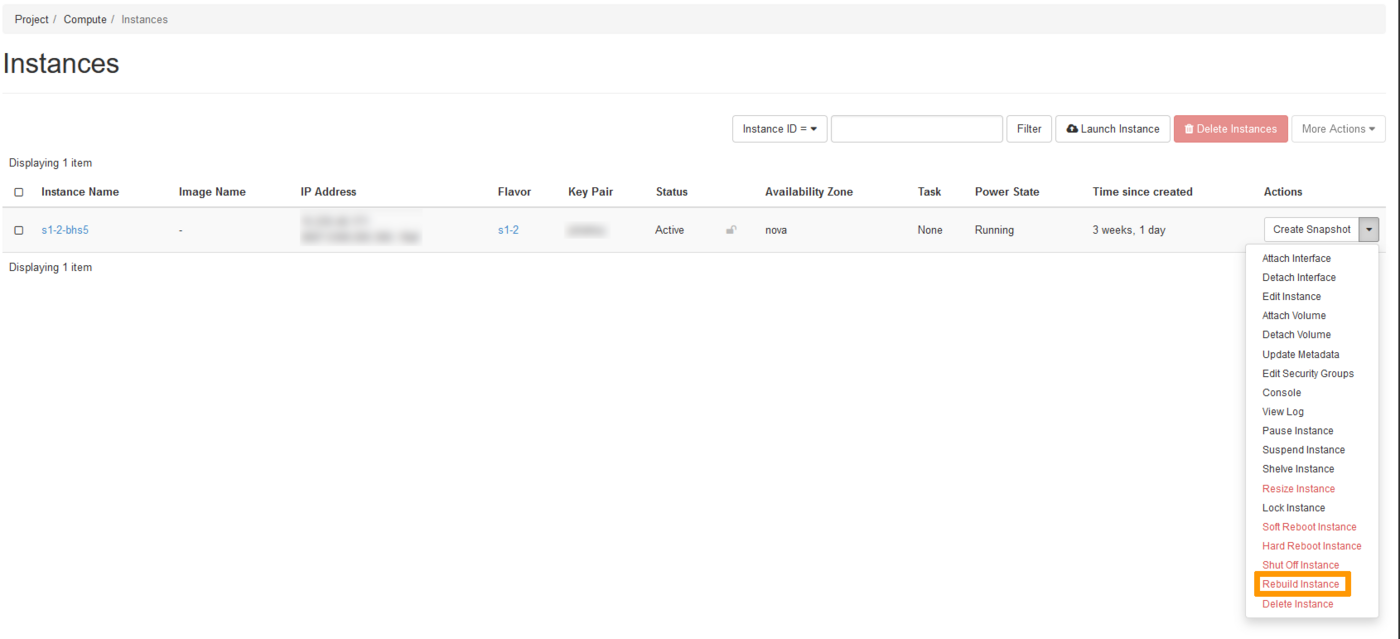
Wählen Sie Rebuild Instance in der Drop-down-Liste der Instanz aus.
Wählen Sie das Image für die Rekonstruktion aus.
Wählen Sie den Partitionstyp ("Automatisch" oder "Manuell") aus. Dies ist optional.
Klicken Sie abschließend auf Rebuild Instance. Diese Operation kann einige Minuten dauern.
Aussetzen oder Pausieren einer Instanz (Shelve or pause an instance)
Um zu erfahren, wie Sie eine Instanz aussetzen oder pausieren, klicken Sie hier, um die Anleitung zu diesen Funktionen einzusehen.
Zugriff auf die Konsole einer Instanz
Bei Verlust des Zugangs zu Ihrer Instanz aufgrund einer fehlerhaften Konfiguration oder einer Unterbrechung des SSH-Dienstes können Sie Ihre Instanz jederzeit mithilfe der VNC-Konsole rekonfigurieren.
Sie können direkt über die VNC-Konsole auf Ihre Instanz zugreifen. Sie müssen jedoch zuerst ein Passwort für den Root-Benutzer konfigurieren.
Weitere Informationen finden Sie in dieser Anleitung.
Die VNC-Konsole kann auch als erster Diagnose-Ansatz bei einer Fehlfunktion verwendet werden, indem die Bootphase Ihrer Instanz analysiert wird.
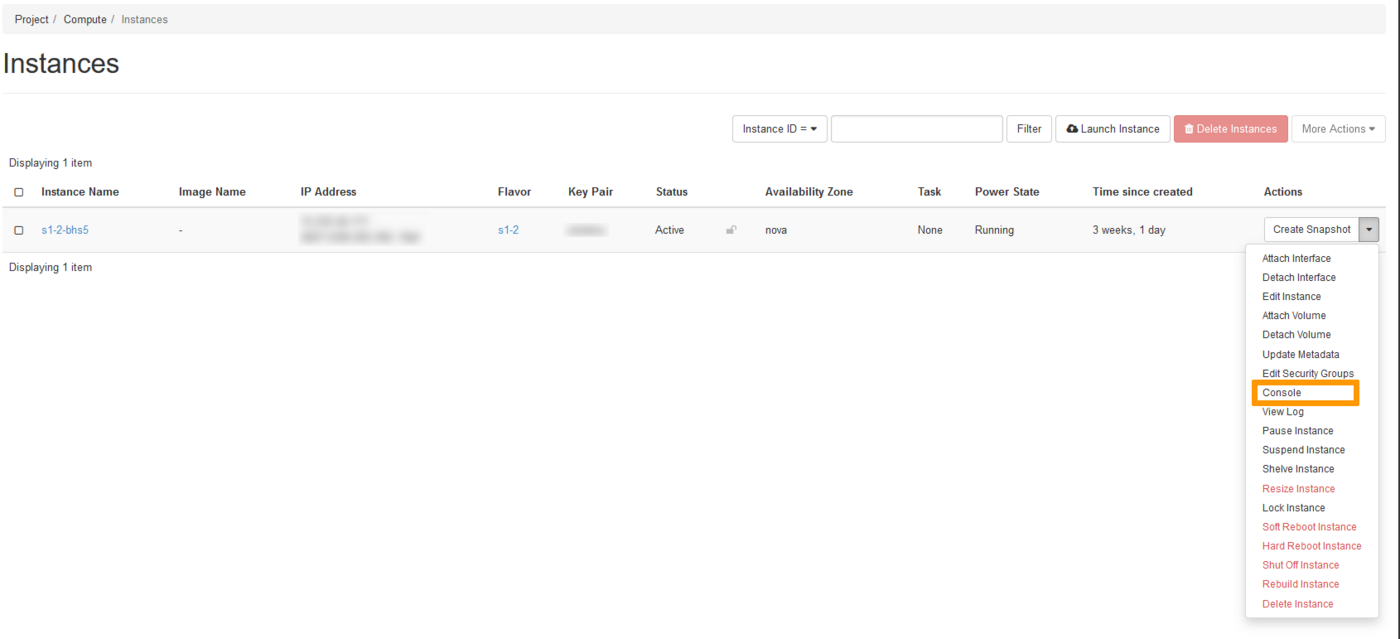
Wählen Sie in der Drop-down-Liste der Instanz Console.
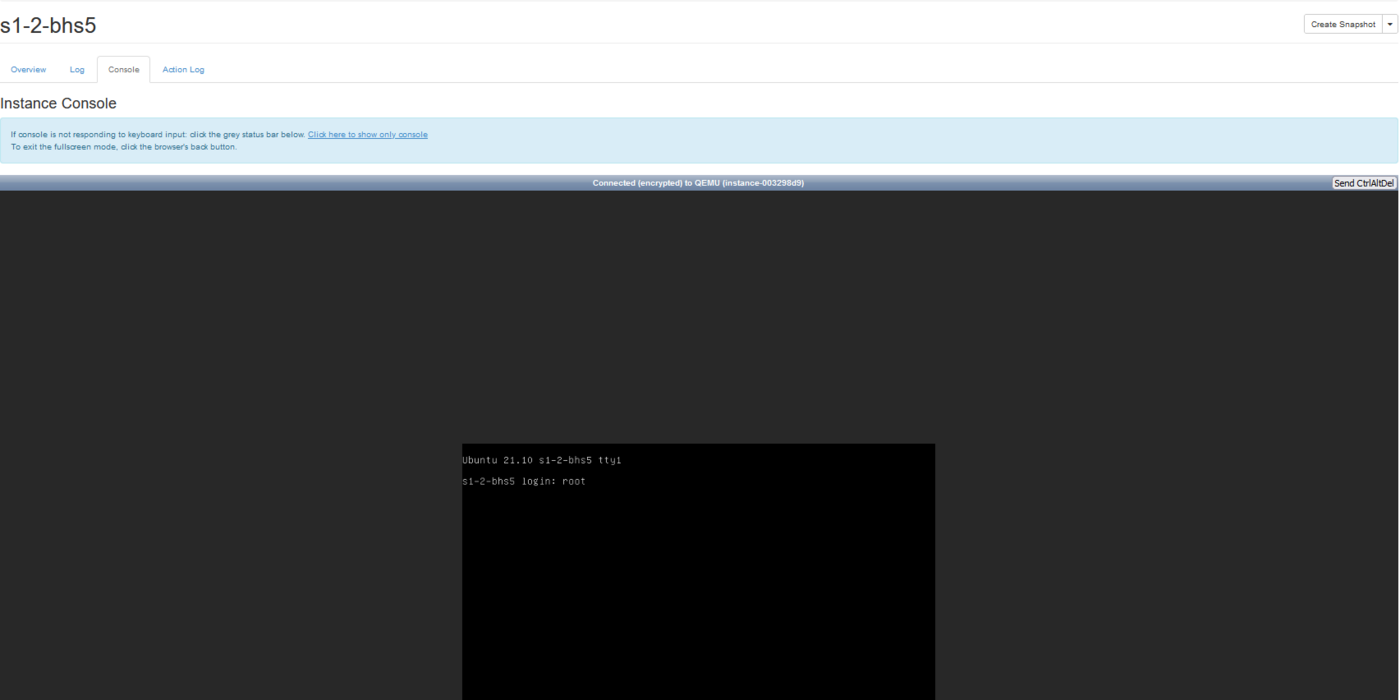
Die Konsole der Instanz wird angezeigt.
Wenn die Konsole nicht mehr auf die Tastatureingaben antwortet, klicken Sie auf die Statusleiste.
Um den Vollbildschirmmodus zu verlassen, klicken Sie auf den Button "Zurück zum Browser".
Konsole der Instanz
Instanz neu starten
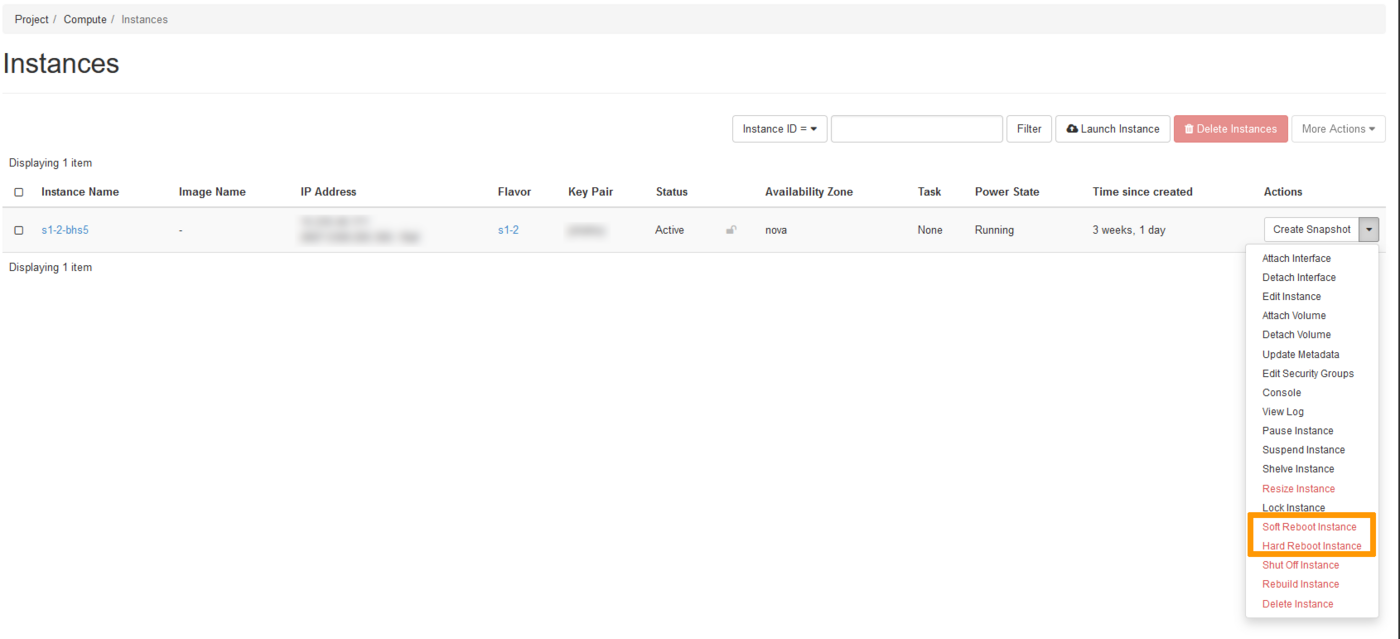
Es gibt zwei Methoden, um eine Instanz neu zu starten:
- Soft Reboot Instance (Software)
- Hard Reboot Instance (Hardware)
Wählen Sie in der Drop-down-Liste der Instanz entweder Soft Reboot Instance oder Hard Reboot Instance.
Bestätigen Sie anschließend Ihre Anfrage im angezeigten Fenster.
Instanz löschen
Wenn Sie eine Ihrer Instanzen nicht mehr benötigen, können Sie diese jederzeit löschen.
Die Daten auf der Instanz werden gelöscht.
Sie können auch ein Backup dieser Instanz erstellen, wenn Sie die Daten speichern und eine identische Instanz später neu starten möchten.
Wenn Sie eine Instanz löschen, werden nicht automatisch alle zugehörigen Optionen gelöscht (z.B. Storage, Snapshot, Backup). Stellen Sie sicher, dass alle Optionen, die mit der Instanz verbunden sind, ebenfalls gelöscht werden, um deren Abrechnung zu stoppen.
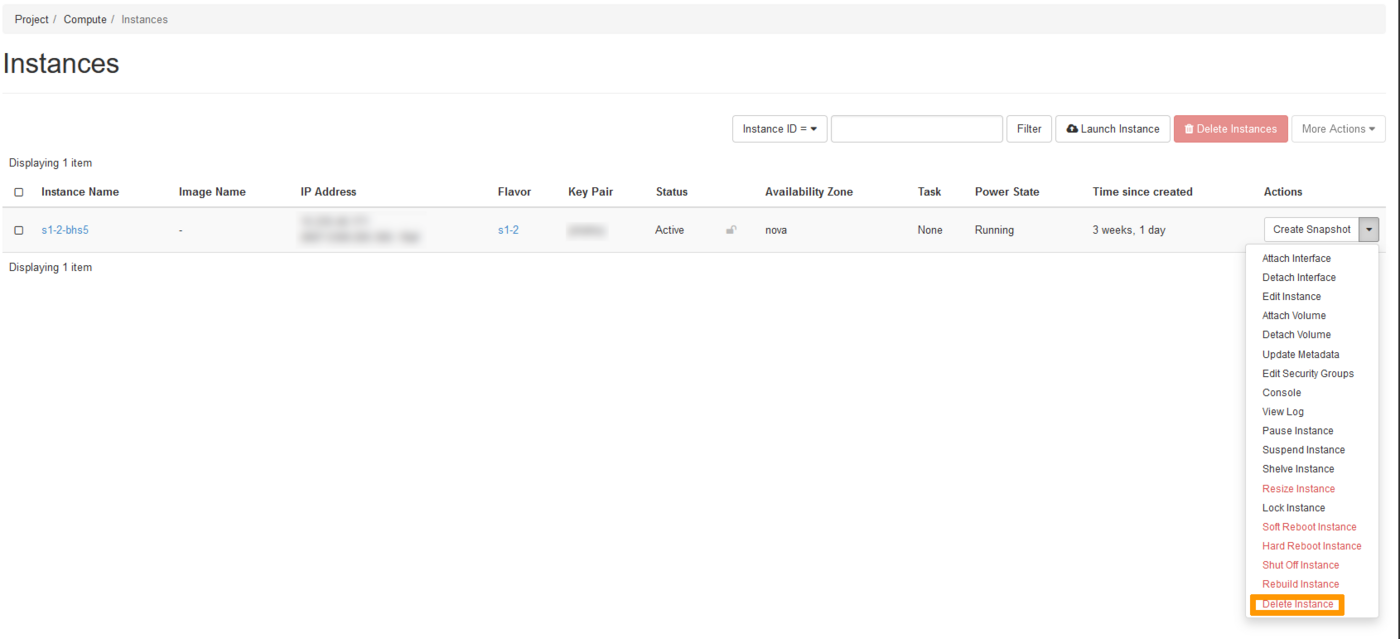
Wählen Sie in der Drop-down-Liste der Instanz Delete Instance.
Klicken Sie anschließend auf Confirm, um den Vorgang zu starten.
Wenn Sie die Instanz gelöscht haben, werden Ihnen keine Kosten mehr berechnet und die Instanz ist nicht wiederherstellbar.
Weiterführende Informationen
Treten Sie unserer User Community bei.


 Eine Sicherheitsgruppe in Horizon erstellen und konfigurieren
 329
329