

Installation von WordPress auf einer Instanz
892 Ansichten
 23.09.2025
  Compute
Ziel
WordPress ist ein Content Management System (CMS), mit dem Sie Ihre Webseiten schnell und einfach erstellen können. Für die Verwaltung der Software sind keine besonderen Programmierkenntnisse erforderlich.
Dieses Tutorial enthält die Grundschritte für die manuelle Installation von WordPress auf einer Public Cloud Instanz: einen Webserver installieren und die Datenbank konfigurieren, WordPress herunterladen und starten.
Diese Anleitung erklärt, wie Sie WordPress auf einer Public Cloud Instanz installieren.
In diesem Tutorial erläutern wir die Verwendung einer oder mehrerer OVHcloud Lösungen mit externen Tools. Die durchzuführenden Aktionen werden in einem bestimmten Kontext beschrieben. Denken Sie daran, diese an Ihre Situation anzupassen.
Bei Schwierigkeiten kontaktieren Sie bitte einen spezialisierten Dienstleister oder stellen Ihre Fragen in der OVHcloud Community. Leider können wir Ihnen für externe Dienstleistungen keine weitergehende Unterstützung anbieten.
Voraussetzungen
- Sie haben ein Public Cloud Projekt in Ihrem Kunden-Account.
- Sie haben eine Public Cloud Instanz mit Debian oder Ubuntu erstellt.
- Sie haben administrativen Zugriff (sudo) auf Ihre Instanz über SSH.
Zugriff auf das OVHcloud Kundencenter
- Direkter Link: Public Cloud Projekte
- Navigationspfad:
Public Cloud> Wählen Sie Ihr Projekt aus
In der praktischen Anwendung
Die folgenden Anweisungen sind für die Verwendung mit Debian 11 verifiziert. Da Ubuntu auf Debian basiert, sollte das Tutorial auch für eine aktuelle Ubuntu-Distribution funktionieren.
Um über einen Domainnamen auf Ihre Installation zuzugreifen, müssen Sie diesen mit Ihrer Instanz verknüpfen. Dazu müssen Sie die DNS-Zone bearbeiten, auf die Sie in Ihrem OVHcloud Kundencenter zugreifen können, vorausgesetzt OVHcloud ist Ihr Domain-Registrar und der Domainname verwendet die OVHcloud DNS-Server.
Weitere Informationen finden Sie in der Anleitung zum Bearbeiten der DNS-Zone. Wenn der Domainname aktuell verwendet wird, konfigurieren Sie DNS erst nach der Installation des neuen WordPress und dem Einrichten Ihrer Website.
Schritt 1: Installation des Webservers (LAMP)
Um dynamische Webseiten mit WordPress bereitstellen zu können, wird auf der Instanz ein so genannter LAMP stack installiert. LAMP steht für Linux, Apache, MariaDB und PHP.
Sobald Sie via SSH mit Ihrer Instanz verbunden sind, stellen Sie sicher, dass alle Pakete auf dem neuesten Stand sind:
Da Softwarepakete regelmäßig aktualisiert werden, müssen Sie möglicherweise die folgenden Anweisungen entsprechend den neuesten Versionen anpassen.
Installieren Sie die Pakete für LAMP:
Schritt 2: Konfiguration des Datenbankservers
MariaDB stellt ein Skript zur Verfügung, um die Erstkonfiguration zu erleichtern und bestimmte Sicherheitseinstellungen anzuwenden.
Geben Sie folgenden Befehl ein, um es auszuführen:
Bestätigen Sie den ersten Prompt, indem Sie Enter drücken.
Sie können dann eine Methode auswählen, um den Zugang zu Ihrem Datenbankserver zu abzusichern.
Es wird empfohlen, anstelle des Zugangs mittels Root-Passwort die vorgeschlagene Authentifizierungsmethode (unix_socket) zu verwenden. Geben Sie y ein und drücken Sie dann Enter. (Wenn Sie sich für die Verwendung des Root-Benutzers als Zugangsmethode entscheiden, geben Sie stattdessen n ein und legen Sie das Root-Passwort an der nächsten Eingabeaufforderung fest.)
Geben Sie bei der nächsten Aufforderung n ein:
Da die nachfolgenden Prompts Sicherheitseinstellungen betreffen, bestätigen Sie jeden einzelnen mit y bis das Skript abgeschlossen ist.
Wenn Sie den MariaDB-Zugang auf die empfohlene Weise konfiguriert haben (unix_socket), verfügen Sie ab sofort automatisch über Administrator-Zugang zum Datenbankserver, sobald Sie als Benutzer mit erhöhten Berechtigungen (sudo) auf dem Server eingeloggt sind.
Öffnen Sie die MariaDB Shell:
Erstellen Sie die Datenbank für WordPress:
Geben Sie anschließend einem neuen Benutzer namens "wordpress" alle Rechte auf dieser Datenbank. Dieser Benutzer wird auf die Datenbank zugreifen und alle Operationen für das WordPress-CMS durchführen. Ersetzen Sie dabei Ihr_Passwort mit einem starken Passwort für diesen Benutzer.
Sie benötigen diese Zugangsdaten später bei der Installation von WordPress.
Die Datenbank ist nun für die Verwendung mit WordPress bereit. Stellen Sie sicher, dass die Änderungen für die nachfolgenden Schritte angewendet werden und verlassen Sie anschließend die MariaDB Shell:
Schritt 3: Firewall konfigurieren
Die Konfiguration einer Firewall (iptables) verbessert die Sicherheit Ihrer WordPress-Instanz. Dieser Prozess kann vereinfacht werden, indem das Frontend “Uncomplicated Firewall” (UFW) und dessen vordefinierte Profile verwendet werden. Installieren Sie UFW:
In der Liste der verfügbaren Anwendungen für UFW werden die Profile, die einem Webserver entsprechen, auf einer Debian-Instanz als "WWW" und auf einer Ubuntu-Instanz als "Apache" bezeichnet. Diese Profile ermöglichen es, die notwendigen Ports für den HTTP- und HTTPS-Datenverkehr auf einfache und sichere Weise zu öffnen.
Wenn Sie "WWW Full" wählen, werden sowohl sichere Verbindungen (Port 443) als auch ungesicherte HTTP-Anfragen (Port 80) zum Webserver zugelassen.
Um zu sehen, welche Ports von einem bestimmten Profil beeinflusst werden, geben Sie sudo ufw app info "Name des Profils" ein.
Mit folgendem Befehl werden die im Profil "WWW Full" definierten Ports freigegeben:
Da alle nicht ausdrücklich autorisierten Ports nach der Aktivierung der Firewall gesperrt werden, stellen Sie sicher, dass auch SSH-Verbindungen weiterhin erlaubt sind (Port 22 in einer Standardkonfiguration):
Aktivieren Sie die Firewall-Regeln und überprüfen Sie die Konfiguration:
Sie können mit UFW noch weitere Maßnahmen umsetzen, beispielsweise um DOS-Angriffe (denial of service) einzuschränken oder wenn Sie Anfragen aus bestimmten IP-Adressbereichen verhindern möchten. Folgen Sie hierzu der offiziellen Dokumentation zu UFW.
Schritt 4: WordPress Installation
Gehen Sie auf die offizielle Website von WordPress, um die Download-URL für die neueste Version abzurufen (im Format "tar.gz"). Laden Sie anschließend die Datei herunter:
Dekomprimieren Sie das heruntergeladene Archiv:
Ihr Apache Server sollte zu diesem Zeitpunkt betriebsbereit sein. Sie können das mit folgendem Befehl überprüfen:
Sie können auch http://IP-Adresse-der-Instanz in einem Webbrowser aufrufen. Die Infoseite "Apache2 Debian Default Page" sollte angezeigt werden.
Die folgenden Schritte installieren WordPress, indem der Apache Standard-Ordner für Webseiten überschrieben wird.
Statt den Standard-Ordner zu verwenden können Sie auch einen neuen Virtual Host für die Installation von WordPress anlegen. Letztere Vorgehensweise ist für das Hosting mehrerer Websites nützlich, was für dieses Tutorial aber nicht relevant ist.
Löschen Sie den bestehenden Ordner:
Ersetzen Sie den Standard-Ordner des Webservers mit dem WordPress-Ordner:
Geben Sie dem Webserver Schreib-Rechte (write) im Ordner:
Der Webserver ist nun bereit für die Erstkonfiguration von WordPress.
Schritt 5: WordPress konfigurieren
Öffnen Sie einen Webbrowser und rufen Sie Ihr WordPress auf, indem Sie die IP-Adresse Ihrer Instanz eingeben (oder den zugehörigen Domainnamen, falls Sie bereits einen mit der Instanz verknüpft haben). Wählen Sie auf der ersten Seite eine Sprache aus.
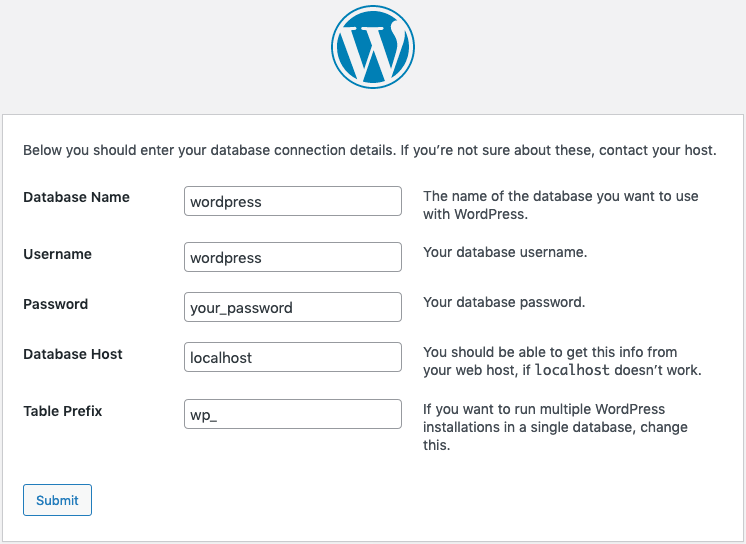
Verwenden Sie den WordPress-Konfigurationsassistenten, um den Zugriff auf Ihre Datenbank zu ermöglichen. Geben Sie dazu die Zugangsdaten ein, die Sie zuvor konfiguriert haben.
Im nächsten Schritt können Sie die allgemeinen Informationen Ihrer Website vorkonfigurieren und Ihren Administrator-Account für WordPress erstellen.
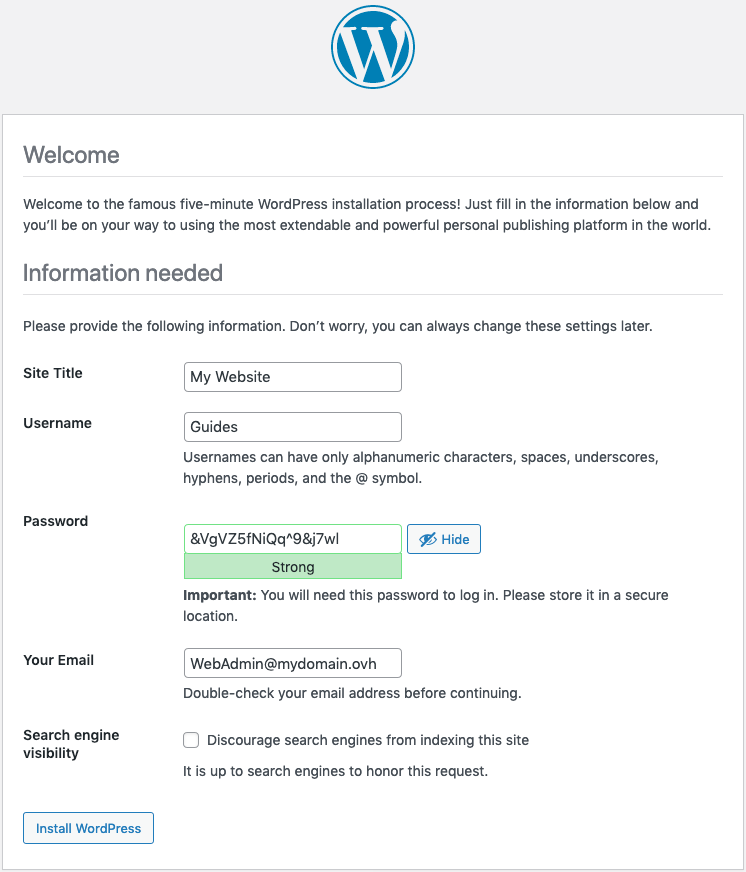
Sobald Sie bestätigt haben, können Sie sich mit den im vorherigen Schritt definierten Zugangsdaten in den Verwaltungsbereich Ihrer Website einloggen.
Um sichere Verbindungen (https) herstellen zu können, muss der Webserver über eine Zertifizierungsstelle wie Let's Encrypt, die kostenlose Zertifikate anbietet, abgesichert werden. Hierzu muss ein Client-Tool ("Certbot" in diesem Beispiel) installiert und Apache entsprechend konfiguriert werden. Ohne diesen Schritt wird Ihre Website nur Anfragen über http akzeptieren können.
Alternativ dazu bietet Ihnen OVHcloud die Lösung SSL Gateway. Weitere Informationen dazu finden Sie in unseren Anleitungen.
Schritt 6 (optional): Sichere Verbindungen mit Let's Encrypt aktivieren
Überprüfen Sie zunächst, dass Ihr Domainname über die richtigen Einträge in der DNS-Zone verfügt, d.h. diese auf die IP-Adresse Ihrer Instanz verweisen.
Der folgende Befehl installiert eine funktionale, aber ältere Version von Certbot (certbot 1.12.0). Um die aktuellste Version zu installieren, muss der zusätzliche Paketmanager snappy verwendet werden. Die Installationsanleitung finden Sie auf der Certbot Webseite.
Installieren Sie die für den Certbot-Client notwendigen Pakete:
Beziehen Sie nun das Zertifikat für Ihren Domainnamen sowie dessen Subdomain "www":
Geben Sie eine gültige E-Mail-Adresse ein und akzeptieren Sie die Nutzungsbedingungen.
Certbot verlängert die Zertifikate automatisch; es sind keine weitereren Schritte erforderlich. Sie können jedoch in der Dokumentation zu den verfügbaren Optionen von Certbot nachlesen, um mehr zu dessen Einsatzmöglichkeiten zu erfahren.
Weiterführende Informationen
Treten Sie unserer User Community bei.


 Plesk auf einer Public Cloud Instanz installieren
 501
501