

Plesk auf einer Public Cloud Instanz installieren
503 Ansichten
 08.04.2025
  Compute
Informationen zur Übersetzung
Diese Übersetzung wurde durch unseren Partner SYSTRAN automatisch erstellt. In manchen Fällen können ungenaue Formulierungen verwendet worden sein, z.B. bei der Beschriftung von Schaltflächen oder technischen Details. Bitte ziehen Sie im Zweifelsfall die englische oder französische Fassung der Anleitung zu Rate. Möchten Sie mithelfen, diese Übersetzung zu verbessern? Dann nutzen Sie dazu bitte den Button "Beitragen" auf dieser Seite.
Ziel
Plesk ist ein einfach zu verwendendes Server-Verwaltungsinterface. Sie können es auf Ihren OVHcloud Public Cloud Instanzen einrichten und verwenden.
Diese Anleitung erklärt, wie Sie Plesk auf Ihrer Public Cloud Instanz installieren.
OVHcloud stellt Ihnen Dienstleistungen zur Verfügung, für die Sie die alleinige Verantwortung tragen. Da wir keinen Zugriff auf diese Maschinen haben, können wir hierfür keinerlei Administrator-Aufgaben übernehmen oder sonstige Hilfeleistung anbieten. Es liegt daher in Ihrer Verantwortung, das Softwaremanagement und die tägliche Sicherheit zu gewährleisten.
Wir stellen Ihnen diese Anleitung zur Verfügung, um Ihnen bei der Bewältigung alltäglicher Verwaltungsaufgaben zu helfen. Wir empfehlen Ihnen jedoch, sich an einen spezialisierten Dienstleister zu wenden, wenn Sie Schwierigkeiten oder Zweifel hinsichtlich der Verwaltung, Nutzung oder Sicherheit eines Servers haben. Sie können sich auch jederzeit an unsere Community wenden, um sich mit anderen Benutzern auszutauschen.
Voraussetzungen
- Sie verfügen über eine Public Cloud Instanz.
- Sie haben administrativen Zugriff.
In der praktischen Anwendung
Schritt 1: Plesk installieren
Plesk kann über eine SSH-Verbindung installiert werden. Laden Sie hierzu das Plesk-Installationsskript herunter und starten Sie dieses mit dem für Sie passenden Befehl:
Je nach dem OS Ihrer Instanz ist der Befehl sudo allein möglicherweise nicht ausreichend. Wenn Sie auf einen Fehler stoßen, wechseln Sie in den Superuser-Modus, bevor Sie die Installation starten:
- Nicht angepasste Standardinstallation von Plesk
- Angepasste Installation von Plesk
Warten Sie, bis Plesk fertig installiert ist.
Schritt 2: Die Konfiguration abschließen und eine Lizenz hinzufügen
Nach Abschluss der Installation zeigt die Befehlszeile (CLI) die nachfolgenden Informationen an.
- Zwei generierte URLs:
- Eine enthält die IP-Adresse des Servers (in HTTPS mit einem selbstsignierten SSL-Zertifikat, das in einigen Browsern eine Sicherheitswarnung auslösen kann).
- Die andere enthält eine Plesk Domain (per HTTPS mit einem signierten SSL Zertifikat ohne Sicherheitswarnung).
- Beide sind sicher, die zweite sollte jedoch bevorzugt verwendet werden.
- Eine Nachricht mit folgendem Inhalt: "Sie können sich auch als 'root' mit Ihrem 'root'-Passwort anmelden." Standardmäßig wird jedoch kein Root-Passwort generiert. Bei Bedarf können Kunden diese Anleitung befolgen, um den Root-Benutzer zu aktivieren und ein Passwort festzulegen.
Befolgen Sie die Anweisungen der Bildschirmausgabe, um die Installation abzuschließen.
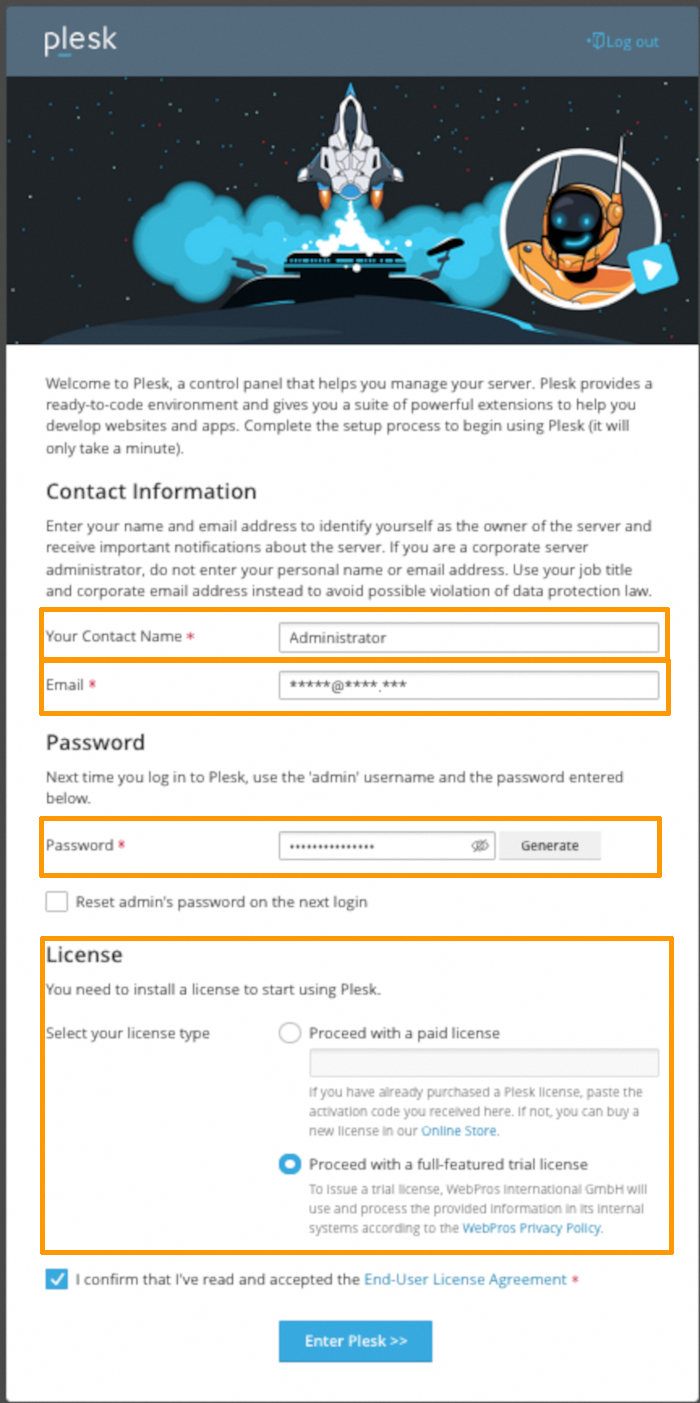
Um Ihre Plesk Lizenz hinzuzufügen, benötigen Sie den Schlüssel, den Sie von Ihrem Anbieter erhalten haben.
Wir bieten keine Plesk Lizenzen für unsere Public Cloud an. Sie können jedoch eine Lizenz von der Website von Plesk beziehen.
Sie möchten Ihre Lizenz ändern, etwa um einen Testschlüssel zu ersetzen oder um das Angebot zu wechseln? Öffnen Sie in der Plesk Benutzeroberfläche den Bereich Tools & Settings. Im Abschnitt Plesk wählen Sie dann License information.
Weiterführende Informationen
Offizielle Plesk Dokumentation
Treten Sie unserer User Community bei.


 Installation von WordPress auf einer Instanz
 898
898