

Public Cloud Instanzen verwalten
1032 Ansichten
 24.02.2026
  Cloud / Instances
Informationen zur Übersetzung
Diese Übersetzung wurde durch unseren Partner SYSTRAN automatisch erstellt. In manchen Fällen können ungenaue Formulierungen verwendet worden sein, z.B. bei der Beschriftung von Schaltflächen oder technischen Details. Bitte ziehen Sie im Zweifelsfall die englische oder französische Fassung der Anleitung zu Rate. Möchten Sie mithelfen, diese Übersetzung zu verbessern? Dann nutzen Sie dazu bitte den Button "Beitragen" auf dieser Seite.
Ziel
Sie können Ihre Public Cloud Instanzen in Ihrem OVHcloud Kundencenter verwalten.
Diese Anleitung beschreibt die im OVHcloud Kundencenter verfügbaren Aktionen für eine Public Cloud Instanz.
Voraussetzungen
- Sie verfügen über ein Public Cloud Projekt in Ihrem OVHcloud Kunden-Account.
- Sie haben eine Public Cloud Instanz in Ihrem Projekt erstellt.
Zugriff auf das OVHcloud Kundencenter
- Direkter Link: Public Cloud Projekte
- Navigationspfad:
Public Cloud> Wählen Sie Ihr Projekt aus
In der praktischen Anwendung
Das Verwaltungsinterface für Instanzen verwenden
Klicken Sie im linken Menü auf Instanzen.
Diese Seite zeigt alle Ihre Public Cloud Instanzen und einige ihrer Eigenschaften an:
- Die ID der Instanz (erforderlich für bestimmte API-Aufrufe)
- Der Standort des Rechenzentrums, d.h. die Region der Instanz
- Das Modell der Instanz
- Das Image, d.h. das auf der Instanz installierte Betriebssystem
- Die IPv4-Adresse der Instanz
- Die private Adresse, die derzeit an die Instanz angehängt ist
- Zusätzliche Volumes (Disks), die derzeit mit der Instanz verbunden sind
- Der Status der Instanz, der anzeigt, ob sich die Instanz im Zustand
Aktiviertbefindet
Verwaltungsoptionen im Instanz-Dashboard
Klicken Sie auf der Instanzverwaltungsseite auf den Namen der betreffenden Instanz.
Sie gelangen auf die Seite Allgemeine Informationen, die die wichtigsten Details und den Betriebsstatus Ihrer Instanz zusammenfasst (Status, Ressourcen, Netzwerk, Zugang und Metadaten).
Einige dieser Aktionen sind auch auf der Instanzverwaltungsseite verfügbar, wenn Sie auf den Button ... in der Tabelle klicken.
Konfiguration einer Instanz bearbeiten
Klicken Sie auf Image ändern oder öffnen Sie Zusätzliche Aktionen und wählen Sie dann Bearbeiten.
Die neue Seite zeigt eine modifizierte Ansicht der Optionen zur Erstellung von Instanzen, in der Sie die folgenden Elemente bearbeiten können:
- Instanz umbenennen: Sie können der Instanz einen Namen geben, um die Identifikation zu vereinfachen.
- Image ändern: Sie können ein anderes Betriebssystem für die Instanz auswählen. (Beachten Sie, dass bei der Reinstallation einer Instanz alle darauf gespeicherten Daten gelöscht werden.)
- Modell ändern: Sie können auf ein anderes Instanz-Modell wechseln. Weitere Informationen zu den Optionen finden Sie in dieser Anleitung.
- Abrechnungszeitraum ändern: Sie können den Abrechnungszeitraum der Instanz von stündlicher auf monatliche Abrechnung ändern. Weitere Informationen finden Sie in dieser Anleitung.
Backup einer Instanz erstellen
Klicken Sie auf Backup erstellen.
Weitere Informationen finden Sie in unserer Anleitung "Backup einer Instanz erstellen".
Instanz löschen
Klicken Sie auf Löschen.
Diese Aktion löscht die Instanz und alle zugehörigen Daten endgültig.
Bestätigen Sie die Löschungsanfrage im angezeigten Fenster.
Das Löschen einer Instanz löscht nicht automatisch alle damit verbundenen Optionen (Storage, Snapshot, Backup, etc...). Stellen Sie sicher, dass alle anderen mit der Instanz verbundenen Optionen ebenfalls gelöscht werden, um deren Abrechnung zu stoppen.
Volume hinzufügen
Klicken Sie auf Volume hinzufügen.
Wählen Sie das Volume aus, das Sie der Instanz zuordnen möchten, und klicken Sie auf Bestätigen. Nach dem Anhängen ist das Volume sofort verfügbar und kann über das Betriebssystem der Instanz eingebunden werden.
DNS Reverse ändern
Klicken Sie auf ⋮ und dann auf DNS Reverse ändern.
Weitere Informationen finden Sie in der Anleitung "Reverse DNS einer Instanz konfigurieren".
Firewall konfigurieren
Klicken Sie auf ⋮ und dann auf Firewall konfigurieren.
Weitere Informationen finden Sie in der Anleitung "Edge Network Firewall aktivieren und konfigurieren".
Private Netzwerke verwalten
Klicken Sie auf ⋮ und dann auf Private Netzwerke verwalten.
Weitere Informationen finden Sie in der Anleitung "Ein privates Netzwerk mit Gateway erstellen".
Netzwerk hinzufügen
Klicken Sie auf ⋮ und dann auf Netzwerk hinzufügen.
Wählen Sie das gewünschte Netzwerk aus der Dropdown-Liste aus und klicken Sie auf Bestätigen.
Zusätzliche Aktionen
Klicken Sie auf Zusätzliche Aktionen
Automatisches Backup einer Instanz erstellen
Klicken Sie auf Automatisches Backup erstellen.
Weitere Informationen finden Sie in unserer Anleitung "Backup einer Instanz erstellen".
Instanz anhalten
Klicken Sie auf Anhalten.
Dadurch wird die Instanz in den Zustand Ausgeschaltet versetzt, aber Ihnen wird weiterhin der gleiche Preis für die Instanz berechnet. Weitere Informationen finden Sie in unserer Anleitung "Aussetzen oder Pausieren einer Instanz".
Klicken Sie auf Starten, um die Instanz zu reaktivieren.
Rescue-Modus verwenden
Klicken Sie auf Neustart im Rescue-Modus.
Dies aktiviert den Rescue-Modus der Instanz. Weitere Informationen finden Sie in unserer Anleitung "Rescue-Modus auf einer Public Cloud Instanz aktivieren".
Instanz neu starten
Die Hot-Reboot-Option ist derzeit für Metal Instanzen nicht verfügbar.
- Klicken Sie auf
Soft Reboot durchführen, um einen Neustart auf Software-Ebene durchzuführen. - Klicken Sie auf
Hard Reboot durchführen, um einen Neustart auf Hardware-Ebene durchzuführen.
Bestätigen Sie die Neustart-Anfrage im angezeigten Fenster.
Instanz aussetzen (shelve)
Klicken Sie auf Aussetzen.
Dadurch wird die Instanz in den Zustand "shelved" versetzt, hier als Ausgesetzt angezeigt. Weitere Informationen zu den verschiedenen Aussetzungszuständen einer Instanz finden Sie in unserer Anleitung "Aussetzen oder Pausieren einer Instanz".
Klicken Sie auf Reaktivieren, um den Status Aktiviert der Instanz wiederherzustellen.
Instanz neu installieren
Klicken Sie auf Neu installieren.
Diese Aktion installiert die Instanz mit demselben Betriebssystem neu, sofern das Image weiterhin unterstützt wird.
Beachten Sie, dass bei einer Reinstallation alle Daten, die derzeit auf Ihrer Instanz gespeichert sind, gelöscht werden.
Auf die VNC-Konsole zugreifen
Klicken Sie im linken Menü auf Instanzen. Klicken Sie auf der Instanzverwaltungsseite auf den Namen der Instanz in der Tabelle.
Wechseln Sie vom Dashboard zum Tab VNC-Konsole.
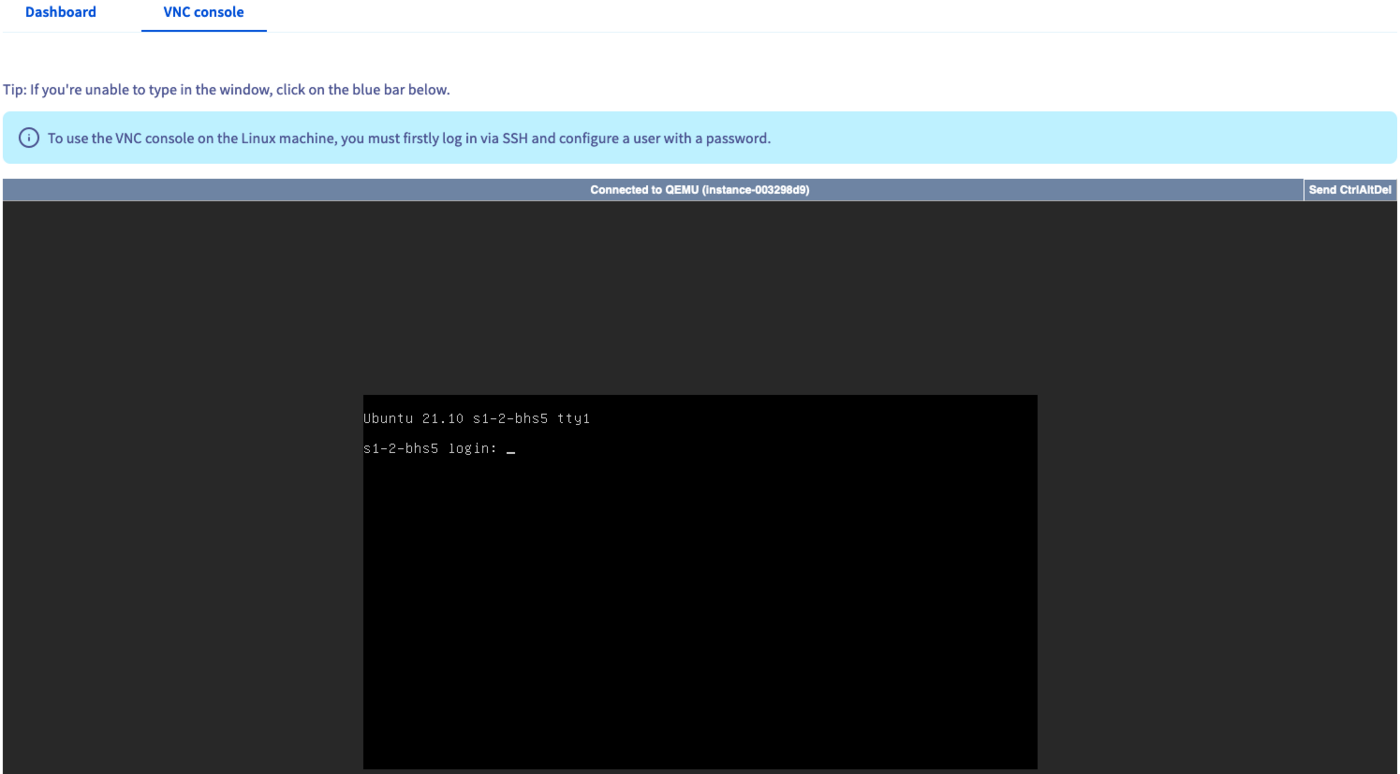
Die VNC-Konsole bietet direkten Zugriff auf Ihre Instanz. Damit dieser Zugang funktioniert, müssen Sie zuerst einen Benutzernamen und ein Passwort auf der Instanz konfigurieren.
Weitere Informationen zu den notwendigen Schritten finden Sie in unserer Anleitung "Erstellung einer Public Cloud Instanz".
Weiterführende Informationen
Erste Public Cloud Instanz erstellen und auf dieser einloggen
Wenn Sie Schulungen oder technische Unterstützung bei der Implementierung unserer Lösungen benötigen, wenden Sie sich an Ihren Vertriebsmitarbeiter oder klicken Sie auf diesen Link, um einen Kostenvoranschlag zu erhalten und eine persönliche Analyse Ihres Projekts durch unsere Experten des Professional Services Teams anzufordern.
Treten Sie unserer User Community bei.


 Eine Public Cloud Instanz erstellen und darauf zugreifen
 5741
5741