

Instanzgröße über das OVHcloud Kundencenter ändern
254 Ansichten
 04.03.2026
  Configuration
Ziel
Wenn Ihre Instanz aufgrund erhöhter Aktivität oder neuer Anforderungen nicht mehr über ausreichende Ressourcen verfügt, können Sie diese mit wenigen Klicks über die Public Cloud erhöhen.
Diese Anleitung erklärt, wie Sie die Größe Ihrer Instanz über das OVHcloud Kundencenter ändern.
Bei klassischen Modellen ist nur die Umstellung auf ein größeres Modell möglich. Beachten Sie, dass die Instanz während der Operation unterbrochen wird.
Flex-Instanzen erlauben die Anpassung auf höhere oder niedrigere Modelle aufgrund einer festen Einzeldiskgröße.
Voraussetzungen
- Sie verfügen über eine Public Cloud Instanz in Ihrem OVHcloud Account.
Zugriff auf das OVHcloud Kundencenter
- Direkter Link: Public Cloud Projekte
- Navigationspfad:
Public Cloud> Wählen Sie Ihr Projekt aus
In der praktischen Anwendung
Klicken Sie im linken Menü auf Instanzen.
Klicken Sie auf ... rechts neben der Instanz und wählen Sie Bearbeiten. Sie können auch über die Instanzdetails auf diese Aktion zugreifen, indem Sie auf den Namen der Instanz und dann auf Modell ändern klicken.
Scrollen Sie im neuen Tab zum Abschnitt Modell, um das gewünschte Modell auszuwählen.
Bei klassischen Modellen können Sie auf jedes Modell mit gleicher oder größerer Disk umstellen. Sie können nicht auf ein Modell mit kleinerer Disk wechseln.
Nur flexible Instanzen können auf ein höheres oder niedrigeres Modell umgestellt werden, wobei eine feste Diskgröße von 50 GB beibehalten wird.
Wenn Ihre Disk 50 GB oder weniger beträgt, können Sie bei Bedarf auf eine Flexible Instanz wechseln.
Wenn Sie eine Instanz vom Typ Flex bearbeiten, ist es nicht möglich, über das Kundencenter auf eine klassische Instanz zurückzuwechseln. Weitere Informationen finden Sie in unserer Anleitung Eine Flex-Instanz auf eine klassische Instanz zurücksetzen.
Klicken Sie nach der Auswahl auf Modell ändern, um Ihre Auswahl zu bestätigen.
Änderung der Diskgröße unter Windows
Bei einer Größenanpassung einer Windows-Instanz wird die Partitionsgröße nicht automatisch aktualisiert. Sie müssen diese über die Datenträgerverwaltung erweitern:
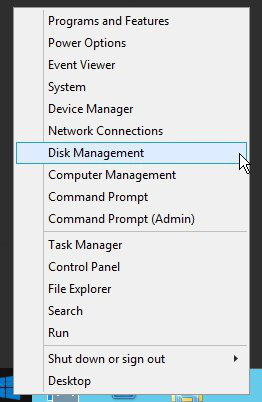
- Klicken Sie mit der rechten Maustaste auf das Menü
Startund öffnen Sie die Datenträgerverwaltung, indem Sie aufDisk Managementklicken:
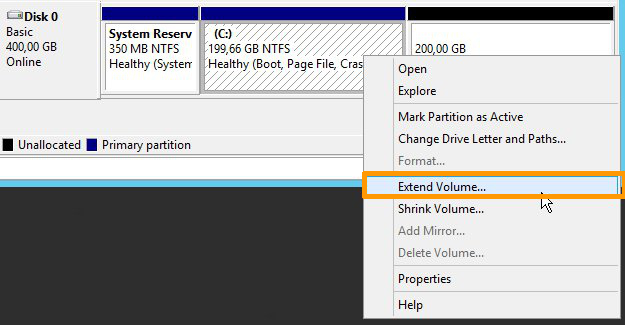
- Klicken Sie mit der rechten Maustaste auf die Hauptpartition und dann auf
Extend Volume.
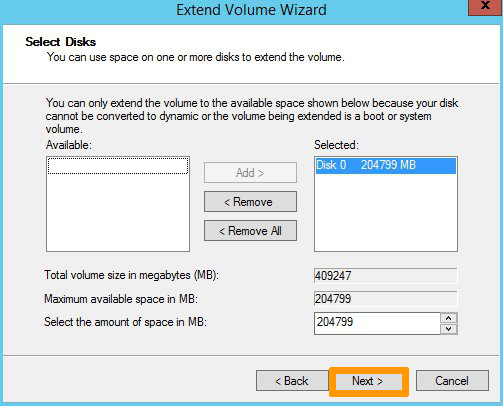
- Klicken Sie im
Extend Volume WizardaufNext. Wählen Sie die Ressourcen der zu erweiternden Disk aus und klicken Sie aufNext.
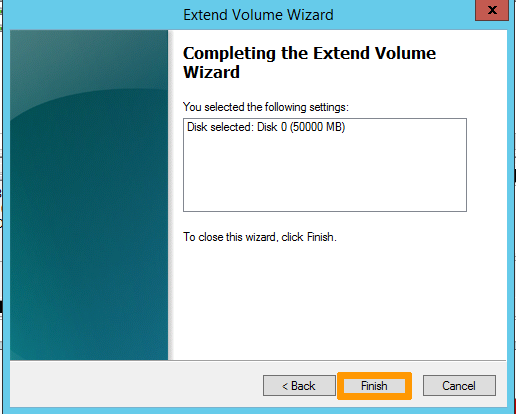
Klicken Sie abschließend auf Finish, um die Änderung zu bestätigen.
- Die neue Diskgröße wird in der Datenträgerverwaltung angezeigt.

Weiterführende Informationen
Treten Sie unserer User Community bei.


 GPU Instanzen einrichten
 822
822