

Backup einer Instanz erstellen
635 Ansichten
 09.12.2025
  Configuration
Informationen zur Übersetzung
Diese Übersetzung wurde durch unseren Partner SYSTRAN automatisch erstellt. In manchen Fällen können ungenaue Formulierungen verwendet worden sein, z.B. bei der Beschriftung von Schaltflächen oder technischen Details. Bitte ziehen Sie im Zweifelsfall die englische oder französische Fassung der Anleitung zu Rate. Möchten Sie mithelfen, diese Übersetzung zu verbessern? Dann nutzen Sie dazu bitte den Button "Beitragen" auf dieser Seite.
Ziel
Sie können ein einzelnes Backup einer Instanz erstellen oder einen Zeitplan konfigurieren, um Backups Ihrer Instanzen zu automatisieren. Diese Backups können verwendet werden, um Ihre Instanz auf einen früheren Zustand wiederherzustellen oder um eine neue, identische Instanz zu erstellen.
Diese Anleitung erklärt, wie Sie manuelle und automatische Backups einer Public Cloud Instanz erstellen.
Voraussetzungen
- Sie haben eine Public Cloud Instanz in Ihrem OVHcloud Kunden-Account.
- Sie haben OpenStack CLI auf Ihrem System installiert und konfiguriert.
Zugriff auf das OVHcloud Kundencenter
- Direkter Link: Public Cloud Projekte
- Navigationspfad:
Public Cloud> Wählen Sie Ihr Projekt aus
In der praktischen Anwendung
Backup einer Instanz erstellen
Diese Option ist für Metal Instanzen nur über einen Cold Snapshot verfügbar. Die Metal-Instanz wird in den Rescue-Modus versetzt, und sobald das Backup abgeschlossen ist, wird die Instanz im normalen Modus neu gestartet.
Zwei Arten von Sicherungen sind verfügbar:
- Local: Eine lokale Sicherung wird in derselben Region wie Ihre Instanz gespeichert.
- Distant: Eine Distanz-Sicherung erstellt automatisch eine Kopie der lokalen Sicherung in einer anderen, von Ihnen ausgewählten Region.
Jede Sicherung wird gesondert berechnet. Die Distanz-Sicherung wird gemäß der Speicherplatzkosten der ausgewählten Region berechnet.
Hinweis: Local Zones sind für entfernte Backups nicht geeignet.
Klicken Sie anschließend auf Instanzen im linken Menü.
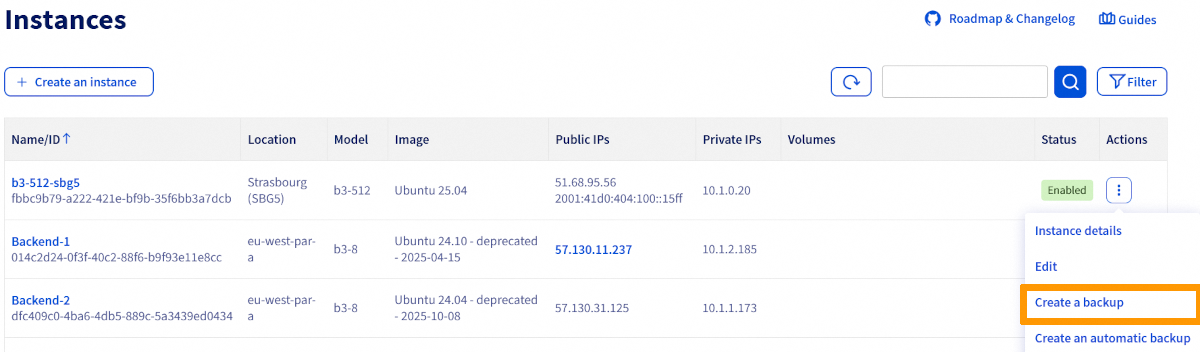
Auf der Instanzseite klicken Sie auf den Button ... rechts neben der Instanz und wählen Sie Backup erstellen.
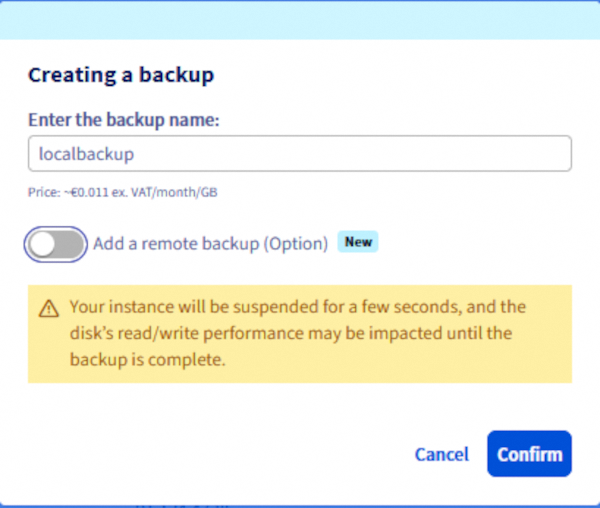
Lokale Sicherung
Geben Sie einen Namen für die Sicherung an, prüfen Sie die Kosten-Information und klicken Sie auf Bestätigen.
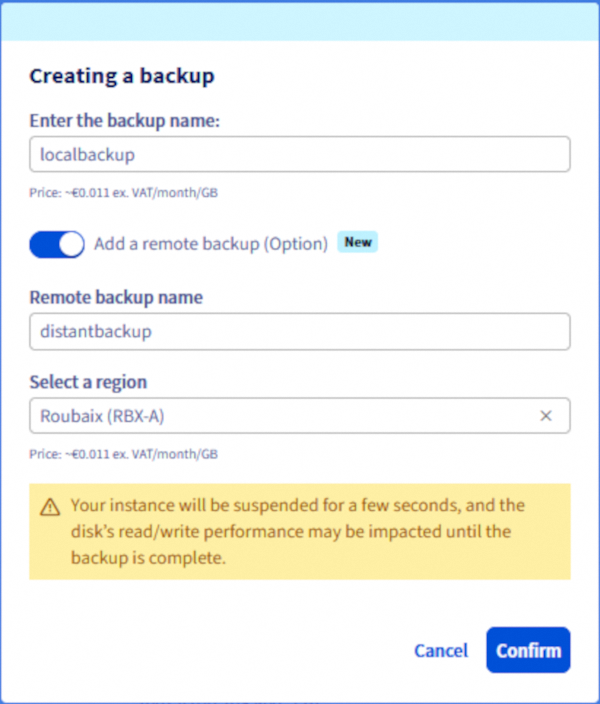
Entferntes Backup
Geben Sie einen Namen für das Backup ein. Überprüfen Sie die Preisinformationen. Klicken Sie auf Fern-Backup hinzufügen (Option), geben Sie einen Namen für das Backup ein, wählen Sie eine Region aus und klicken Sie auf Bestätigen
Der Fortschritt der Sicherung kann nicht in Echtzeit verfolgt werden. Allerdings wird im Bereich Instance Backup unter Compute im linken Menü während des Vorgangs der Status Backup in Bearbeitung angezeigt.
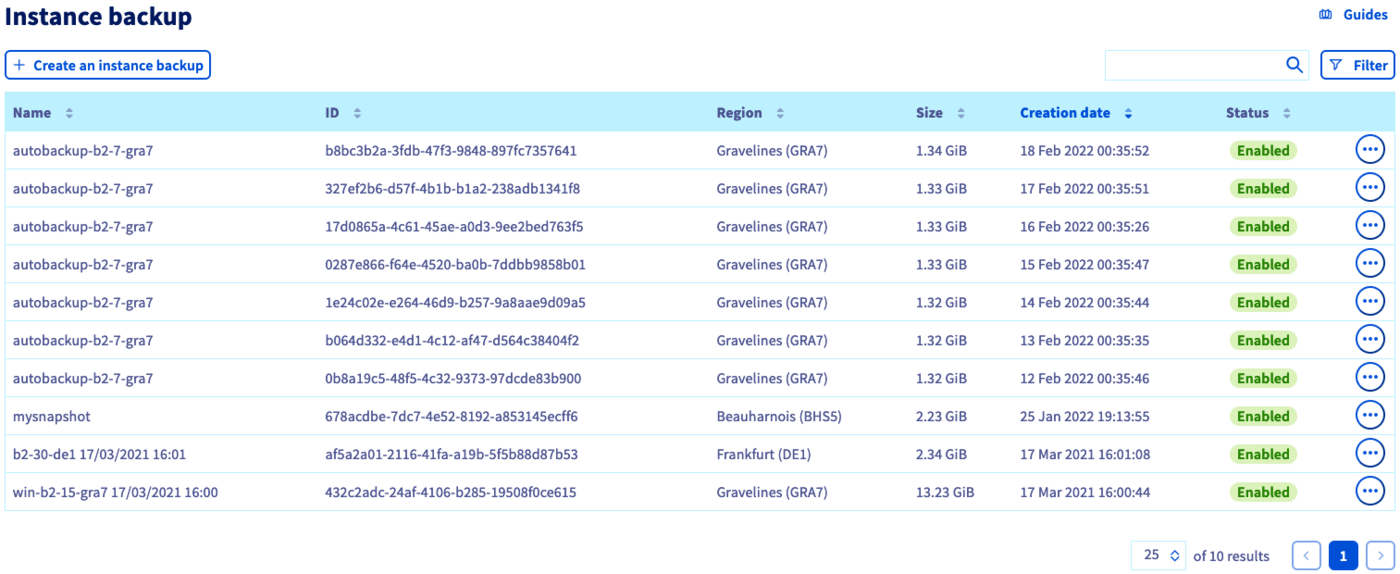
Nach Abschluss der Sicherung wird diese im Bereich Instance Backup unter dem Menüpunkt Compute im linken Menü angezeigt.

Loggen Sie sich in die OVHcloud API-Konsole.
Sie können anschließend alle verfügbaren Regionen mit folgendem API-Aufruf anzeigen:
Verwenden Sie anschließend folgenden API-Aufruf:
Füllen Sie die Felder für die Parameter aus:
- instanceId: Eindeutige ID der betreffenden Instanz.
- regionName: Name der Region, in der sich die Quell-Instanz befindet.
- serviceName: ID des OVHcloud Projekts.
- distantRegionName (optional): Name der Zielregion, in der die Sicherung gespeichert wird.
- distantSnapshotName (optional): Name der Sicherung in der Zielregion.
- snapshotName: Name der lokalen Sicherung.
Erstellen Sie eine Sicherung in einer Zielregion nur, wenn die Parameter distantRegionName und distantSnapshotName eingetragen sind.
Führen Sie den folgenden Befehl aus, um die Liste der Instanzen anzuzeigen:
Sie können alle verfügbaren Regionen mit folgendem Befehl auflisten:
Lokale Sicherung
Führen Sie anschließend den folgenden Befehl aus, um eine Sicherung Ihrer Instanz zu erstellen:
Sicherung in einer Zielregion
Führen Sie den folgenden Befehl nach Erstellung der lokalen Sicherung aus:
Klicken Sie auf das Menü Compute links und wählen Sie Instanzen.
Klicken Sie anschließend auf den Button Snapshot erstellen rechts neben der Zeile der betreffenden Instanz.
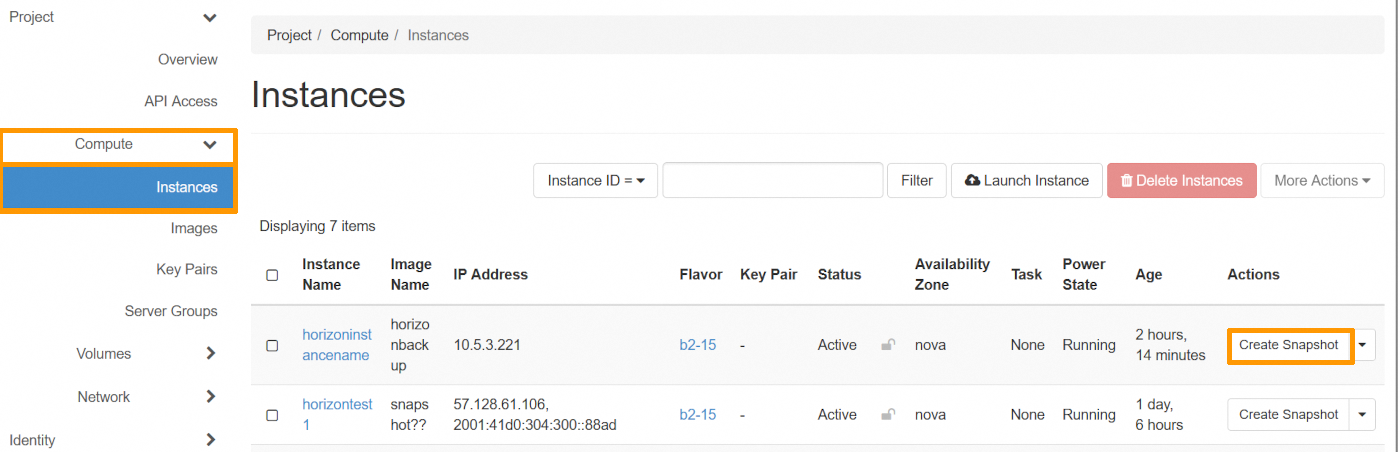
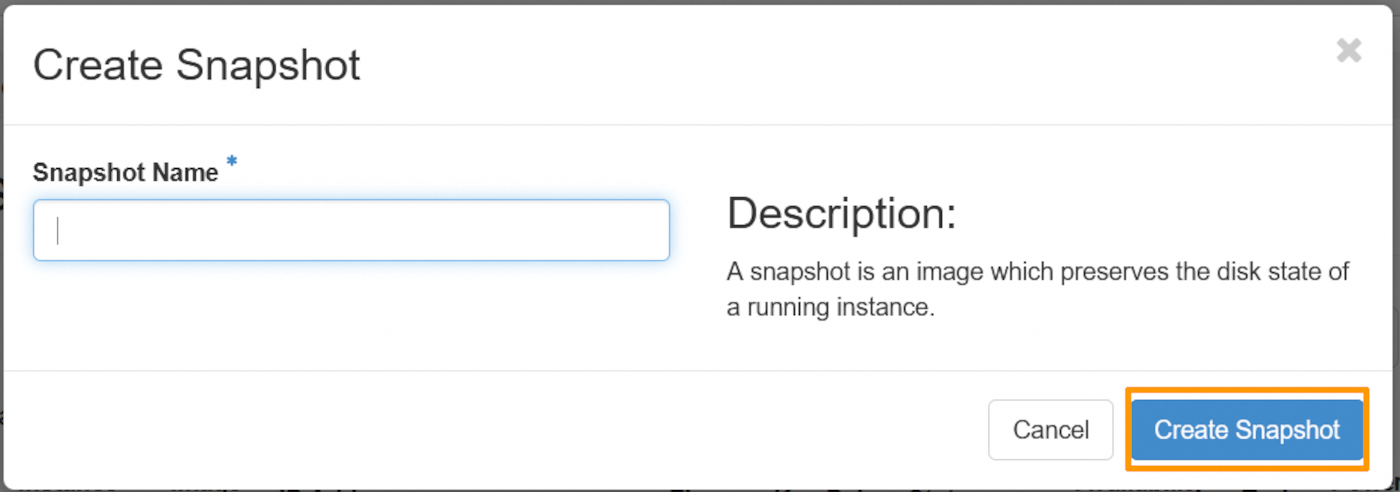
Geben Sie den Namen der Sicherung an und klicken Sie auf Snapshot erstellen.
Automatisches Backup einer Instanz erstellen
Wenn Sie diese Funktion direkt über OpenStack automatisieren möchten, können Sie einen Mistral-Workflow mit einem Cron-Trigger erstellen.
Klicken Sie in der Instanzenverwaltung auf ... rechts neben der Instanz und wählen Sie Automatisches Backup erstellen.
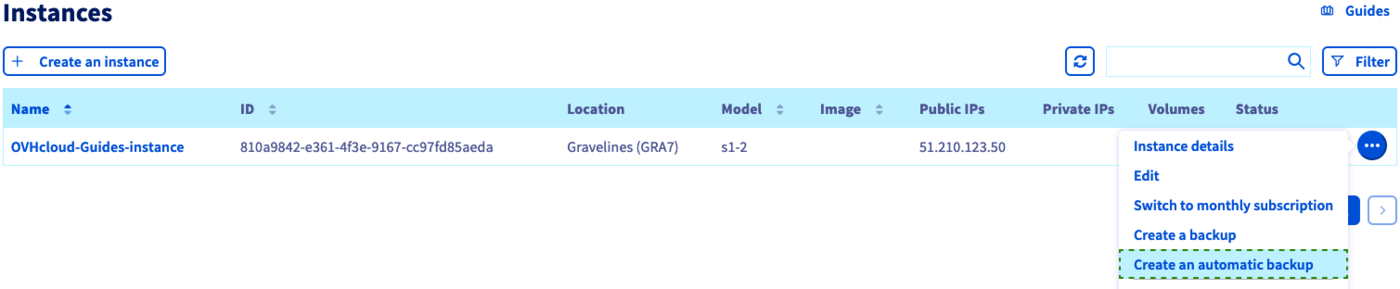
Sie können dann folgende Backup-Einstellungen konfigurieren:
Workflow
Derzeit existiert nur ein Workflow. Er erstellt ein Backup für die Instanz und das primäre Volume.

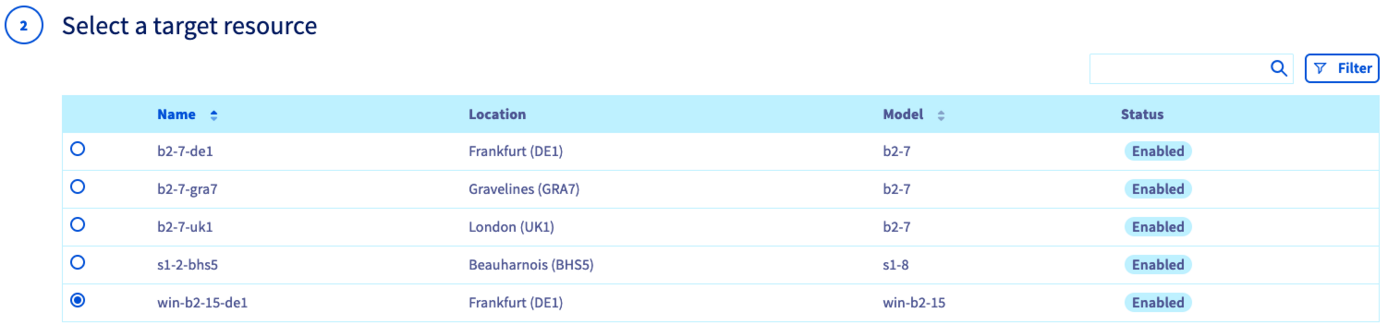
Ressource
Sie können die zu sichernde Instanz auswählen.
Name
Geben Sie einen Namen für die Planung des automatischen Backups ein. Nehmen Sie die Abrechnungsinformationen zur Kenntnis und erstellen Sie das Scheduling, indem Sie auf den Button Erstellen klicken.

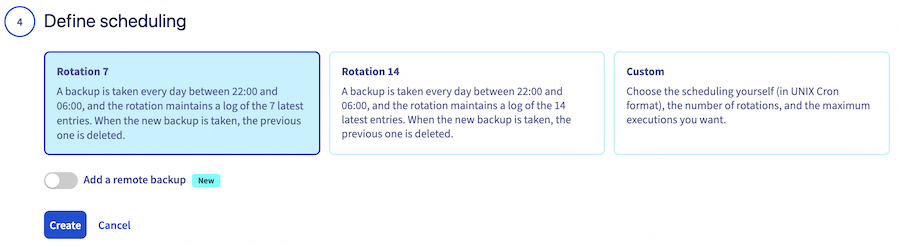
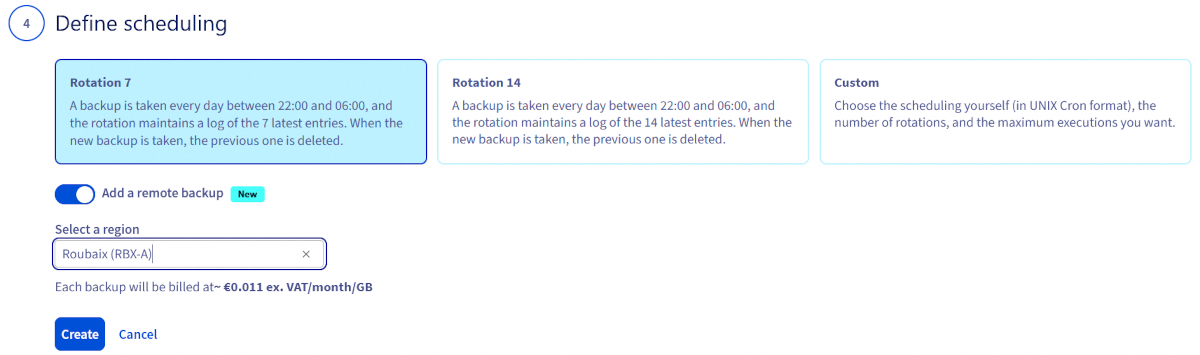
Scheduling
Sie können eine personalisierte Backup-Planung festlegen oder eine der Standardrotationen auswählen:
- Tägliche Sicherung mit Speicherung der letzten 7 Backups
- Tägliche Sicherung mit Speicherung der letzten 14 Backups
Hinzufügen einer Remote-Sicherung
Klicken Sie auf die Schaltfläche Ein Remote-Backup hinzufügen, wählen Sie einen Standort aus, überprüfen Sie die Preisinformationen und klicken Sie auf die Schaltfläche Erstellen.
Verwaltung der Backups und Zeitpläne
Zeitplanungen können im Bereich Workflow Management unter Compute im linken Menü erstellt und entfernt werden.

Die Backups Ihrer Instanzen werden im Bereich Instance Backup in Ihrem Public Cloud Kundencenter verwaltet, unter Compute im linken Menü.
Die Option, die Instanz zu sichern, muss separat abgestellt werden, damit sie nicht mehr in Rechnung gestellt wird. Das Löschen einer Instanz entfernt nicht automatisch die mit ihr verbundenen Dienst-Optionen.
Beachten Sie, dass Sie ein Instanz-Backup nicht löschen können, wenn eine Instanz, die aus diesem Backup erzeugt wurde, zum Zeitpunkt des Löschvorgangs ausgeführt wird.
Erfahren Sie in dieser Anleitung, wie Sie Sicherungen verwenden, um Instanzen zu klonen oder wiederherzustellen.
Weiterführende Informationen
Verwenden von Backups zum Erzeugen oder Wiederherstellen von Instanzen
Für den Austausch mit unserer Community gehen Sie auf https://community.ovh.com/en/.


 GPU Instanzen einrichten
 824
824