

Cloud Guthaben aufladen
722 Ansichten
 31.03.2026
  Cloud / Instances
Informationen zur Übersetzung
Diese Übersetzung wurde durch unseren Partner SYSTRAN automatisch erstellt. In manchen Fällen können ungenaue Formulierungen verwendet worden sein, z.B. bei der Beschriftung von Schaltflächen oder technischen Details. Bitte ziehen Sie im Zweifelsfall die englische oder französische Fassung der Anleitung zu Rate. Möchten Sie mithelfen, diese Übersetzung zu verbessern? Dann nutzen Sie dazu bitte den Button "Beitragen" auf dieser Seite.
Ziel
Mit der Option "Cloud Guthaben" können Sie in Ihrem Public Cloud Projekt einen bestimmten Betrag hinterlegen, der als Standardzahlungsmittel für die Abrechnung des Projekts zugewiesen wird.
Das bedeutet, dass dieses Guthabenkonto zuerst belastet wird und dann noch verbleibende Beträge mit anderen verfügbaren Zahlungsmitteln beglichen werden. Weitere Informationen finden Sie in der Public Cloud Dokumentation zur Abrechnung.
Diese Anleitung erklärt, wie Sie Guthaben für Ihr Public Cloud-Projekt aufladen können, mit einem Gutschein oder über eine Bestellung.
Voraussetzungen
- Sie verfügen über ein Public Cloud Projekt in Ihrem OVHcloud Kunden-Account.
Zugriff auf das OVHcloud Kundencenter
- Direkter Link: Public Cloud Projekte
- Navigationspfad:
Public Cloud> Wählen Sie Ihr Projekt aus
In der praktischen Anwendung
Öffnen Sie Guthaben & Gutscheine im linken Menü unter Einstellungen.
Bitte beachten Sie, dass die in diesem Abschnitt hinzugefügten Mittel nicht übertragen oder erstattet werden können. Sie haben keinen Geldwert, und nicht genutztes Guthaben verfällt 13 Monate nach dem Kauf.
Guthaben aufladen
Klicken Sie auf den Button Cloud Guthaben aufladen.
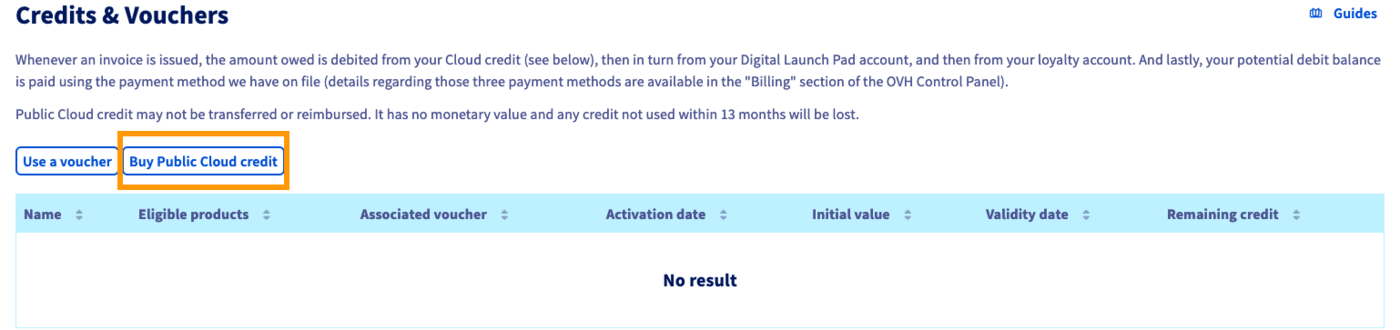
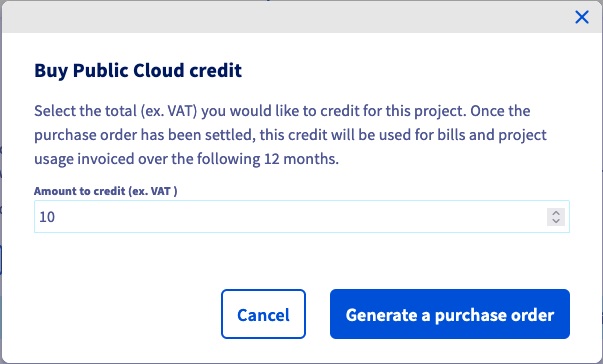
Geben Sie den Betrag (ohne MwSt), den Sie hinzufügen möchten in Ihrer Währung ein. Klicken Sie auf Bestellschein erstellen, um zu bestätigen.
Ein Bestellschein wird dann erstellt. Klicken Sie im Rahmen der grünen Benachrichtigung auf den Link, um ihn einzusehen und die Zahlung zu veranlassen.

Sobald die Zahlung eingegangen ist, erscheint Ihr Guthaben in der Liste Guthaben und Gutscheine.
Einen Gutschein verwenden
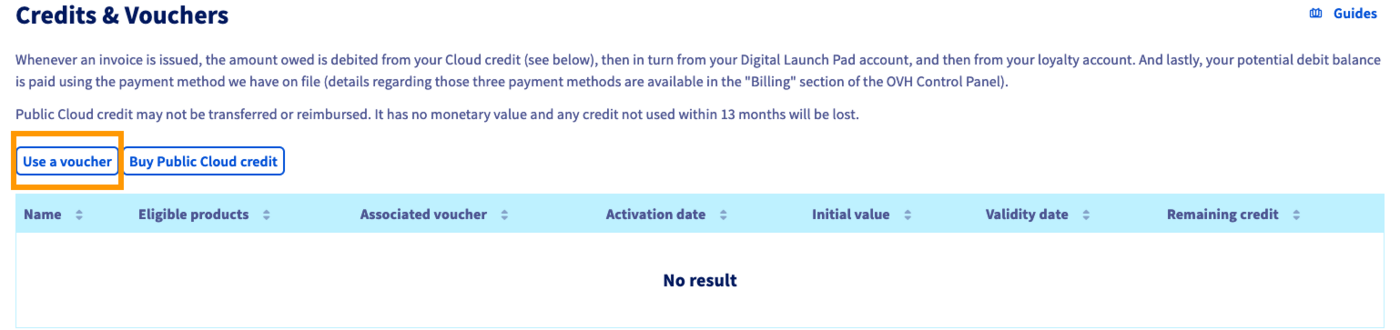
Klicken Sie auf den Button Gutschein aktivieren.
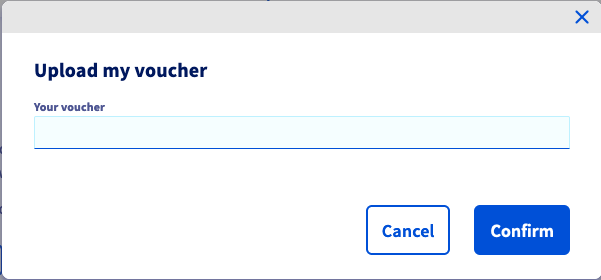
Geben Sie im angezeigten Fenster den Code des Gutscheins ein und klicken Sie auf Bestätigen.
Der Gutschein-Saldo erscheint in der Liste Guthaben und Gutscheine .
Gutscheine sind in der Regel einen Monat gültig. Verwenden Sie den Gutschein so schnell wie möglich. Der Gutschein-Saldo wird vor dem Public Cloud Guthaben verwendet.
Weiterführende Informationen
Treten Sie unserer User Community bei.


 Public Cloud Compute - Von der stündlichen auf monatliche Abrechnung umstellen
 539
539