

Monitoring von DDoS-Angriffen mit dem Network Security Dashboard
1173 Ansichten
 31.10.2025
  Cloud / Dedicated Server (Bare Metal)
Informationen zur Übersetzung
Diese Übersetzung wurde durch unseren Partner SYSTRAN automatisch erstellt. In manchen Fällen können ungenaue Formulierungen verwendet worden sein, z.B. bei der Beschriftung von Schaltflächen oder technischen Details. Bitte ziehen Sie im Zweifelsfall die englische oder französische Fassung der Anleitung zu Rate. Möchten Sie mithelfen, diese Übersetzung zu verbessern? Dann nutzen Sie dazu bitte den Button "Beitragen" auf dieser Seite.
Ziel
In dieser Anleitung wird das Network Security Dashboard erläutert. Außerdem erhalten Sie einen Überblick über Gegenmaßnahmen, die von unserer DDoS-Schutzinfrastruktur ausgelöst werden, wenn angreifende Netzwerkaktivitäten erkannt werden. Hier finden Sie Details zu den Auslösern zusätzlicher Schutzmaßnahmen, die eingerichtet werden müssen, um Ihre Dienste am Laufen zu halten. Darüber hinaus stehen im Dashboard Traffic-Diagramme für Aktivitätsperioden im Scrubbing Center zur Verfügung, um die Situation besser darzustellen.
Voraussetzungen
- Sie haben eine OVHcloud Dienstleistung abonniert, die über eine dedizierte öffentliche IP-Adresse erreichbar ist (Dedicated Server, VPS, Public Cloud Instanz, Hosted Private Cloud, Additional IP, etc.).
Zugriff auf das OVHcloud Kundencenter
- Direkter Link: Security Dashboard
- Navigationspfad:
Network>Network Security Dashboard
In der praktischen Anwendung
Netzwerksicherheit
Die DDoS-Schutz-Infrastruktur von OVHcloud ist ein mehrschichtiges, verteiltes Abwehrsystem gegen Cyber-Angriffe. Es besteht aus mehreren Edge-Standorten und Scrubbing Centern, die schädlichen Traffic analysieren und entfernen können. Zusammen mit der Edge Network Firewall und dem GAME DDoS-Schutz bietet sie qualitativ hochwertige Schutzdienste für verschiedene Fälle.
Die Anti-DDoS-Infrastruktur analysiert ständig eingehenden Traffic (Erkennungsmechanismus) und leitet diesen schließlich über unsere Scrubbing Center (Mitigation) um, die sich in Rechenzentren auf der ganzen Welt befinden. Eingehender Traffic wird gründlich analysiert und schließlich aus schädlichen Paketen herausgefiltert, bevor er Ihren Server oder Dienst erreicht.
Was passiert, wenn ein Angriff die IP meines Dienstes erreicht?
Jedes Mal, wenn ein Angriff auf eine IP-Adresse Ihres Dienstes entdeckt wird, werden Sie per E-Mail darüber informiert, dass der Traffic über die DDoS-Schutz-Infrastruktur umgeleitet wurde. Sie können diese Zeiträume auch im Network Security Dashboard mit weiteren Details überwachen.
Während eines Angriffs wird eine aktive Abwehraktion durch ein Warnsymbol auf der Seite IP-Liste (im Bereich IPs verwalten in Ihrem Kundencenter) angezeigt.
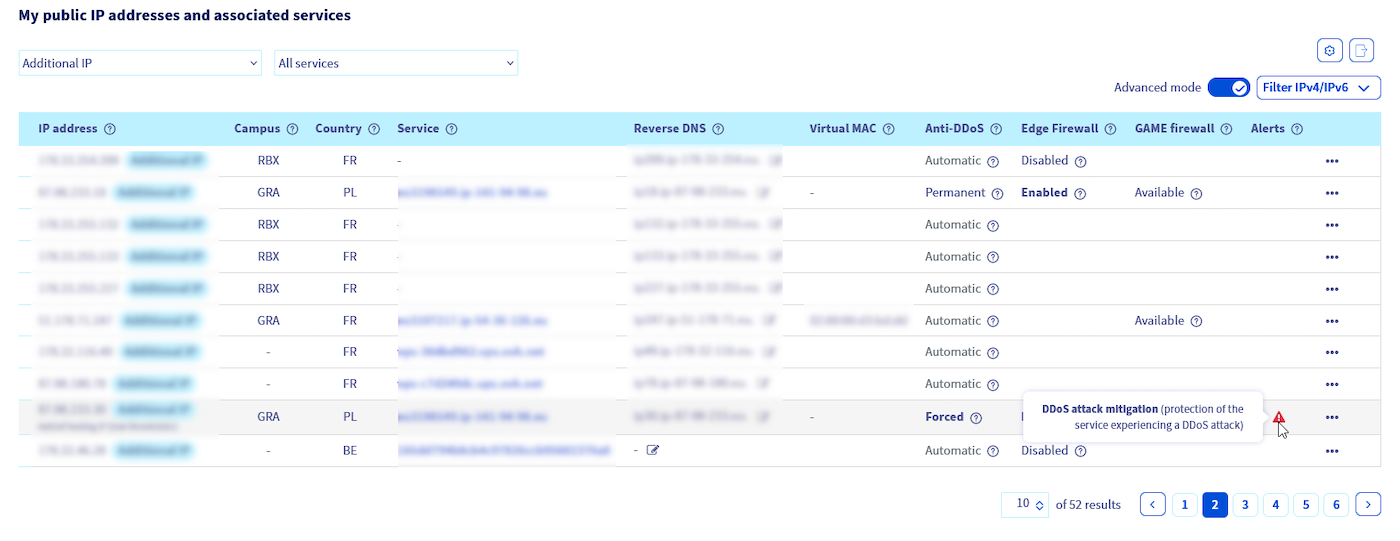 }{.thumbnail
Weitere Informationen zur OVHcloud DDoS-Abwehr finden Sie hier.
Beachten Sie, dass die Schutzlogik auf öffentlichen IP-Adressen basiert, die mit einem Server (oder Dienst) verknüpft sind. Daher werden Statistiken und Diagramme auf IP-Basis angezeigt und berechnet.
Netzwerksicherheitsbenachrichtigungen
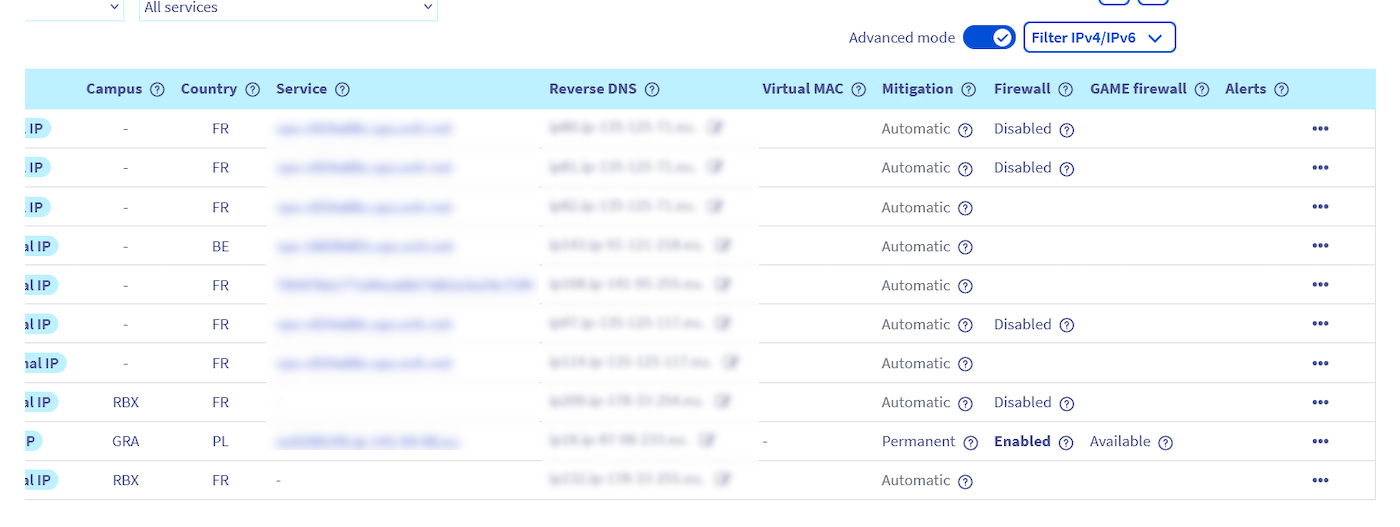
Loggen Sie sich in Ihr OVHcloud Kundencenter ein, klicken Sie auf Network in der linken Seitenleiste und dann auf Öffentliche IP-Adressen. Stellen Sie sicher, dass der Erweiterte Modus aktiviert ist, um den Status der Anti-DDoS-Infrastruktur und die Konfiguration ihrer Komponenten anzuzeigen.
Die Spalten entsprechen dem Status des Anti-DDoS-Scrubbing (Mitigation) sowie der Verfügbarkeit von Edge Network Firewall und GAME Firewall und deren Status.
-
Der Status der Mitigation kann sein:
- Automatisch - Das Scrubbing Center befindet sich im Automatisch-Modus und leitet den Datenverkehr bei Bedarf zur weiteren Analyse um.
- Erzwungen - Dies weist darauf hin, dass das Scrubbing Center gerade Maßnahmen anwendet.
-
In der Spalte Firewall wird der Status der Edge Network Firewall angegeben:
- Aktiviert - Firewall ist aktiviert für diese IP.
- Deaktiviert - Firewall ist deaktiviert für diese IP.
- (kein Status) - Die Firewall-Konfiguration wurde nicht erstellt. Um Regeln zu konfigurieren, klicken Sie auf den Button
...und wählen dannFirewall erstellen.
-
Der Status der GAME Firewall (nur verfügbar für OVHcloud Game Dedicated Server) kann sein:
- Ein - Der Game DDoS-Schutz ist für diese IP aktiviert.
- Aus - Die Game Firewall ist verfügbar, aber deaktiviert auf dieser IP.
- (kein Status) - Die Game Firewall ist für diese IP nicht verfügbar. Dies bedeutet, dass die aufgeführte IP nicht für eine unterstützte Produktreihe konfiguriert ist.
-
Die Spalte Alerts kann ein aktives Scrubbing Center mit einem Warnsymbol und einem entsprechenden Hinweis anzeigen.
Dashboard Netzwerksicherheit
Auf Scrubbing Center-Protokoll können Sie alle Informationen zu Angriffen abrufen, die in der Vergangenheit entdeckt wurden (oder zurzeit aktiv sind).
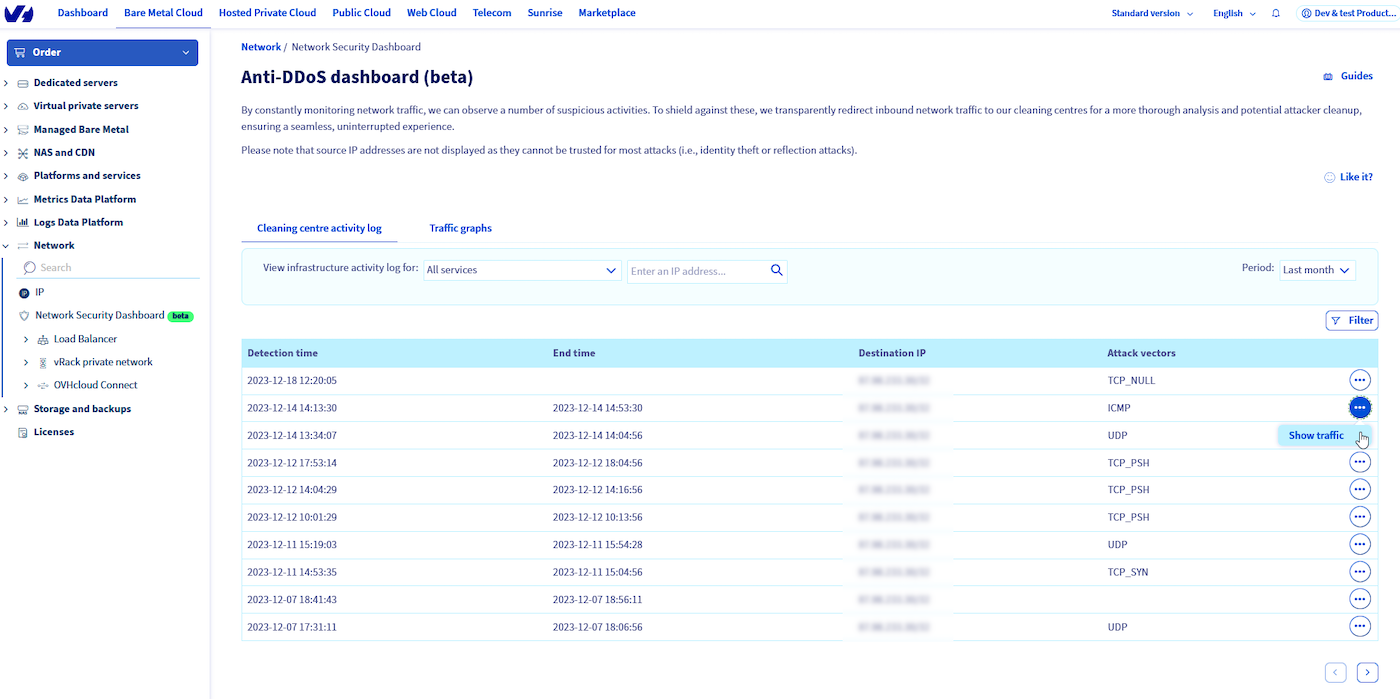
In der Tabelle sind die folgenden Spalten vorhanden:
- Erkennungszeit - Zeitstempel der ersten Angriffserkennung
- Endzeit - Zeitstempel, wann das Scrubbing Center die Mitigation abgeschlossen hat
- Ziel-IP - Die IP, die Ziel des Angriffs war
- Angriffsvektoren - Stellt Informationen über erkannte Angriffstypen bereit, wie UDP- oder TCP-Angriffe etc.
Die Aufbewahrungsfrist für die Log-Dateien des Scrubbing-Centers beträgt 1 Jahr.
Beachten Sie, dass Quell-IP-Adressen für erkannte Ereignisse nicht angezeigt werden, da sie in der Regel gefälscht sind (DDoS-Angriffe können auf Quellen verweisen, von denen Sie nicht stammen). Solche Informationen wären also irreführend oder nicht verwendbar.
Auf Traffic Chart sehen Sie ein Diagramm, das den Traffic zu Ihrer IP-Adresse (bps oder pps) anzeigt.
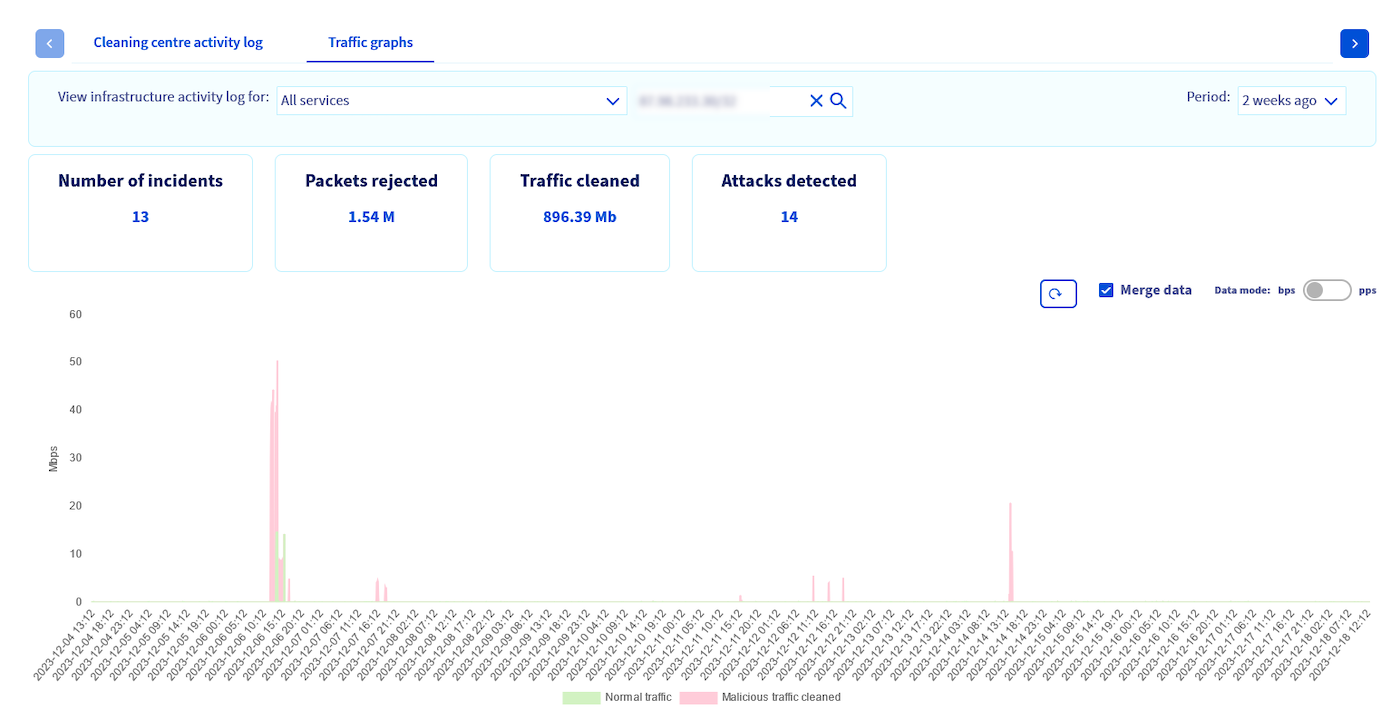
Sie zeigt schädlichen Datenverkehr, der verworfen wurde (in rot) und gesäuberten Datenverkehr, der an Ihre IP-Adresse übertragen wurde (in grün). Darüber hinaus werden grundlegende Abwehrstatistiken angezeigt, z.B. wie viele Angriffe für eine ausgewählte IP entdeckt wurden, wie viel Traffic (oder Pakete) während der Angriffe gesäubert wurde oder wie oft die Scrubbing Center in einem bestimmten Zeitraum eine Aktion zur Überprüfung Ihres Traffics (Anzahl der Ereignisse) durchgeführt haben.
Die Aufbewahrungsfrist für den Traffic-Chart beträgt 2 Monate.
FAQ
Warum werden nicht alle Angriffe auf das Network Security Dashboard angezeigt?
Je nach Art des Angriffs können verschiedene Maßnahmen ergriffen werden, um die Bedrohung am besten zu beseitigen. In beiden Fällen werden Angriffe am besten so nahe wie möglich am Ursprung abgewehrt:
- Bei einem Angriff auf das OVHcloud Netzwerk (extern) wird der Traffic zur Reinigung an die Anti-DDoS Scrubbing Center umgeleitet (auf diese Weise im Dashboard sichtbar).
- Beachten Sie, dass Angriffe innerhalb des OVHcloud Netzwerk (internal) von unseren Sicherheitsteams behandelt werden. Die Abwehr konzentriert sich auf die Blockierung des Angriffsursprungs und wird von Anti-DDoS-Infrastruktursystemen nicht gemeldet.
In den Protokollen des Scrubbing Centers werden keine Daten angezeigt. Ist das normal?
Ja, es bedeutet, dass keine vermuteten Angriffe Ihre öffentlichen IP-Adressen zum Ziel hatten.
Für eine eingegebene IP-Adresse werden kein Traffic-Diagramm oder Daten angezeigt.
Solche Daten stehen nur für öffentliche IP-Adressen zur Verfügung, wenn automatische Anti-DDoS-Infrastrukturerkennungen stattfinden (wenn Traffic über das Scrubbing Center umgeleitet wird).
Das Traffic-Diagramm ist für einige Positionen in den Scrubbing Center-Protokollen nicht verfügbar.
Traffic-Chart-Daten sind nur für die letzten zwei Monate verfügbar, während Log-Einträge für das letzte Jahr überprüft werden können.
Ein Angriff auf meinen Dienst hält an. Wie kann ich meinen Server besser schützen?
Manche Angriffstypen sind möglicherweise so spezifisch, dass unsere DDoS-Schutz-Infrastruktur sie nicht automatisch erkennen und bereinigen kann. In solchen Fällen ist die auf Ihrem Server konfigurierte Firewall die beste Option. Wir empfehlen auch, einige der Regeln der Server-Firewall an den Rand unseres Netzwerks auszulagern - mithilfe der Edge Network Firewall.
Weitere Informationen zur Konfiguration dieser Regeln finden Sie in der Anleitung zur Edge Network Firewall.
Mein Dienst wird angegriffen und ich habe Probleme mit meinem Server. Was kann ich sonst noch tun?
DDoS-Schutz-Infrastrukturen sind eine Lösung, die auf höchste Effizienz und ein breites Spektrum an zu schützenden Diensten ausgelegt ist. In einigen Fällen kann eine zusätzliche Feinabstimmung erforderlich sein (z.B. für die Anwendungsspezifität oder Volumen). Um dies anzufordern, besuchen Sie unser Help Center und suchen Sie nach der entsprechenden Aktion innerhalb der Kategorie "Netzwerkangriff und/oder DDoS-Schutz".
Um Ihren Fall zu verstehen und Ihnen besser helfen zu können, senden Sie uns einige Details mit:
Schritt 1 - Traffic erfassen
Um die beste Lösung für Sie zu liefern, müssen wir zunächst eine Traffic-Probe analysieren.
Um uns eine solche Aufzeichnung zu erhalten, führen Sie diesen Befehl unter Linux aus:
Von Windows aus verwenden Sie Wireshark und erfassen damit 100000 Pakete.
Sobald der Befehl ausgeführt wurde, wird die Capture-Datei erstellt. Sie können die erstellte Datei entweder an Ihr Support-Ticket anhängen oder anhand dieser Anleitung unser Tool zum Dateiversand nutzen.
Stellen Sie sicher, dass Sie den Link der hochgeladenen Datei dem Support-Team in Ihrem Ticket mitteilen.
Schritt 2 - Informationen für OVHcloud
In allen Fällen, für die Anpassungen unseres DDoS-Schutzes erforderlich sein werden, müssen wir die folgenden spezifischen Angaben erhalten:
- Auf dem betroffenen Server gehosteter Dienst
- Datum und Uhrzeit des Angriffsbeginns
- Datum und Uhrzeit des Angriffs
- Betroffene IP(s)
- Dienst, Protokoll und Port, die vom betroffenen Dienst verwendet werden
- Größe des Service (XS: 1-10, S: 10-100, M: 100-1k, L: 1-10k, XL: 10-100k, XXL: 100k+ Clients verbunden)
- Andere auf dem Server gehostete Dienste
- Andere Ports, die auf dem Server verwendet werden
- Gibt es weitere Dienste auf separaten IPs: Ja/Nein
- Wenn ja, welche IPs
- Wird legitimer Traffic verworfen: JA/NEIN
- Verbindung zum Server verloren: JA/NEIN
- Welche Art legitimer Traffic geblockt wird
Weiterführende Informationen
Aktivieren und Konfigurieren der Edge Network Firewall
Game Server mit der Application Firewall schützen
Treten Sie unserer User Community bei.


 Konfiguration der Linux Firewall mit iptables
 11818
11818