

E-Mail-Header und .eml-Datei abrufen
1875 Views
 06.03.2026
  Email and Collaborative Solutions
Informationen zur Übersetzung
Diese Übersetzung wurde durch unseren Partner SYSTRAN automatisch erstellt. In manchen Fällen können ungenaue Formulierungen verwendet worden sein, z.B. bei der Beschriftung von Schaltflächen oder technischen Details. Bitte ziehen Sie im Zweifelsfall die englische oder französische Fassung der Anleitung zu Rate. Möchten Sie mithelfen, diese Übersetzung zu verbessern? Dann nutzen Sie dazu bitte den Button "Beitragen" auf dieser Seite.
Ziel
Ein E-Mail-Header zeichnet den Weg nach, den eine E-Mail im Netzwerk vom Absender zum Empfänger zurücklegt.
Er ermöglicht es, eine schädliche E-Mail zu identifizieren oder Empfangsverzögerungen zu erkennen.
Jede empfangene E-Mail hat einen Header (header), der beim Lesen der E-Mail nicht standardmäßig angezeigt wird. Sie können ihn jedoch über Ihren E-Mail-Client oder Ihr Webmail abrufen.
Sie können die gesamte E-Mail auch als .eml-Datei exportieren. Diese Datei kann angefordert werden, um eine schädliche E-Mail zu analysieren, die Sie erhalten haben.
Um eine .eml-Datei abzurufen, lesen Sie den Abschnitt Webmail.
Erfahren Sie, wie Sie einen E-Mail-Header abrufen und eine .eml-Datei aus Ihrem E-Mail-Client exportieren.
Voraussetzungen
- Sie verfügen über eine E-Mail-Adresse mit einer unserer OVHcloud E-Mail-Lösungen oder einer externen Lösung.
- Sie haben über Webmail oder eine E-Mail-Software Zugriff auf die E-Mail-Adresse.
In der praktischen Anwendung
Inhalt eines Headers verstehen
Der Header setzt sich aus mehreren Elementen zusammen, die den Weg der E-Mail anzeigen. Diese sind in umgekehrter chronologischer Reihenfolge angeordnet, zusammen mit zusätzlichen Informationen.
Im Folgenden finden Sie eine nicht erschöpfende Liste der Elemente, aus denen ein Header bestehen kann, sowie deren Bedeutung.
- Das Feld
Receivedist im Header bei jedem Durchgang der E-Mail über einen Sendeserver (SMTP) vorhanden. Es enthält in der Regel den Hostnamen des Servers mit seiner IP-Adresse und dem Datum. DieReceived-Felder sind vom neuesten zum ältesten Durchgang sortiert:
Received: from MX Plan7.mail.ovh.net (unknown [10.109.143.250])
    by mo3005.mail-out.ovh.net (Postfix) with ESMTPS id 448F4140309
    for <john@mydomain.ovh> ;Wed, 30 Jun 2021 13:12:40 +0000 (UTC)
Hier wurde die E-Mail vom Server MX Plan7.mail.ovh.net an den Server mo3005.mail-out.ovh.net am 30. Juni 2021 um 13:12:40 Uhr (Zeitzone UTC) übertragen.
- Das Feld
Return-Pathentspricht der Rücksendeadresse, wenn der Versand der Nachricht fehlgeschlagen ist. Die Rücksendeadresse ist in der Regel die des Absenders.
Return-Path: <john@mydomain.ovh>
- Das Feld
Fromgibt die Adresse des Absenders der E-Mail und den Anzeigenamen an.
From: John <john@mydomain.ovh>
- Das Feld
Togibt die Adresse des Empfängers der E-Mail und den Anzeigenamen an.
To: Robert <robert@hisdomain.ovh>
- Das Feld
Subjectgibt den Betreff der E-Mail an.
Subject: Hello my friend
- Das Feld
Message-IDgibt die eindeutige Kennung der E-Mail an und endet mit dem Namen des Sendeservers (nach dem "@").
Message-ID: <Dc55+mK3j7hdZkf5_r-ff=fjq380ozc2h5@mailserver.domain.ovh>
- Das Feld
Received-SPFzeigt das Ergebnis der SPF-Prüfung an, die auf den Domainnamen des Absenders durchgeführt wurde. Mit dem Argumentclient-iplässt sich die IP-Adresse des Servers ermitteln, der die E-Mail gesendet hat.
Received-SPF: Pass (mailfrom) identity=mailfrom; client-ip=000.11.222.33; helo=mail-smtp-001.domain.ovh; envelope-from=john@mydomain.ovh; receiver=robert@hisdomain.ovh
- Die
X--Felder sind benutzerdefinierte Felder, die die Standardfelder ergänzen. Sie werden von den Servern implementiert, über die die E-Mails übertragen werden.
X-OVH-Remote: 000.11.222.33 (mail-smtp-001.domain.ovh)
X-Ovh-Tracer-Id: 1234567891011121314
X-VR-SPAMSTATE: OK
X-VR-SPAMSCORE: 0
X-VR-SPAMCAUSE:
Header über einen E-Mail-Client abrufen
Microsoft Outlook
Header abrufen
Es gibt zwei Versionen von Outlook für Windows: Klassisches Outlook und das Neue Outlook. Um Ihre Version zu identifizieren, geben Sie "Outlook" in die Windows-Suchleiste ein. Wenn die Bezeichnung "(klassisch)" angezeigt wird, verwenden Sie Klassisches Outlook. Andernfalls handelt es sich um das Neue Outlook.
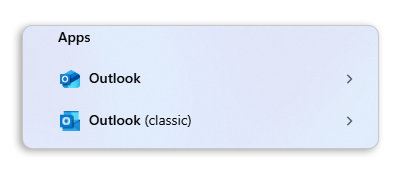
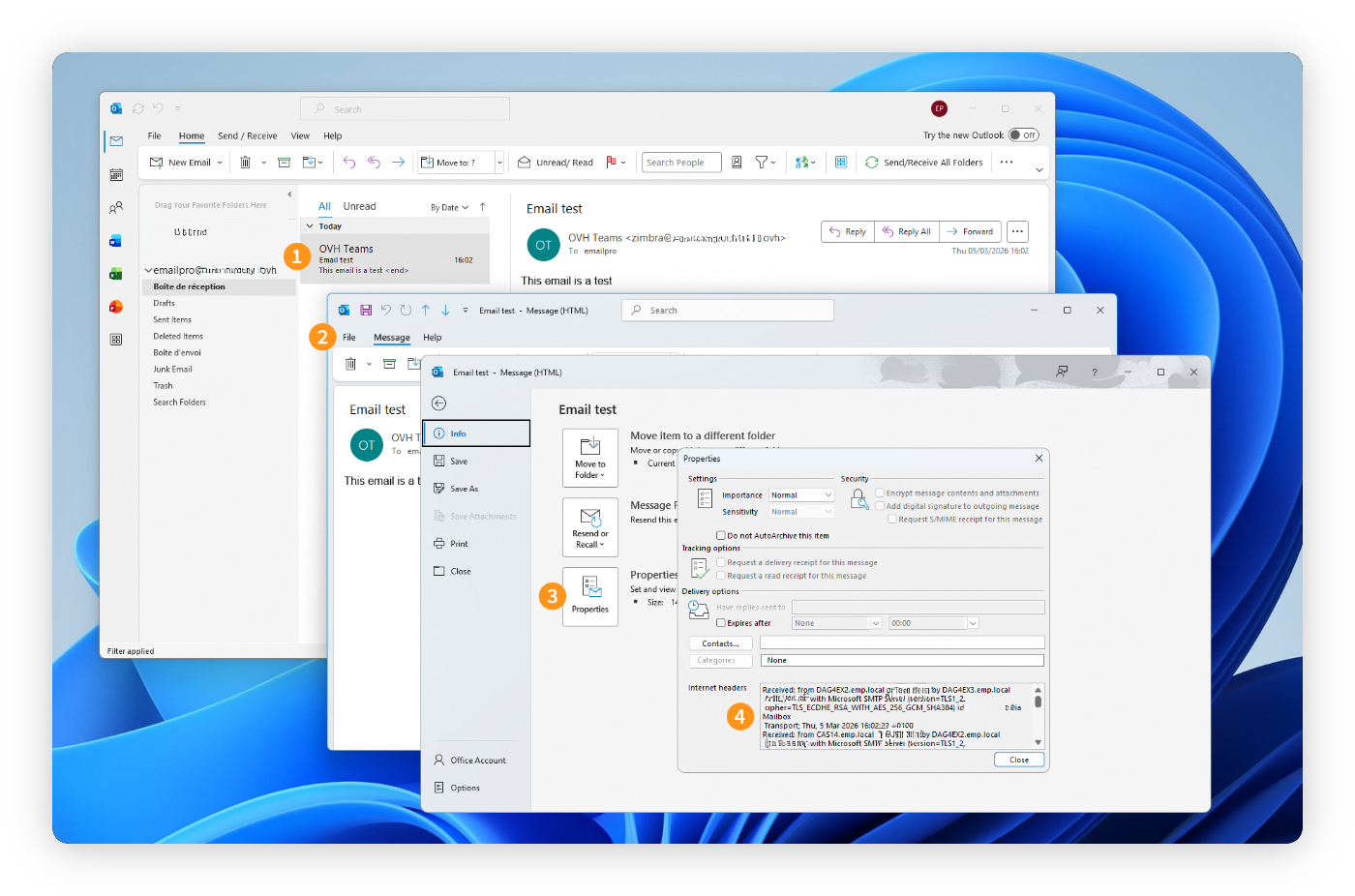
Klassisches Outlook:
- Doppelklicken Sie auf die E-Mail, um sie in einem separaten Fenster zu öffnen.
- Klicken Sie im neuen Fenster oben links auf
Datei. - Wählen Sie links
Infoaus und klicken Sie aufEigenschaften. - Der vollständige E-Mail-Header wird im unteren Bereich angezeigt. Markieren Sie den gesamten Text und kopieren Sie ihn in eine Datei.
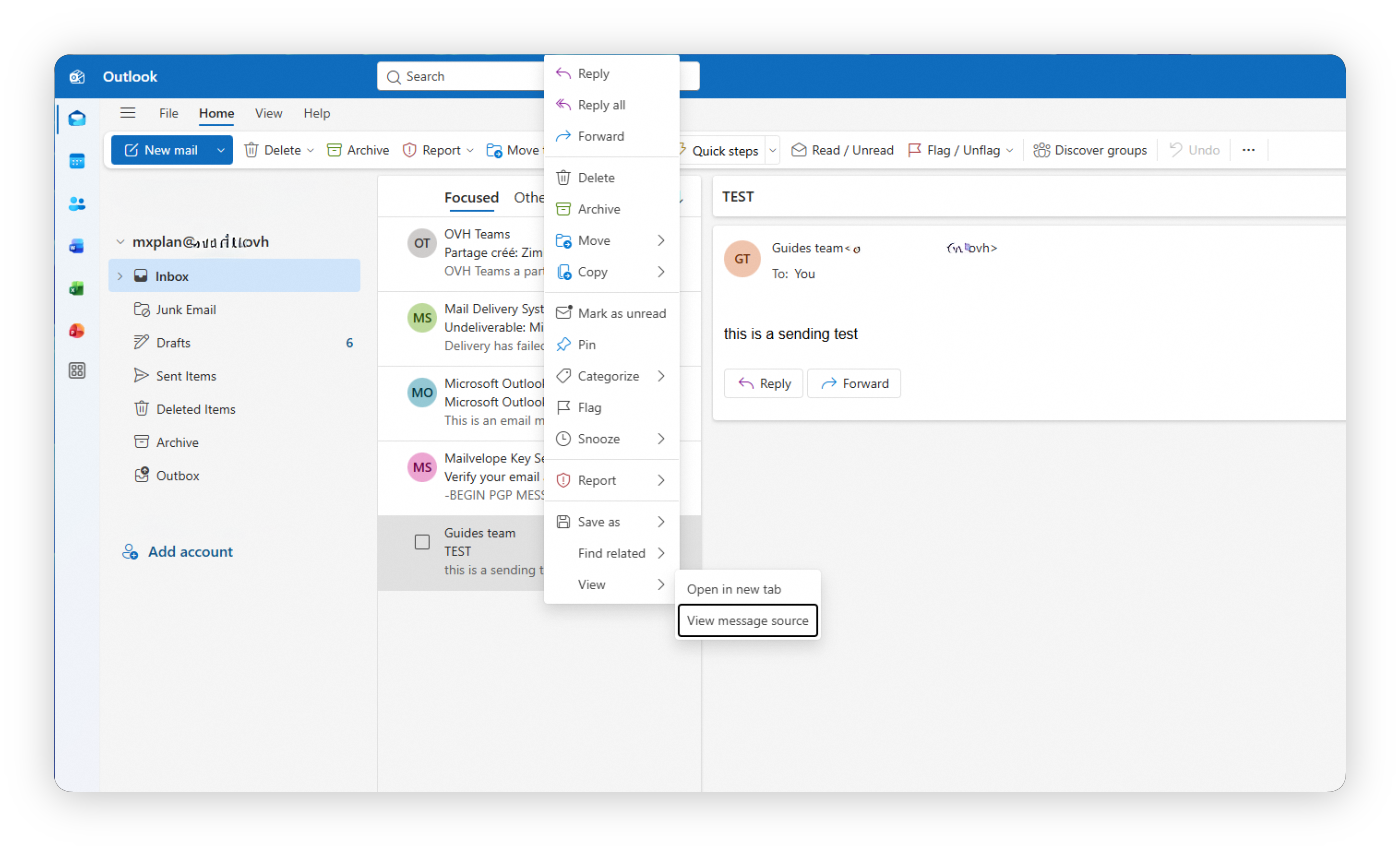
Neues Outlook:
- Öffnen Sie die E-Mail Ihrer Wahl.
- Klicken Sie mit der rechten Maustaste auf die E-Mail.
- Wählen Sie
Ansichtund dannNachrichtendetails anzeigen. - Der vollständige E-Mail-Header wird im Detailbereich der Nachricht angezeigt. Markieren Sie den gesamten Text und kopieren Sie ihn in eine Datei.
.eml-Datei abrufen
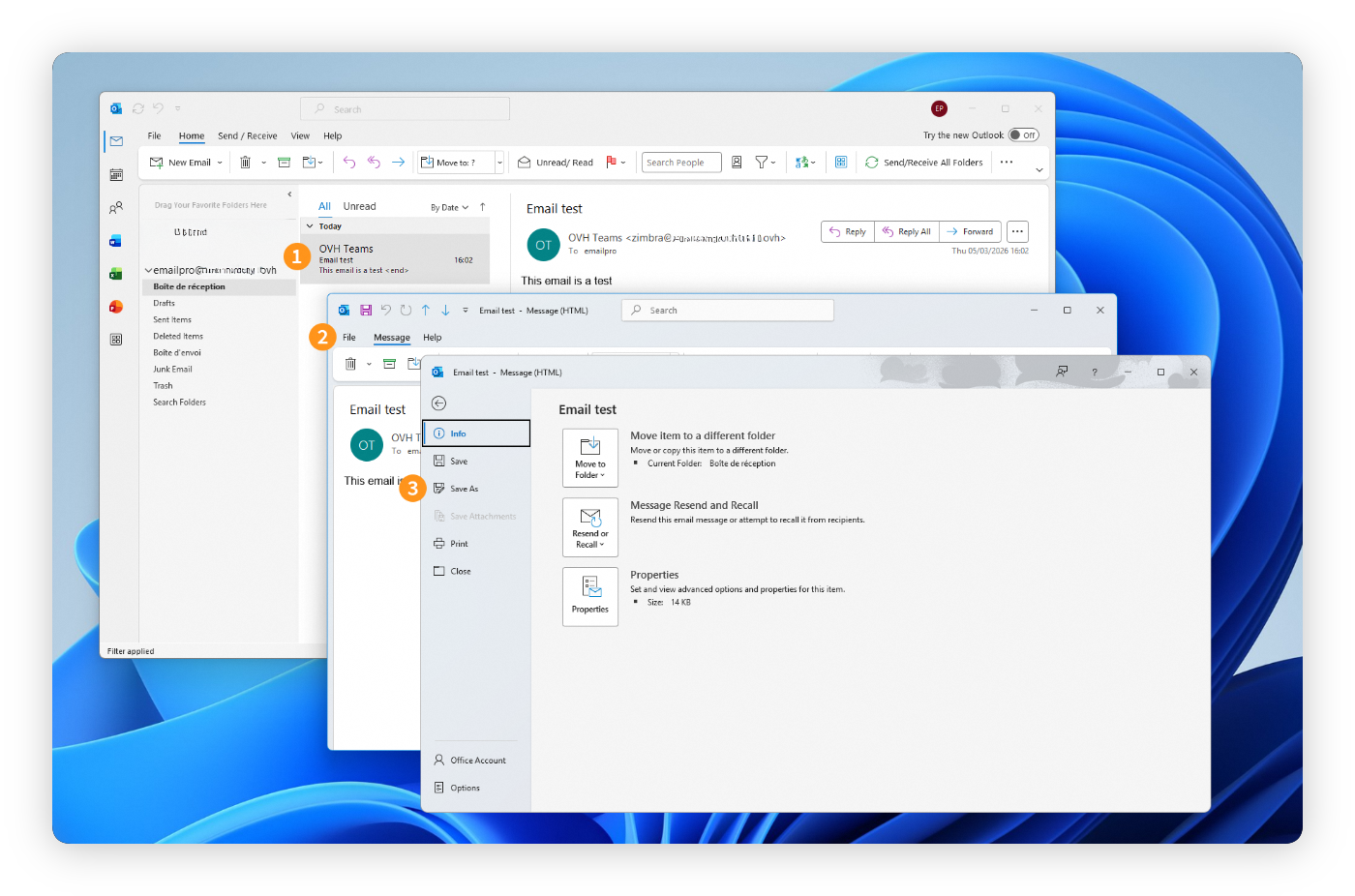
Klassisches Outlook:
- Wählen Sie die E-Mail in Ihrem Posteingang aus (öffnen Sie sie nicht).
- Klicken Sie in der Menüleiste auf
Datei. - Klicken Sie auf
Speichern unter. - Wählen Sie im Dropdown-Menü "Dateityp" die Option Outlook-Nachrichtenformat - Unicode (.msg) aus. Wählen Sie einen Speicherort auf Ihrem Computer (z. B. den Desktop) und klicken Sie auf
Speichern.
Sie können die E-Mail auch per Drag & Drop aus Ihrem Posteingang direkt auf Ihren Desktop ziehen. Dadurch wird eine .msg-Datei erstellt, die Sie Ihrer Meldung beifügen können.
Neues Outlook:
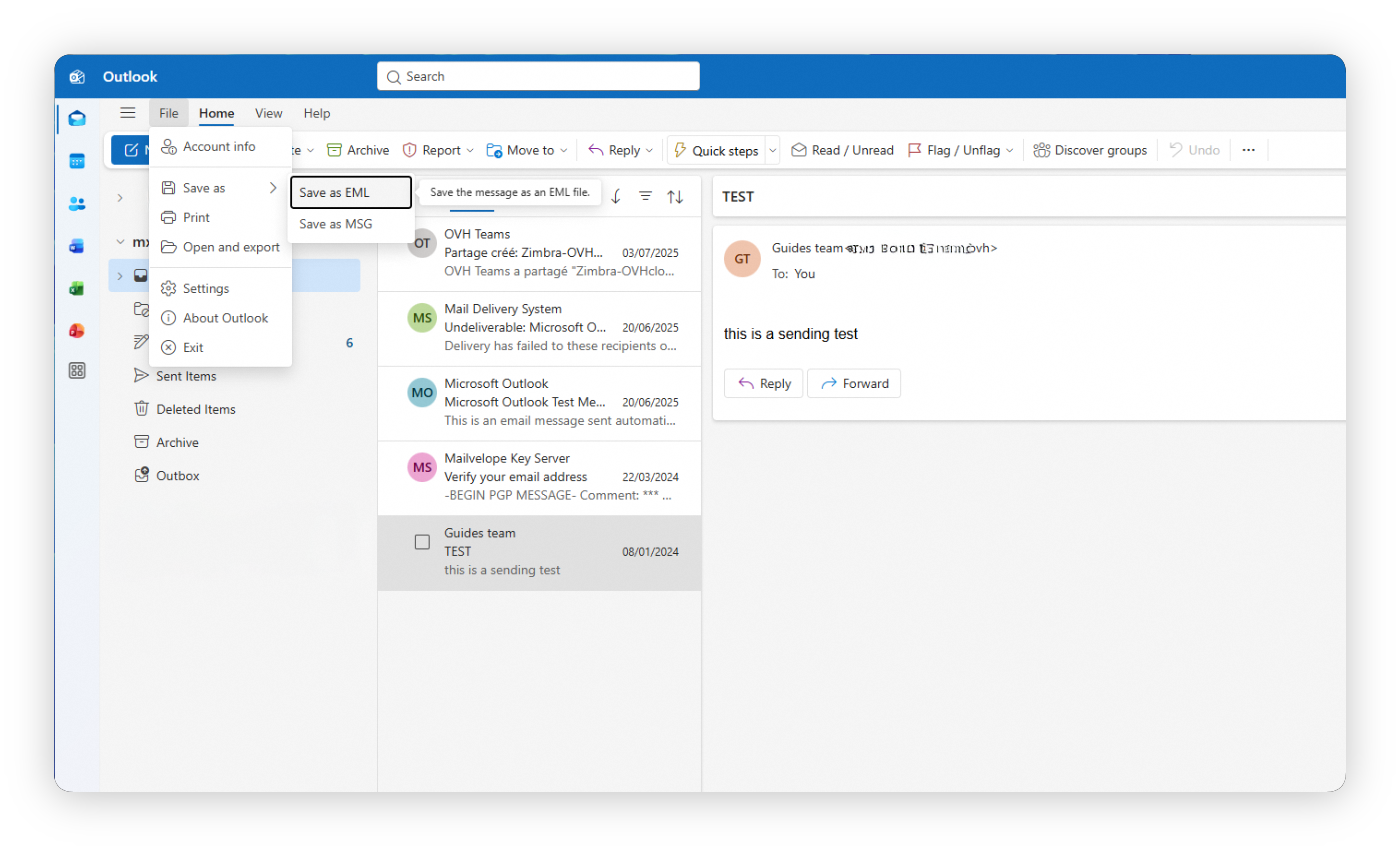
- Klicken Sie in der Nachrichtenliste mit der rechten Maustaste auf die E-Mail.
- Wählen Sie
Speichern unterund dannAls EML-Datei speichern. - Wählen Sie einen Speicherort auf Ihrem Computer und klicken Sie auf
Speichern.
Mozilla Thunderbird
Header abrufen
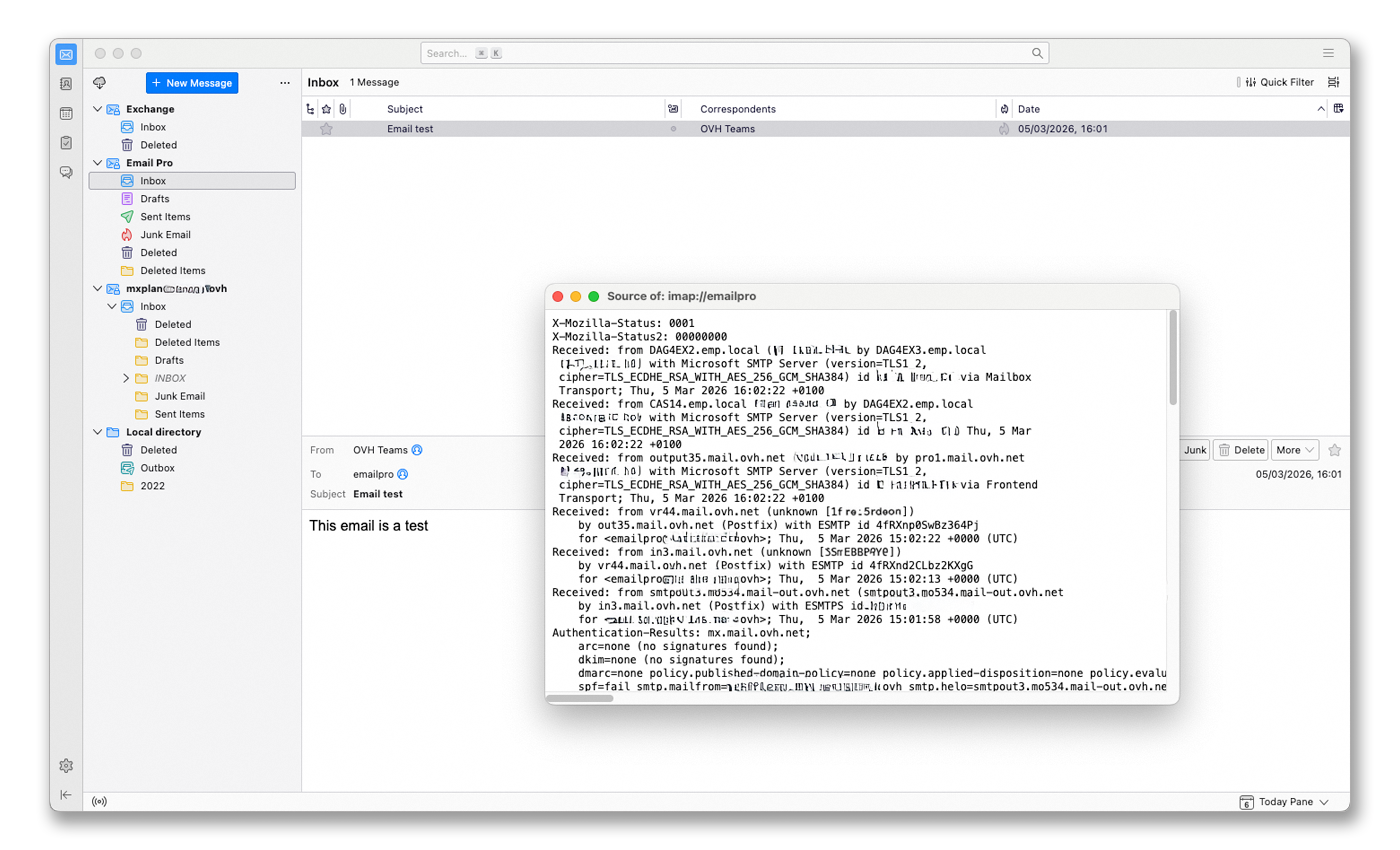
- Wählen Sie die E-Mail Ihrer Wahl aus.
- Drücken Sie gleichzeitig
Ctrl+U(Cmd+Uunter macOS). - Der vollständige E-Mail-Header wird in einem separaten Fenster angezeigt. Markieren Sie den gesamten Text und kopieren Sie ihn in eine Datei.
.eml-Datei abrufen
- Wählen Sie die E-Mail Ihrer Wahl aus.
- Drücken Sie gleichzeitig
Ctrl+S(Cmd+Sunter macOS). - Die Datei wird standardmäßig im
.eml-Format gespeichert.
macOS Mail
Header abrufen
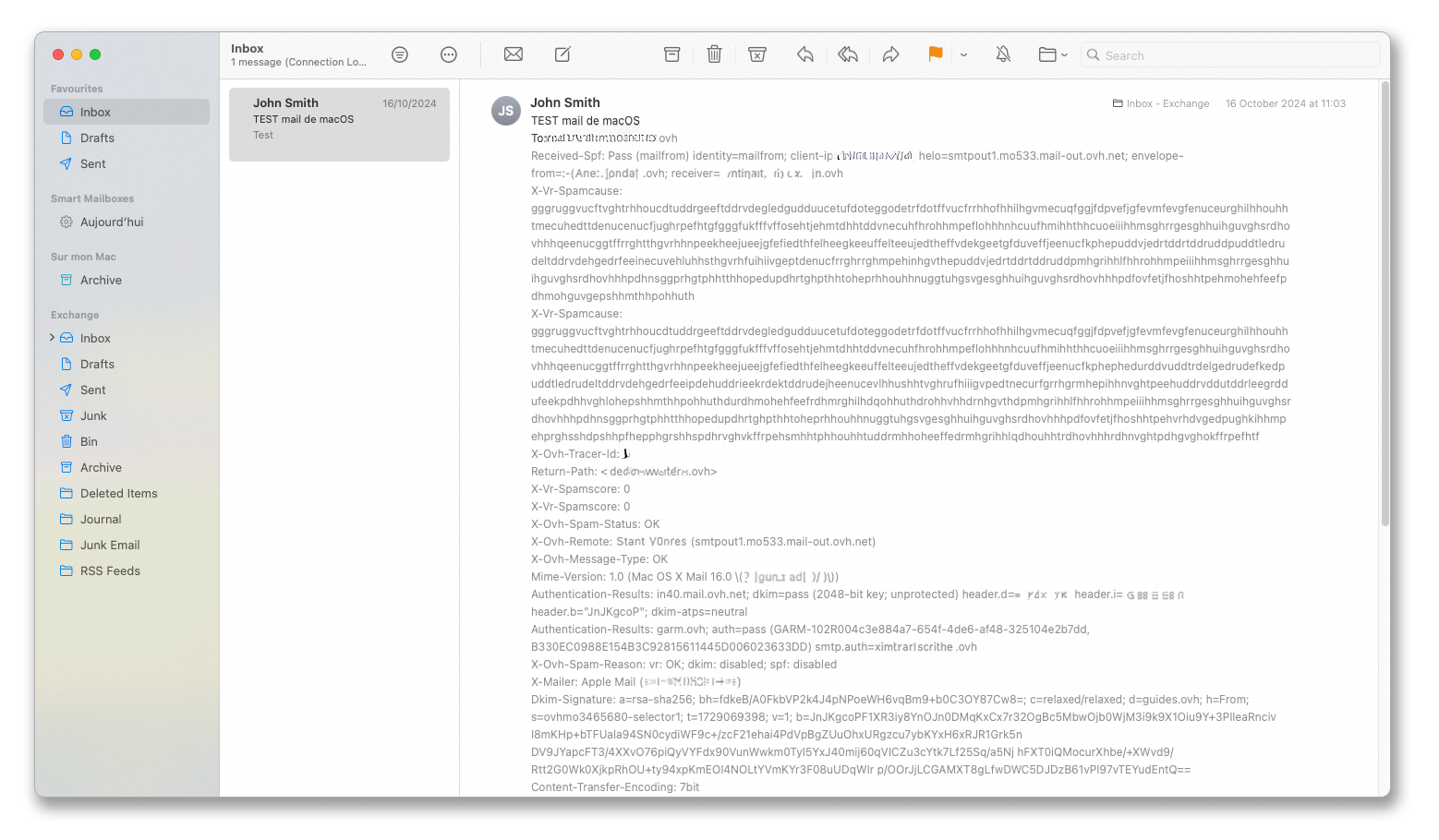
- Wählen Sie die E-Mail Ihrer Wahl aus.
- Drücken Sie gleichzeitig
Cmd+Shift+H. - Der vollständige E-Mail-Header wird angezeigt. Markieren Sie den grauen Text und kopieren Sie ihn in eine Datei.
.eml-Datei abrufen
- Wählen Sie die E-Mail Ihrer Wahl aus.
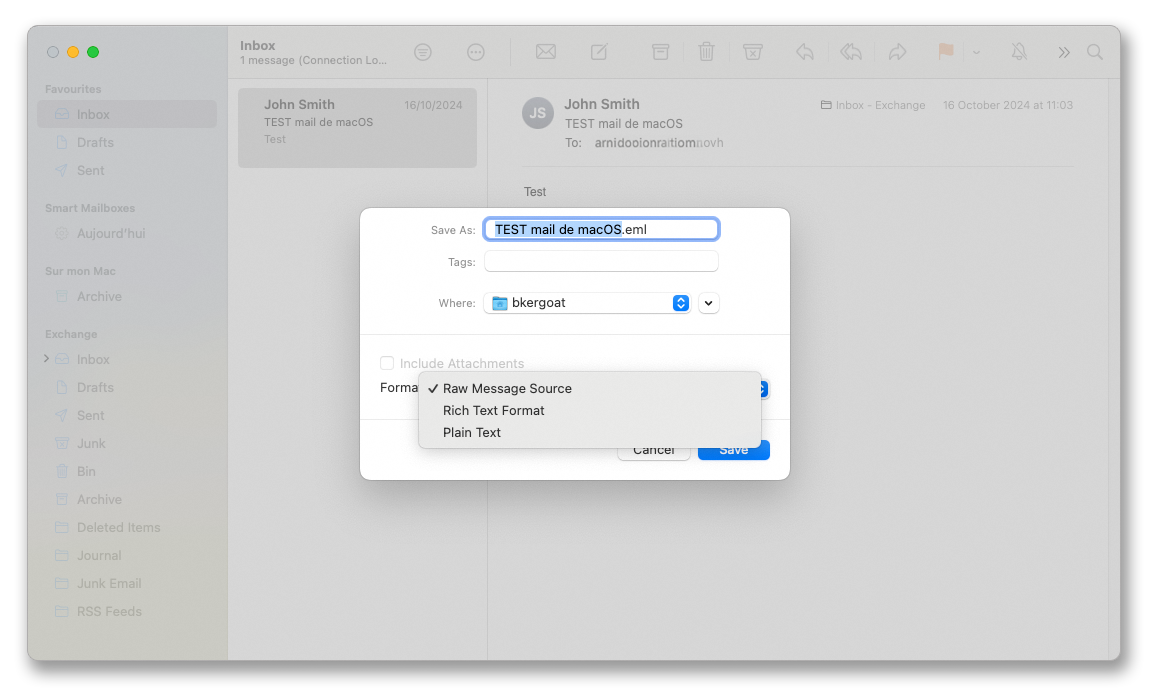
- Drücken Sie gleichzeitig
Cmd+S. Die.eml-Datei wird automatisch erstellt. Wählen Sie das FormatReine Quelldatei. - Wählen Sie einen Speicherort auf Ihrem Computer und klicken Sie auf
Speichern.
Header über Webmail abrufen
Roundcube
Header abrufen
- Wählen Sie die E-Mail Ihrer Wahl aus.
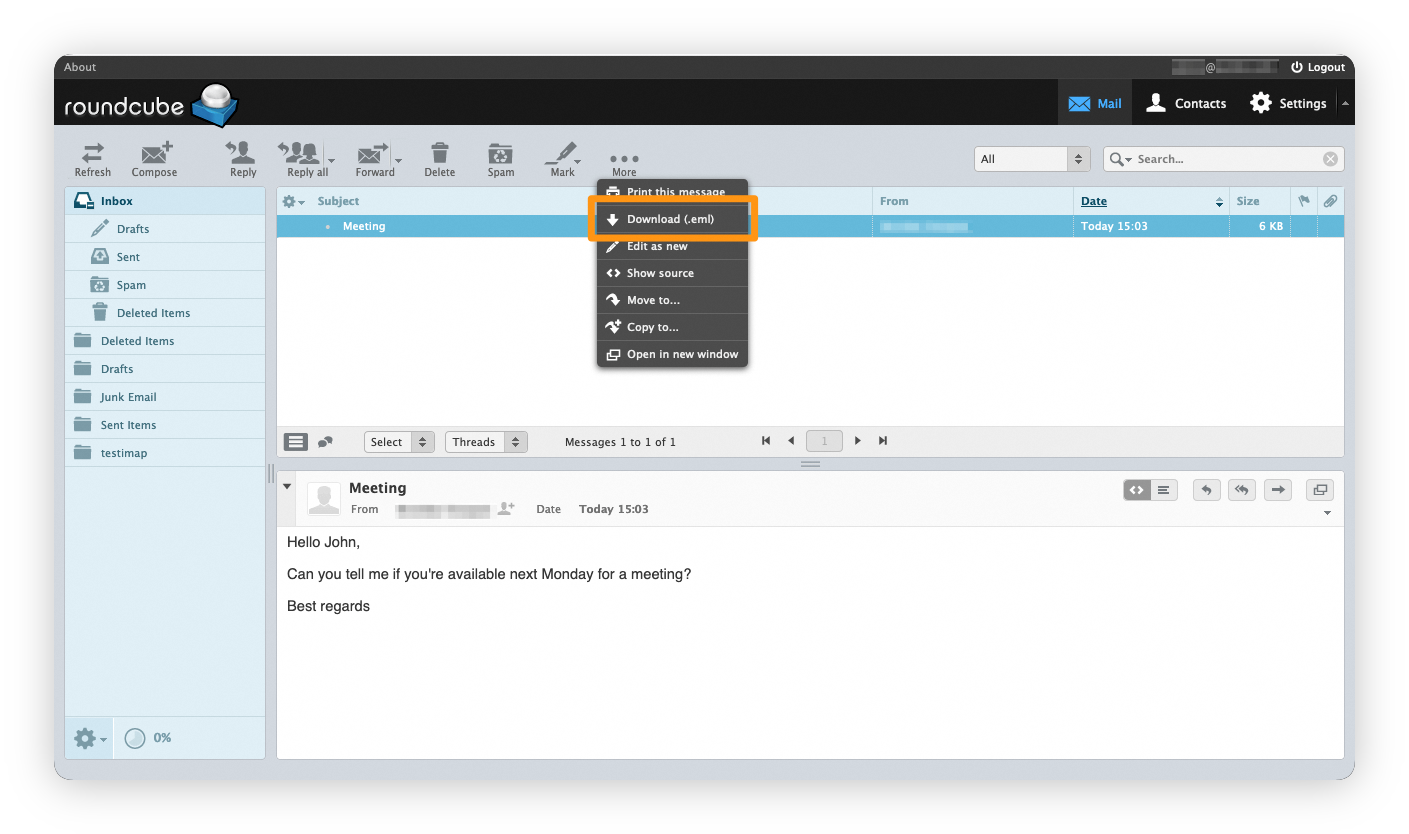
- Klicken Sie auf den Button
... Mehrund dann auf< > Quelle anzeigen. - Ein neues Fenster öffnet sich mit dem vollständigen E-Mail-Header. Markieren Sie den gesamten Text und kopieren Sie ihn in eine Datei.

.eml-Datei abrufen
- Wählen Sie die E-Mail Ihrer Wahl aus.
- Klicken Sie auf den Button
... Mehrund dann aufDownload (.eml).
Outlook Web App (OWA)
Header abrufen
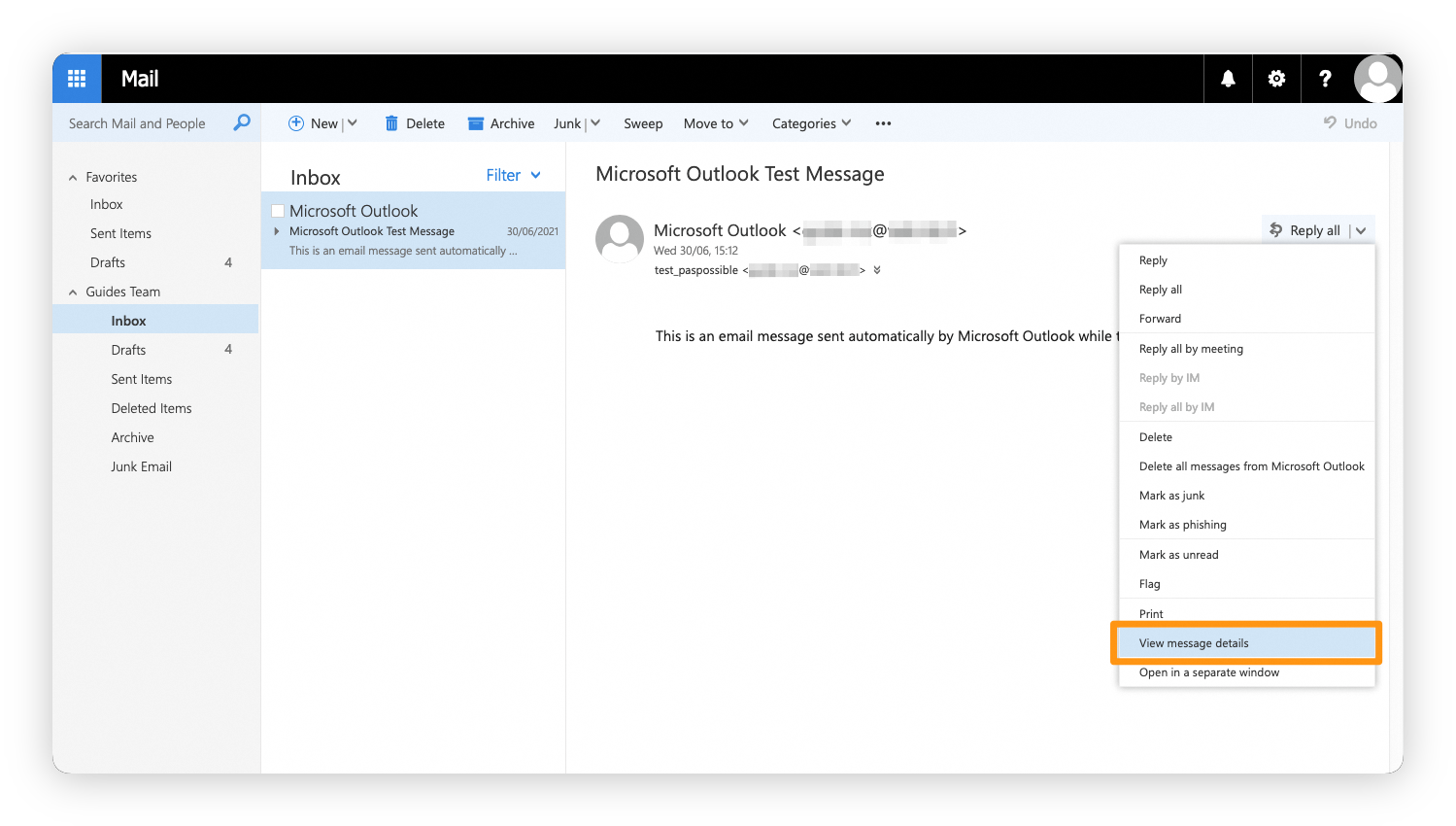
- Wählen Sie die E-Mail aus, deren Header Sie anzeigen möchten.
- Klicken Sie auf den Pfeil rechts neben
Allen antwortenund dann aufNachrichtendetails anzeigen. - Ein neues Fenster öffnet sich mit dem vollständigen E-Mail-Header, den Sie herunterladen können.
Sehen Sie auch unser Video-Tutorial:
.eml-Datei abrufen
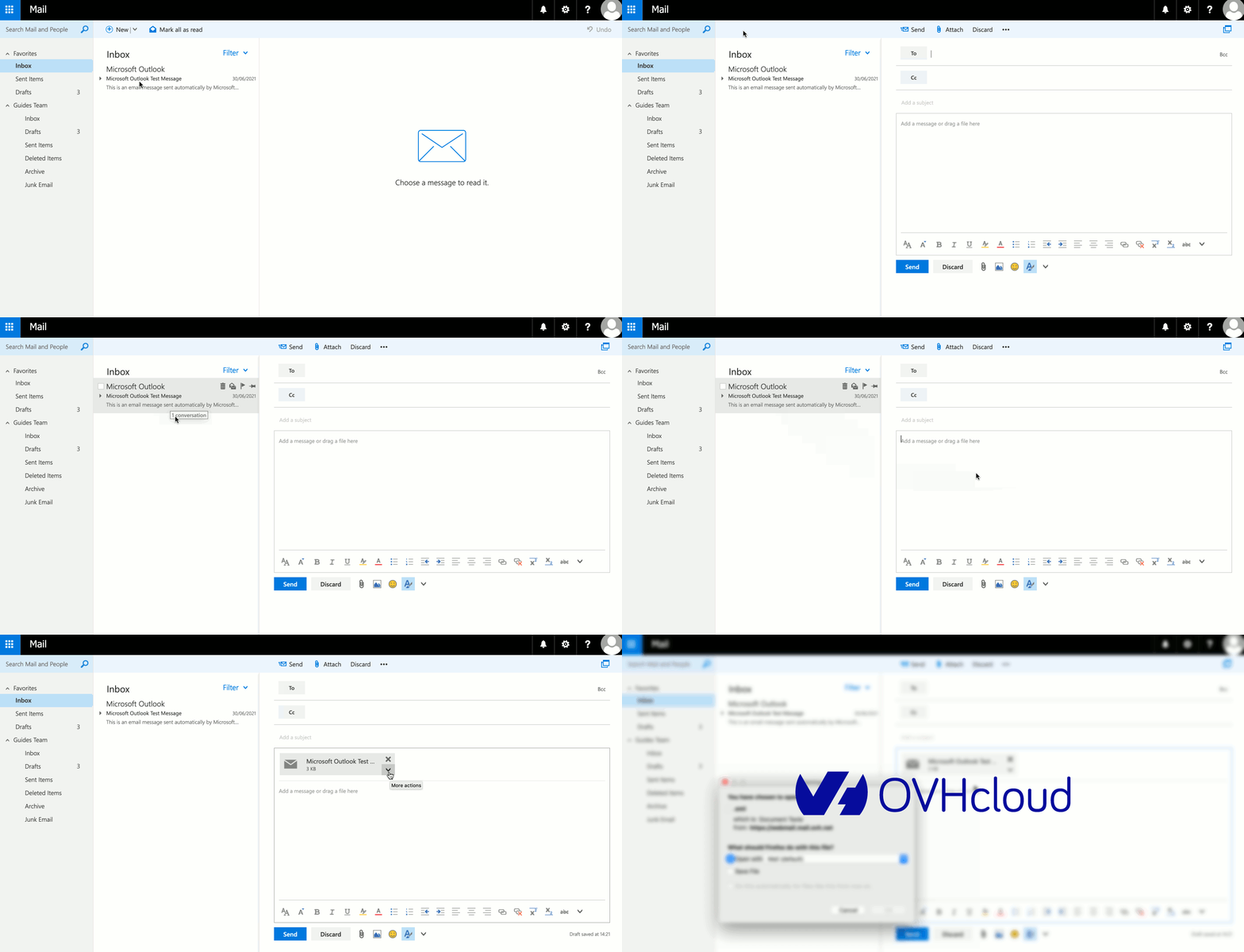
- Klicken Sie auf
(+) Neu, um eine neue E-Mail zu erstellen. - Wählen Sie die E-Mail aus, die Sie exportieren möchten, und ziehen Sie sie in den Inhalt der neuen Nachricht.
- Klicken Sie auf den Pfeil neben dem erstellten Anhang und dann auf
Download, um die Datei auf Ihrem Computer zu speichern.
Zimbra
Header abrufen
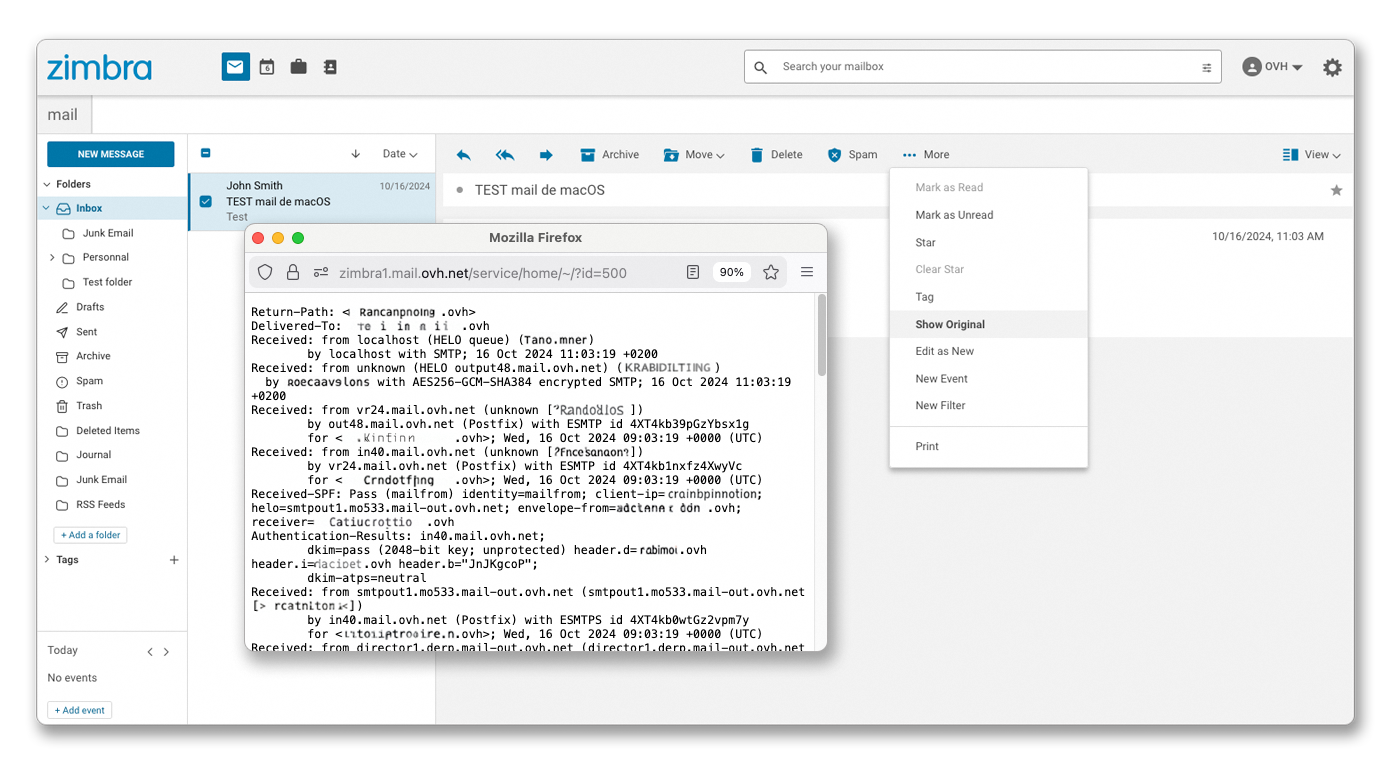
- Wählen Sie die E-Mail Ihrer Wahl aus.
- Klicken Sie auf
Mehrin der Aktionsleiste und wählen SieOriginal anzeigen. - Ein neues Fenster öffnet sich mit dem vollständigen Header und dem Rohinhalt der E-Mail.
.eml-Datei abrufen
- Wählen Sie die E-Mail Ihrer Wahl aus.
- Klicken Sie auf
Mehrin der Aktionsleiste und wählen SieOriginal anzeigen. - Verwenden Sie im geöffneten Fenster die Tastenkombination
Ctrl+S(oderCmd+Sunter macOS), um die Seite als.eml-Datei zu speichern.
Header über einen anderen E-Mail-Client abrufen
Gmail
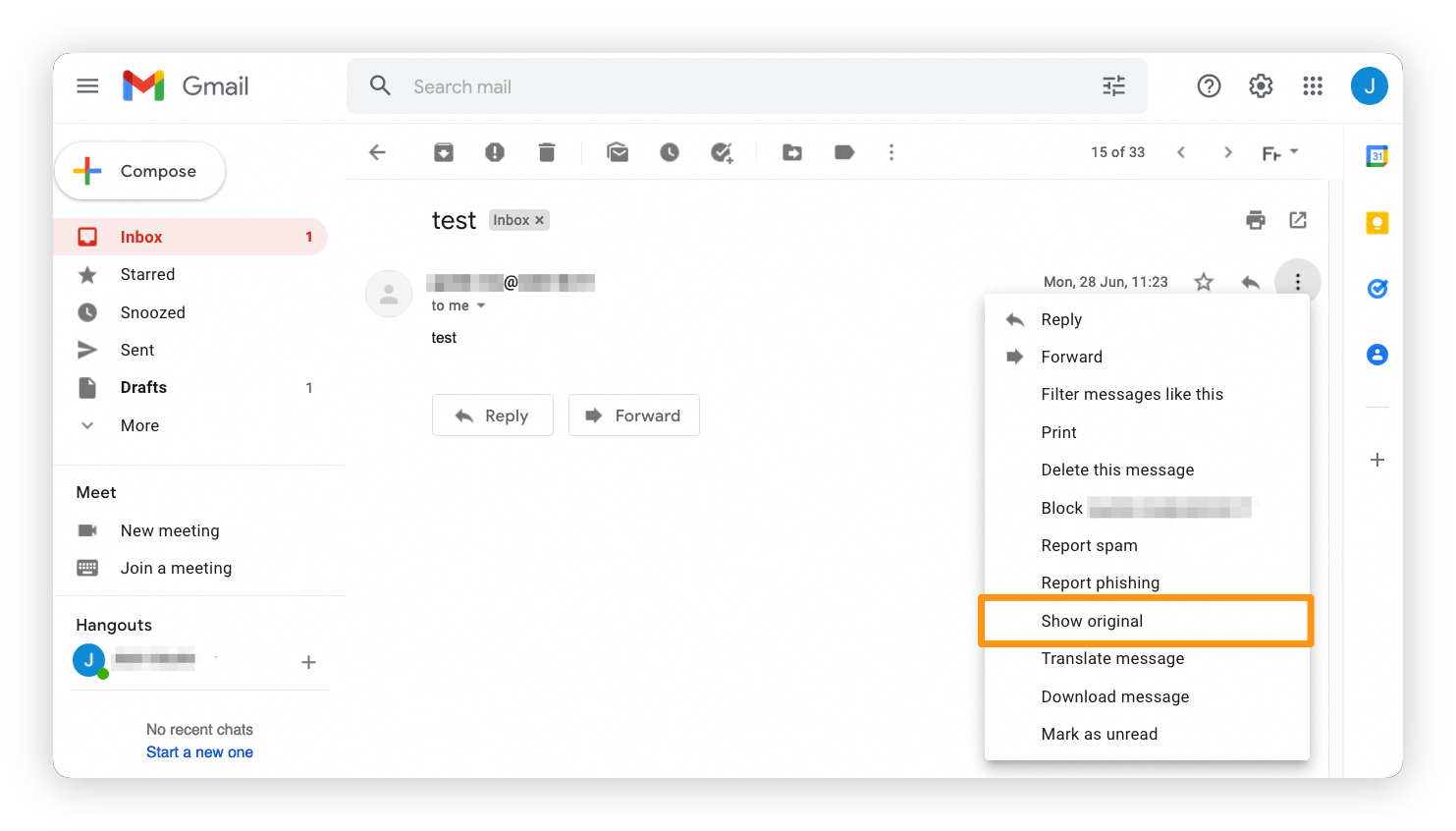
Header abrufen
- Wählen Sie die betreffende E-Mail aus.
- Klicken Sie auf die 3 vertikalen Punkte rechts und auf
Original anzeigen. - Ein neues Fenster öffnet sich mit dem vollständigen E-Mail-Header.
.eml-Datei abrufen
- Wählen Sie die betreffende E-Mail aus.
- Klicken Sie auf die 3 vertikalen Punkte rechts und wählen Sie
Nachricht herunterladen.
Outlook.com
Um den Header abzurufen oder die .eml-Datei über die Webmail-Oberfläche von <Outlook.com> zu exportieren, lesen Sie den Abschnitt Outlook Web App dieser Anleitung.
Weiterführende Informationen
Treten Sie unserer User Community bei.


 Unable to send or receive emails
 7306
7306