

MX Plan - Einrichten von Auto-Antworten für E-Mails
724 Ansichten
 28.04.2025
  Web / MX Lösung für E-Mail (vorherige Infrastruktur)
Informationen zur Übersetzung
Diese Übersetzung wurde durch unseren Partner SYSTRAN automatisch erstellt. In manchen Fällen können ungenaue Formulierungen verwendet worden sein, z.B. bei der Beschriftung von Schaltflächen oder technischen Details. Bitte ziehen Sie im Zweifelsfall die englische oder französische Fassung der Anleitung zu Rate. Möchten Sie mithelfen, diese Übersetzung zu verbessern? Dann nutzen Sie dazu bitte den Button "Beitragen" auf dieser Seite.
Ziel
Mit diesem OVHcloud Feature können Sie einen E-Mail-Responder einrichten, der automatisch Nachrichten an alle sendet, die in Ihrer Abwesenheit versuchen, Sie per E-Mail zu kontaktieren.
Diese Anleitung erklärt, wie Sie E-Mail-Responder für Ihre Adressen einrichten.
Voraussetzungen
- Sie verfügen über einen MX Plan, als E-Mail-Dienst enthalten in einem OVHcloud Webhosting-Angebot oder Kostenloses Hosting 100M, oder als eigenständige Lösung bestellbar.
Zugriff auf das OVHcloud Kundencenter
- Direkter Link: MX Plan
- Navigationspfad:
Web Cloud>MX Plan> Wählen Sie Ihren MX Plan Dienst aus
In der praktischen Anwendung
Wenn Ihre E-Mail-Adresse in Exchange oder E-Mail Pro eingerichtet ist oder der Bereich für Auto-Antworten Verwaltung der Auto-Antworten in Ihrem Kundencenter fehlt, können Sie automatische Antworten stattdessen über Ihr OWA-Webmail erstellen, indem Sie die Anleitung zum Einrichten einer automatischen Antwort in OWA befolgen.
Automatische Antwort erstellen
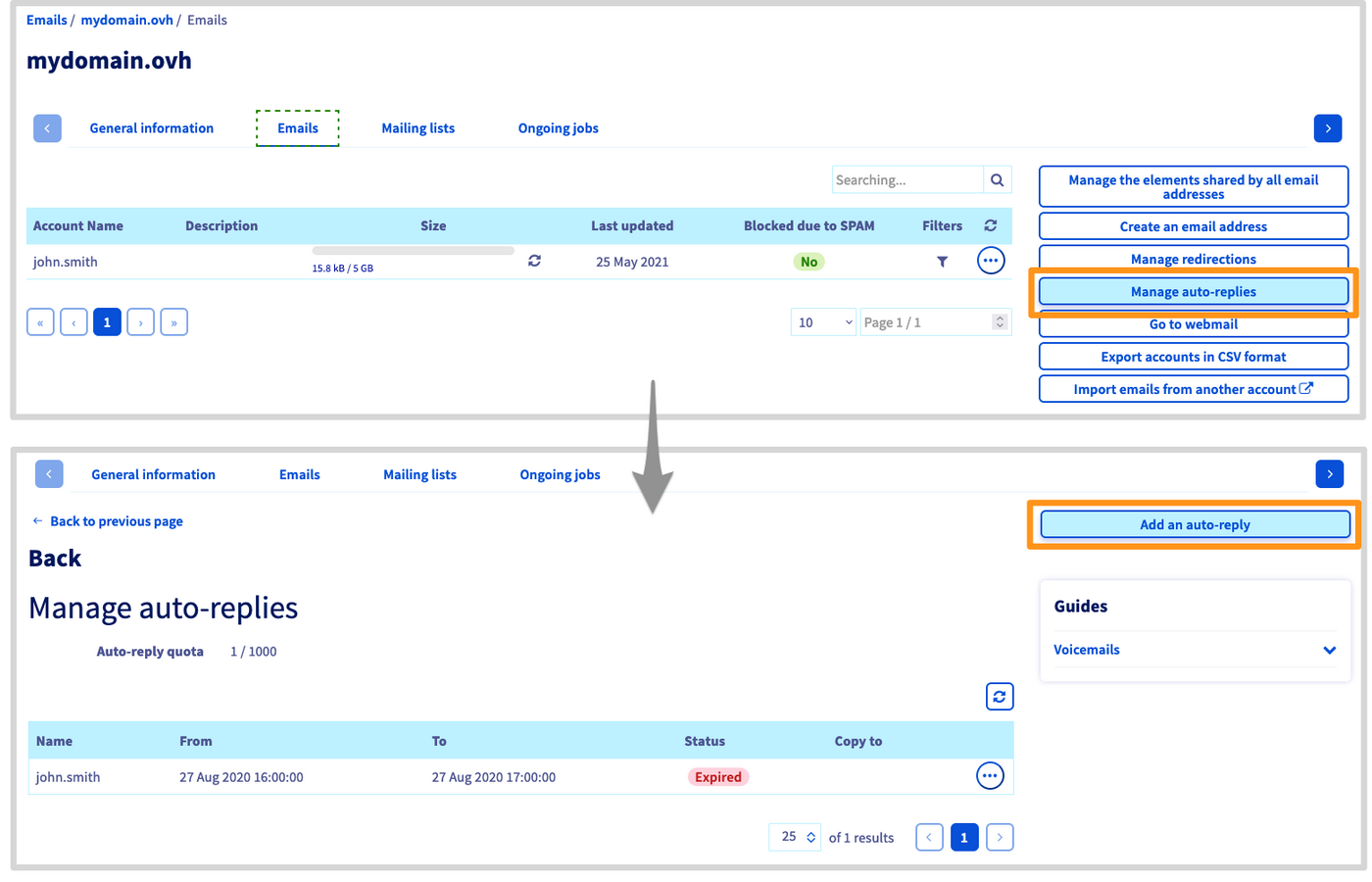
Klicken Sie dann im Tab E-Mails auf den Button Verwaltung der Auto-Antworten.
Sie werden zum Fenster Verwaltung der Auto-Antworten weitergeleitet, in dem alle für Ihr E-Mail-Angebot verfügbaren automatischen Antworten angezeigt werden.
Klicken Sie auf Eine Auto-Antwort hinzufügen.
Das Fenster "Eine Auto-Antwort hinzufügen" wird angezeigt. Füllen Sie das Formular gemäß den folgenden Angaben aus:
-
Art der Auto-Antwort:- An eine Mailbox gebunden: Zu verwenden, wenn es sich um einen bestehenden E-Mail-Account Ihres E-Mail-Dienstes handelt.
- Frei: Für eine Alias-Adresse zu verwenden. Ein Alias ist nicht mit einem bestehenden Account verknüpft.
-
MailboxoderName der Auto-Antwort: Wählen Sie den vom Responder betroffenen E-Mail-Account oder geben Sie die Alias-Adresse ein. Dauer der automatischen Antwort:- Temporär: Legen Sie ein Start- und Enddatum für den Responder fest, z.B. wenn Sie eine Abwesenheit planen.
- Permanent: Die automatischen Antworten bleiben aktiv, bis Sie den Responder löschen oder ändern.
Eine Kopie versendenoderDie Nachrichten auf dem Server belassen: Wählen Sie hier, ob während Ihrer Abwesenheit empfangene E-Mails gelöscht oder aufbewahrt werden sollen.
Wenn Sie diese Option deaktivieren, werden während Ihrer Abwesenheit empfangene Nachrichten automatisch gelöscht.
Adresse in Kopie(nur "Frei"-Modus): Wenn die Empfangsadresse ein Alias ist, müssen Sie den E-Mail-Account auswählen, in dem eingehende Nachrichten gespeichert werden.Nachricht: Dies ist der Antwort-Text für eingehende Mails, solange der Responder aktiv ist.
Wenn alle Pflichtfelder ausgefüllt sind, klicken Sie auf Bestätigen, um den Responder zu erstellen.
Wenn Sie die Verwaltung einer automatischen Antwort für einen E-Mail-Account delegieren möchten, lesen Sie unsere Anleitung "Die Verwaltung Ihrer E-Mail-Accounts einer anderen Person übertragen"
Automatische Antwort bearbeiten oder löschen
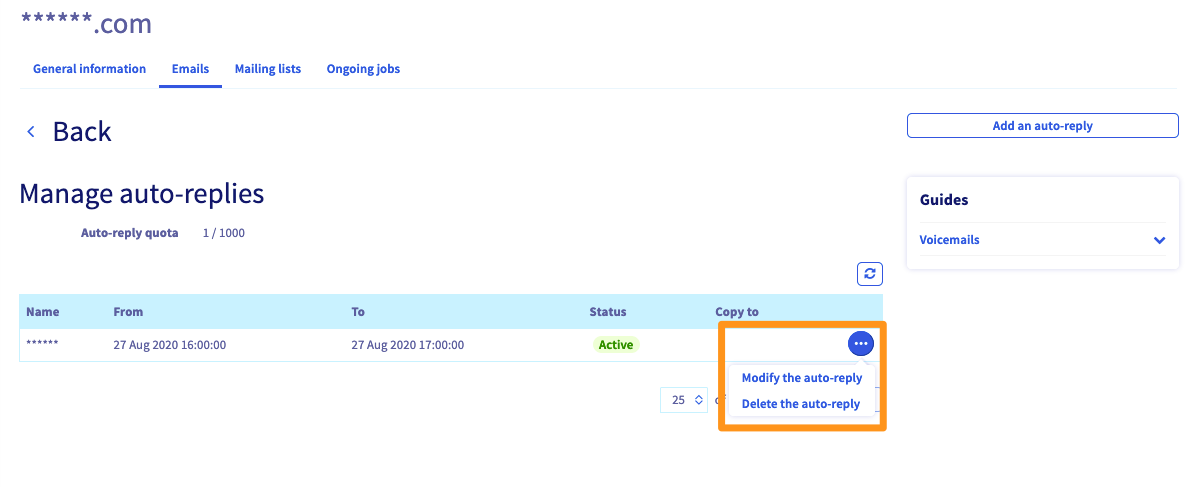
Nachdem Ihre automatische Antwort erstellt wurde, wird sie in der Tabelle im Bereich Verwaltung der Auto-Antworten Ihres E-Mail-Dienstes angezeigt. Sie können einen Responder löschen oder ändern, indem Sie auf ... rechts davon klicken.
Weiterführende Informationen
Treten Sie unserer User Community bei.


 Mailinglisten verwalten und nutzen
 1298
1298