

MX Plan - Konfiguration Ihres E-Mail-Accounts in Mail für macOS
1873 Views
 22.10.2024
  Web / MX Plan Email (legacy infrastructure)
Informationen zur Übersetzung
Diese Übersetzung wurde durch unseren Partner SYSTRAN automatisch erstellt. In manchen Fällen können ungenaue Formulierungen verwendet worden sein, z.B. bei der Beschriftung von Schaltflächen oder technischen Details. Bitte ziehen Sie im Zweifelsfall die englische oder französische Fassung der Anleitung zu Rate. Möchten Sie mithelfen, diese Übersetzung zu verbessern? Dann nutzen Sie dazu bitte den Button "Beitragen" auf dieser Seite.
Ziel
MX Plan Accounts können auf verschiedenen kompatiblen E-Mail-Clients eingerichtet werden. So können Sie Ihr bevorzugtes Gerät für Ihre E-Mail-Adressen verwenden. Die Mail App für macOS ist auf allen Mac kostenlos verfügbar.
Diese Anleitung erklärt, wie Sie Ihren MX Plan E-Mail-Account in macOS Mail konfigurieren.
OVHcloud stellt Ihnen Dienstleistungen zur Verfügung, für deren Konfiguration und Verwaltung Sie die alleinige Verantwortung tragen. Es liegt somit bei Ihnen, sicherzustellen, dass diese ordnungsgemäß funktionieren.
Diese Anleitung soll Sie bei allgemeinen Aufgaben bestmöglich unterstützen. Wir empfehlen Ihnen jedoch, bei Schwierigkeiten einen spezialisierten Dienstleister oder den Herausgeber des Dienstes zu kontaktieren. Weitere Informationen finden Sie am Ende dieser Anleitung.
Voraussetzungen
- Sie verfügen über einen MX Plan E-Mail-Account (im MX Plan Angebot oder in einem OVHcloud Webhosting enthalten).
- Sie haben die Anwendung Mail auf Ihrem Mac installiert.
- Sie verfügen über die Login-Daten für den E-Mail-Account, den Sie konfigurieren möchten.
In der praktischen Anwendung
Account hinzufügen
-
Beim ersten Start der Anwendung: Es wird direkt ein Konfigurationsassistent angezeigt und Sie werden gebeten, Ihren Kontotyp zu wählen.
-
Wenn ein Account bereits eingerichtet wurde: Klicken Sie auf
Mailim Menü oben auf Ihrem Bildschirm und dann aufAccounts.
Folgen Sie den Installationsschritten, indem Sie auf die Tabs klicken:
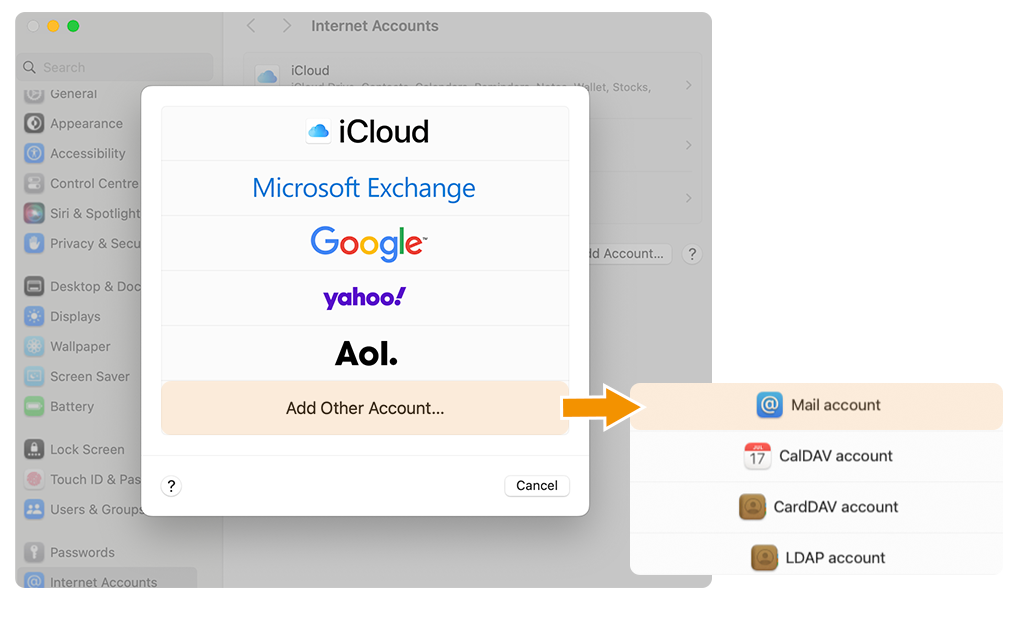
Wählen Sie Anderer Mail-Account und klicken Sie dann auf Mail-Account.
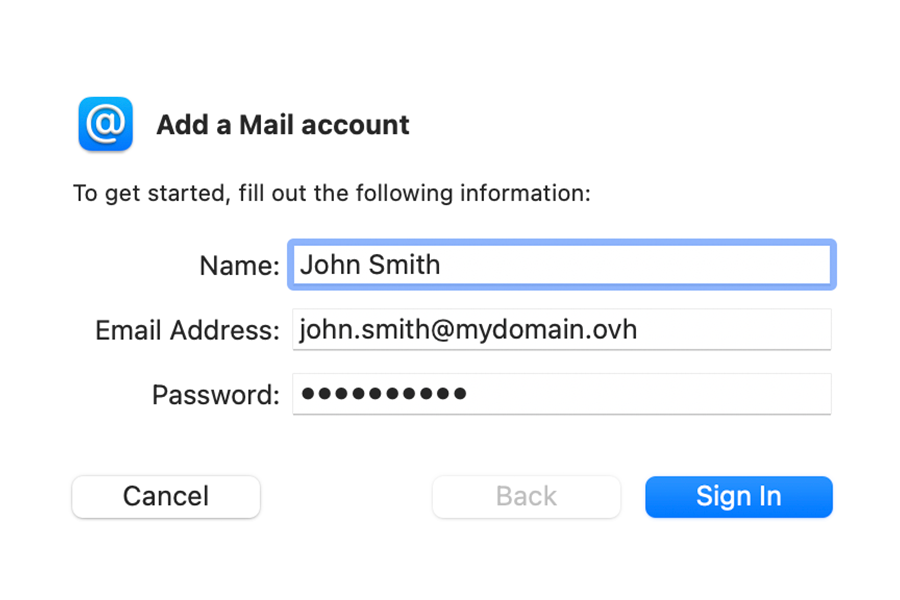
Geben Sie im Fenster "E-Mail-Account hinzufügen" folgende Informationen ein:
- Ein Name für Ihren E-Mail-Account
- Ihre E-Mail-Adresse
- Das Passwort Ihrer E-Mail-Adresse
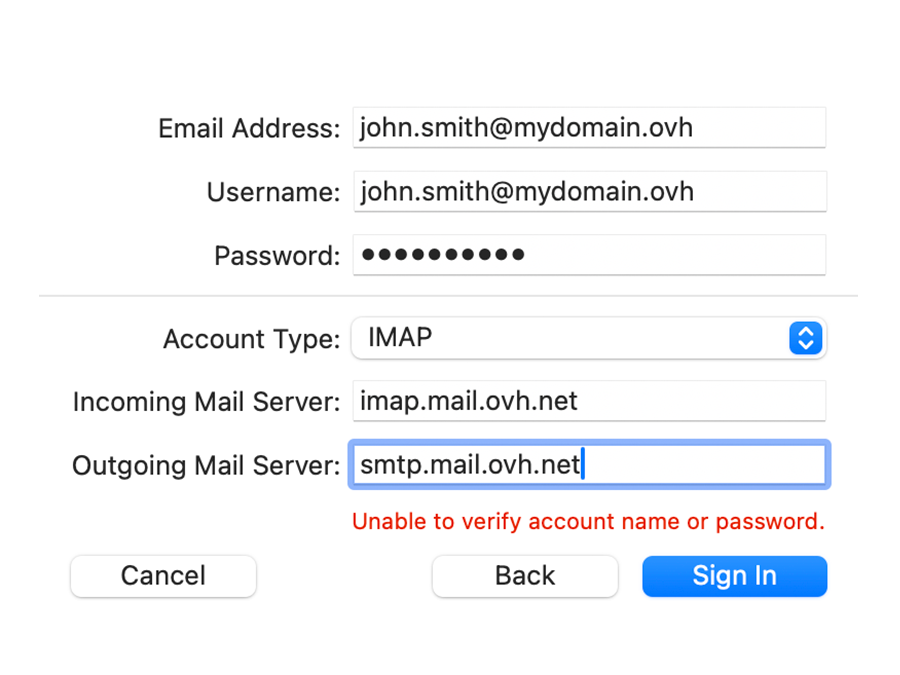
Geben Sie im folgenden Fenster die folgenden Informationen ein:
- E-Mail-Adresse
- Benutzername: Geben Sie Ihre vollständige E-Mail-Adresse ein.
- Passwort
- Account-Typ: Wählen Sie
IMAP(empfohlen) oderPOP. - Empfangsserver:
- EUROPA: Geben Sieimap.mail.ovh.netoderssl0.ovh.netein.
- AMERIKA/ASIEN: Geben Sieimap.mail.ovh.caein. - Sendender Server:
- EUROPA: Geben Siesmtp.mail.ovh.netoderssl0.ovh.netein.
- AMERIKA/ASIEN: Geben Siesmtp.mail.ovh.caein.
Klicken Sie auf Verbinden, um die Konfiguration abzuschließen.
Die rote Meldung "Kontoname oder Kennwort kann nicht überprüft werden" erscheint, wenn das Fenster das erste Mal angezeigt wird. Wenn diese Meldung jedoch nach der Validierung weiterhin angezeigt wird, sind die eingegebenen Informationen fehlerhaft.
Wenn Sie nach dem Befolgen der unten aufgeführten Konfigurationsschritte einen Fehler beim Senden oder Empfangen feststellen, lesen Sie den Abschnitt Vorhandene Einstellungen ändern
E-Mail-Account verwenden
Wenn Ihr E-Mail-Account eingerichtet ist, können Sie ihn verwenden. Sie können ab sofort E-Mails versenden und empfangen.
OVHcloud bietet Ihnen außerdem eine Webanwendung, mit der Sie über einen Webbrowser auf Ihren E-Mail-Account zugreifen können. Diese ist über Webmail verfügbar. Sie können sich mit den Login-Daten Ihres E-Mail-Accounts anmelden.
Bei Fragen zur Verwendung nutzen Sie unsere Anleitungen zu OWA Webmail und RoundCube Webmail.
Backup Ihres E-Mail-Account erstellen
Wenn Sie eine Änderung vornehmen müssen, die den Verlust der Daten Ihres E-Mail-Accounts zur Folge haben könnte, empfehlen wir Ihnen eine vorherige Sicherung des betreffenden E-Mail-Accounts. Lesen Sie hierzu den Abschnitt "Exportieren" im Abschnitt "Mail auf Mac OS" unserer Anleitung E-Mail-Adresse manuell migrieren.
Bestehende Einstellungen ändern
Wenn Ihr E-Mail-Account bereits eingerichtet ist und Sie auf die Account-Einstellungen zugreifen müssen, um diese zu ändern:
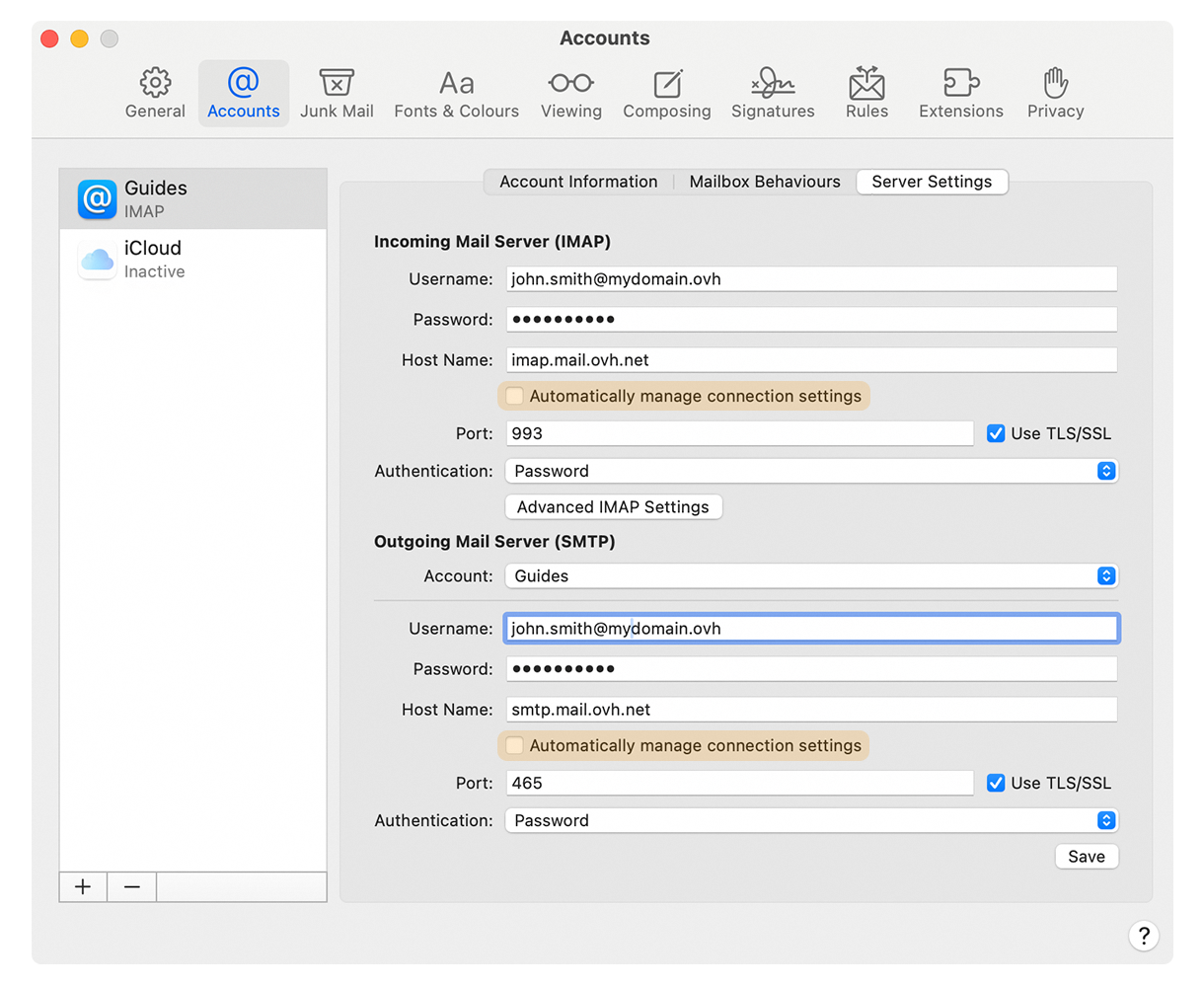
- Klicken Sie auf
Mailim Menü oben und dann aufEinstellungen. - Wählen Sie den betreffenden Account in der linken Spalte aus und klicken Sie auf
Servereinstellungen. - Geben Sie im Bereich
Empfangsserver (POP)oderEmpfangsserver (IMAP)Ihre vollständige E-Mail-Adresse in das FeldBenutzernamesowie das zugehörigePasswortin das dafür vorgesehene Feld ein. - Geben Sie im Bereich
Versand-Server (SMTP)Ihre vollständige E-Mail-Adresse in das FeldBenutzernamesowie das zugeordnetePasswortin das dafür vorgesehene Feld ein. - Deaktivieren Sie die Option
Verbindungseinstellungen automatisch verwalten, um die Einstellungen fürPortundAuthentifizierunganzuzeigen. - Stellen Sie sicher, dass die Optionen
TLS/SSL verwendenaktiviert sind. - Stellen Sie in den Dropdown-Menüs
Authentifizierungsicher, dassPasswortausgewählt ist. - Nutzen Sie für die Felder
HostnameundPortdie Werte unter POP-, IMAP- und SMTP-Einstellungen. Stellen Sie sicher, dass der Servertyp (IMAP, POP und SMTP) Ihrer Region (Europa oder Asien-Pazifik) entspricht.
Um die Konfiguration abzuschließen, klicken Sie auf Speichern.
Konfiguration ändern
Wenn Ihr E-Mail-Account mit IMAP konfiguriert ist und Sie diese Konfiguration zu POP ändern möchten, müssen Sie Account aus MacOS Mail löschen und dann als POP neu erstellen.
POP-, IMAP- und SMTP-Einstellungen
Für den Empfang von E-Mails empfehlen wir Ihnen bei der Auswahl des Kontotyps die Verwendung von IMAP. Sie können aber auch POP auswählen
Verwenden Sie nur die Ihrem Standort entsprechenden Werte (EUROPA oder AMERIKA/ASIEN-PAZIFIK).
- POP-Konfiguration
| Information | Beschreibung |
|---|---|
| Benutzername | Geben Sie die vollständige E-Mail-Adresse ein. |
| Passwort | Geben Sie das Passwort des E-Mail-Accounts ein. |
| Server EUROPA (eingehend) | pop.mail.ovh.net oder ssl0.ovh.net |
| Server AMERIKA/ASIEN-PAZIFIK (eingehend) | pop.mail.ovh.ca |
| Port | 995 |
| Sicherheitstyp | SSL/TLS |
- IMAP-Konfiguration
| Information | Beschreibung |
|---|---|
| Benutzername | Geben Sie die vollständige E-Mail-Adresse ein. |
| Passwort | Geben Sie das Passwort des E-Mail-Accounts ein. |
| Server EUROPA (eingehend) | imap.mail.ovh.net oder ssl0.ovh.net |
| Server AMERIKA/ASIEN-PAZIFIK (eingehend) | imap.mail.ovh.ca |
| Port | 993 |
| Sicherheitstyp | SSL/TLS |
Wenn Sie zum Senden von E-Mails die SMTP-Einstellungen in den Kontoeinstellungen manuell eingeben müssen, verwenden Sie die folgenden Einstellungen:
- SMTP-Konfiguration
| Information | Beschreibung |
|---|---|
| Benutzername | Geben Sie die vollständige E-Mail-Adresse ein. |
| Passwort | Geben Sie das Passwort des E-Mail-Accounts ein. |
| Server EUROPA (eingehend) | smtp.mail.ovh.net oder ssl0.ovh.net |
| Server AMERIKA/ASIEN-PAZIFIK (eingehend) | smtp.mail.ovh.ca |
| Port | 465 |
| Sicherheitstyp | SSL/TLS |
Konfiguration ändern
Wenn Ihr E-Mail-Account mit IMAP konfiguriert ist und Sie diese Konfiguration zu POP ändern möchten, müssen Sie Account aus MacOS Mail löschen und dann als POP neu erstellen.
Was kann ich tun, wenn ich meine E-Mails nicht empfangen/senden kann?
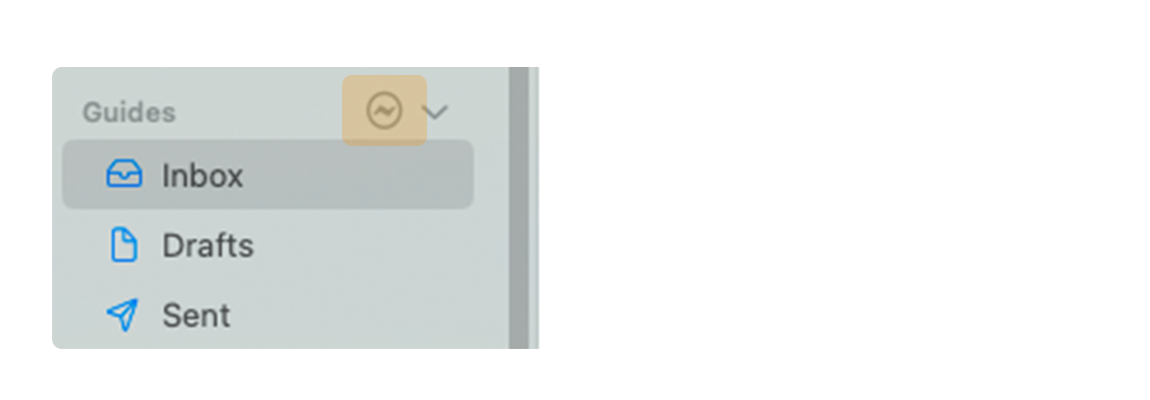
- Wenn das Symbol wie in der Abbildung unten angezeigt wird, handelt es sich um einen Netzwerkfehler. Stellen Sie sicher, dass die Internetverbindung ordnungsgemäß funktioniert.
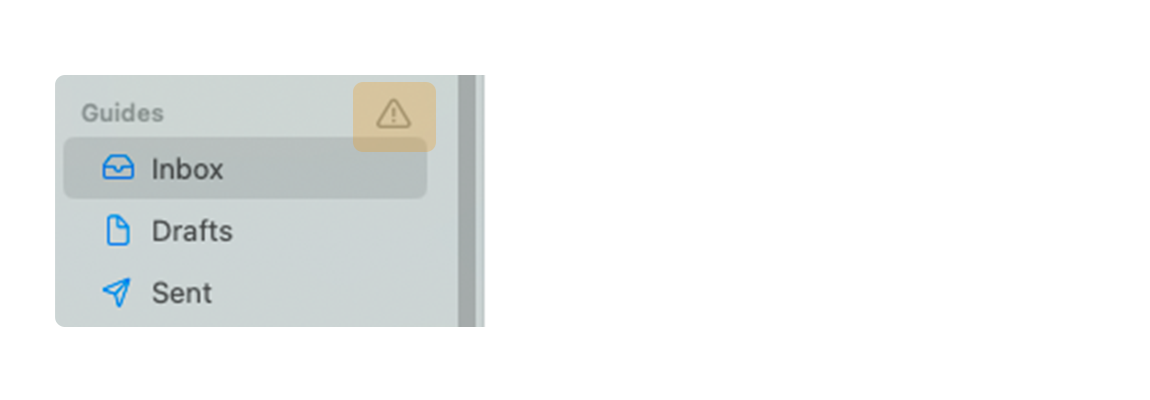
- Wenn das Symbol wie in der Abbildung unten angezeigt wird, handelt es sich um einen Synchronisierungsfehler. Überprüfen Sie die Konfigurationseinstellungen Ihres E-Mail-Accounts unter Vorhandene Einstellungen ändern.
Weiterführende Informationen
Weitere Informationen zum Einrichten eines E-Mail-Accounts über die Mail App auf macOS finden Sie im Apple Help Center.
MX Plan - E-Mail-Account in Mail für iPhone und iPad einrichten
E-Mail Pro - Konfiguration Ihres E-Mail-Accounts auf Mail für macOS
E-Mail Pro - Konfiguration Ihres E-Mail-Accounts auf Mail für iPhone und iPad
Exchange - E-Mail-Account in macOS Mail einrichten
Exchange - E-Mail-Account in Mail für iPhone und iPad einrichten
Kontaktieren Sie für spezialisierte Dienstleistungen (SEO, Web-Entwicklung etc.) die OVHcloud Partner.
Wenn Sie Hilfe bei der Nutzung und Konfiguration Ihrer OVHcloud Lösungen benötigen, beachten Sie unsere Support-Angebote.
Treten Sie unserer User Community bei.


 MX Plan / Zimbra Starter - Setting up your e-mail address on Classic Outlook for Windows
 18512
18512