

MX Plan - Konfiguration Ihrer E-Mail-Adresse im Gmail-Webinterface
1042 Ansichten
 31.12.2025
  Web / MX Lösung für E-Mail (vorherige Infrastruktur)
Informationen zur Übersetzung
Diese Übersetzung wurde durch unseren Partner SYSTRAN automatisch erstellt. In manchen Fällen können ungenaue Formulierungen verwendet worden sein, z.B. bei der Beschriftung von Schaltflächen oder technischen Details. Bitte ziehen Sie im Zweifelsfall die englische oder französische Fassung der Anleitung zu Rate. Möchten Sie mithelfen, diese Übersetzung zu verbessern? Dann nutzen Sie dazu bitte den Button "Beitragen" auf dieser Seite.
Ab Januar 2026 ist Gmail nicht mehr mit den Funktionen Gmailify und POP-Zugriff kompatibel, mit denen E-Mails von E-Mail-Accounts Dritter importiert werden konnten.
Ihre OVHcloud E-Mail-Adressen können also nicht mehr mit Google Mail konfiguriert werden.
Ihre E-Mail-Accounts von OVHcloud sind immer über unsere Webmail erreichbar.
Einleitung
E-Mail-Adressen aus dem MX Plan Angebot können auf verschiedenen, kompatiblen E-Mail-Clients und -Applikationen eingerichtet werden. So können Sie Ihr bevorzugtes Gerät oder Ihre bevorzugte App für Versand und Empfang Ihrer E-Mails verwenden.
Hier erfahren Sie, wie Sie eine MX Plan Adresse im Webinterface von Gmail einrichten.
OVHcloud stellt Ihnen Dienstleistungen zur Verfügung, für deren Konfiguration und Verwaltung Sie die alleinige Verantwortung tragen. Es liegt somit bei Ihnen, sicherzustellen, dass diese ordnungsgemäß funktionieren.
Wir stellen Ihnen diese Anleitung zur Verfügung, um Ihnen bei der Bewältigung alltäglicher Verwaltungsaufgaben zu helfen. Dennoch empfehlen wir Ihnen, falls Sie Hilfe brauchen, einen spezialisierten Dienstleister und/oder den Herausgeber des Dienstes zu kontaktieren. Für externe Dienstleistungen bietet OVHcloud leider keine Unterstützung. Genauere Informationen finden Sie im Teil „Weiterführende Informationen" dieser Anleitung.
Voraussetzungen
- Sie besitzen eine MX Plan E-Mail-Adresse (im MX Plan Angebot oder in einem Webhosting Angebot von OVHcloud enthalten).
- Sie haben die Login-Daten der OVHcloud E-Mail-Adresse, die Sie einrichten möchten.
- Sie haben die Login-Daten des Gmail-Accounts (Privat oder beruflich), auf dem Sie die OVHcloud Adresse einrichten möchten.
Diese Anleitung wurde anhand des neuen Gmail-Interface erstellt. Wenn sich die Abbildungen leicht von Ihrer Version unterscheiden, können Sie die Anweisungen dennoch befolgen.
Beschreibung
Schritt 1: OVHcloud Account im Gmail-Interface hinzufügen
Gehen Sie zunächst über Ihren Webbrowser in das Gmail-Webinterface. Geben Sie dort die Login-Daten Ihres Gmail-Accounts ein, um sich mit diesem zu verbinden.
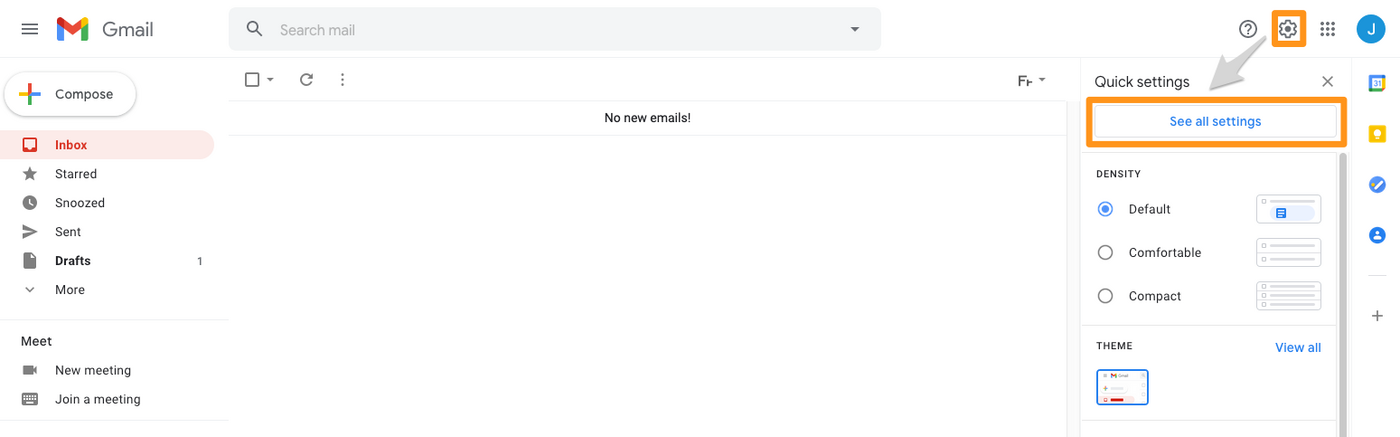
Wenn Sie im Interface eingeloggt sind, klicken Sie auf das Zahnrad-Symbol und anschließend auf Alle Einstellungen anzeigen.
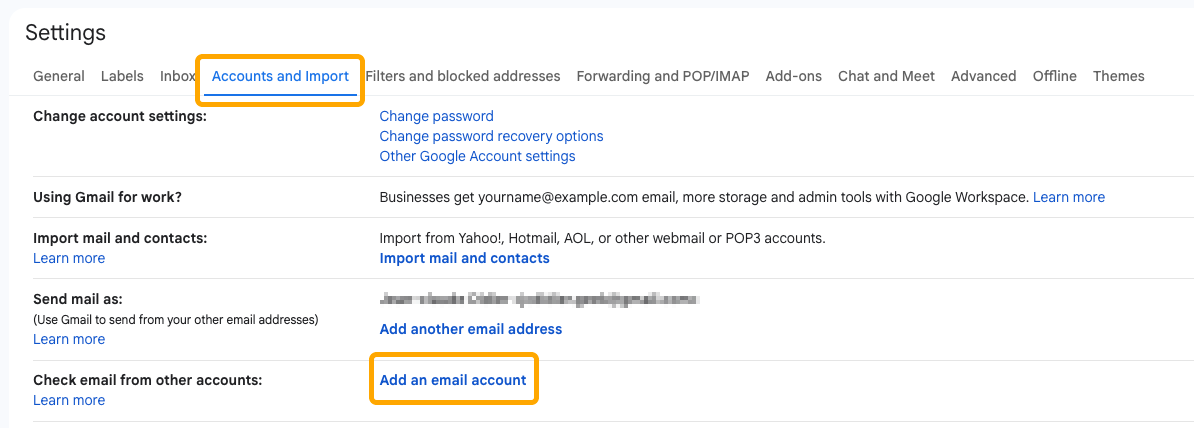
Klicken Sie im angezeigten Fenster auf den Tab Konten und Import. Klicken Sie neben Nachrichten von anderen Konten abrufen auf E-Mail-Konto hinzufügen.
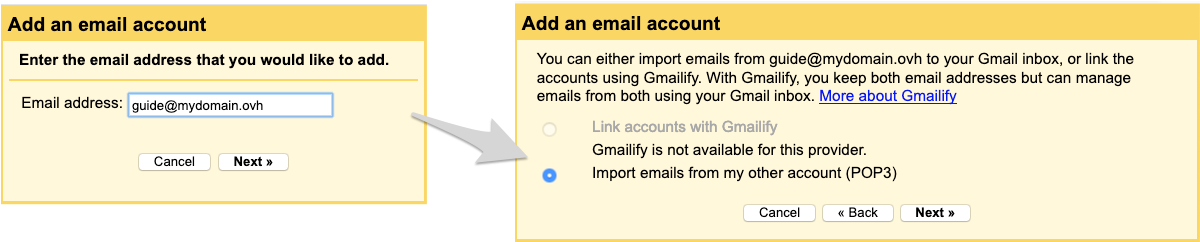
Geben Sie im angezeigten Fenster Ihre OVHcloud E-Mail-Adresse ein und klicken Sie dann auf Weiter. Wählen Sie E-Mails von meinem anderen Konto (POP3) importieren aus und klicken Sie anschließend auf Weiter.
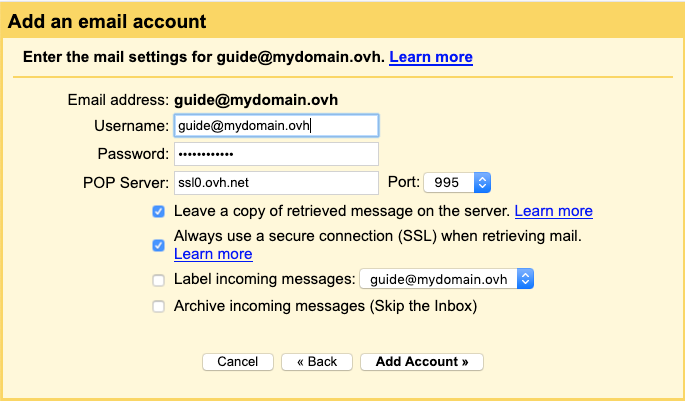
Geben Sie jetzt die Einstellungen des POP-Servers (Eingangsserver) Ihrer OVHcloud E-Mail-Adresse ein:
| Information | Beschreibung |
|---|---|
| Nutzername | Geben Sie die vollständige E-Mail-Adresse ein. |
| Passwort | Geben Sie das Passwort der E-Mail-Adresse ein. |
| POP-Server | Tragen Sie den Server „ssl0.ovh.net“ ein. |
| Port | Wählen Sie den Port „995“ aus. |
Sie können folgende Optionen auswählen:
-
„Kopie aller Nachrichten auf dem Server belassen“: Setzen Sie hier einen Haken, falls Sie eine Kopie der Nachrichten, die Sie mit Ihrer OVHcloud E-Mail-Adresse empfangen, auf unseren Servern speichern möchten.
-
„Beim Abrufen von E-Mails immer eine sichere Verbindung (SSL) verwenden“: Vergewissern Sie sich, dass Sie hier einen Haken gesetzt haben, damit eine Verbindung mit Ihrer OVHcloud E-Mail-Adresse hergestellt werden kann.
-
„Eingehende Nachrichten mit folgendem Label kennzeichnen“: Mit dieser Option können Sie ein Label zu den Nachrichten hinzufügen, die von Ihrer OVHcloud E-Mail-Adresse in Ihren Gmail-Account importiert werden.
-
„Eingehende Nachrichten archivieren (Posteingang überspringen)“: Hier können Sie einstellen, dass die E-Mails, die von Ihrer OVHcloud E-Mail-Adresse in Ihren Gmail-Account importiert werden, nicht in Ihrem Posteingang angezeigt werden.
Nachdem Sie alle Informationen eingegeben haben, klicken Sie auf Konto hinzufügen. Sind die Angaben korrekt, wird die Verbindung zu Ihrer E-Mail-Adresse hergestellt.
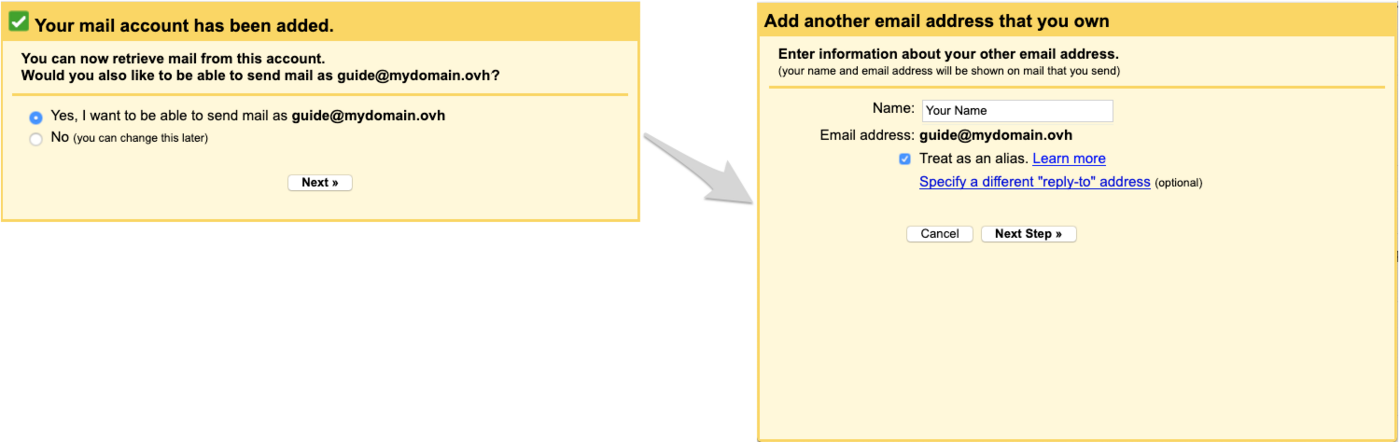
Wenn Sie über das Gmail-Interface auch E-Mails mit Ihrer OVHcloud Adresse versenden möchten, setzen Sie nun einen Haken in dem Feld Ja, ich möchte Nachrichten auch als xxxxxx@xxx.xx senden und klicken Sie dann auf Weiter.
Geben Sie nun den Namen des Absenders ein, der beim Versand mit der E-Mail-Adresse angezeigt wird, setzen Sie einen Haken bei Als Alias behandeln und klicken Sie anschließend auf den Button Nächster Schritt.
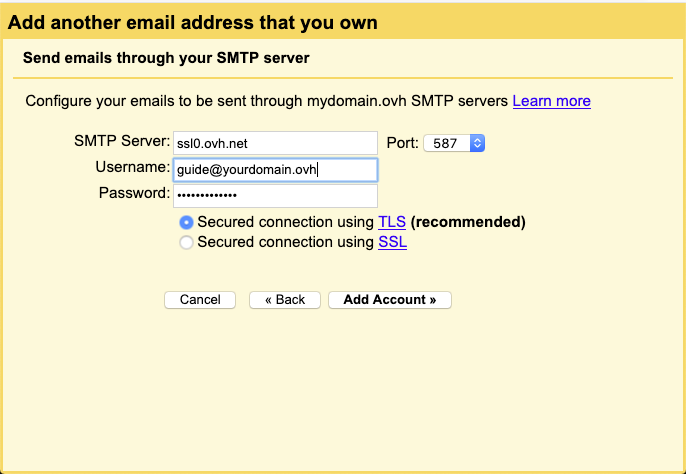
Geben Sie jetzt die Einstellungen des SMTP-Servers (Ausgangsserver) Ihrer OVHcloud E-Mail-Adresse ein:
| Information | Beschreibung |
|---|---|
| SMTP-Server | Tragen Sie den Server „ssl0.ovh.net“ ein. |
| Port | Wählen Sie den Port „587“ aus. |
| Nutzername | Geben Sie die vollständige E-Mail-Adresse ein. |
| Passwort | Geben Sie das Passwort der E-Mail-Adresse ein. |
Nachdem Sie die Informationen ausgefüllt haben, setzen Sie einen Haken bei Sichere Verbindung über TLS und klicken Sie anschließend auf Konto hinzufügen. Sind die Angaben korrekt, wird die Verbindung zu Ihrer E-Mail-Adresse hergestellt.
Jetzt müssen Sie nur noch das Hinzufügen des Accounts bestätigen, indem Sie den Bestätigungscode eingeben, der an Ihre OVHcloud E-Mail-Adresse versandt wurde. Loggen Sie sich hierzu wie gewohnt in unserem Webinterface ein:Webmail.
Nach der Bestätigung erscheint Ihre OVHcloud E-Mail-Adresse im Tab Konten und Import, auf den Sie zu Beginn der Änderung zugegriffen haben.
Schritt 2: E-Mail-Adresse über das Gmail-Interface verwenden
Ihre E-Mail-Adresse ist nun fertig konfiguriert und Sie können jetzt Nachrichten versenden und empfangen.
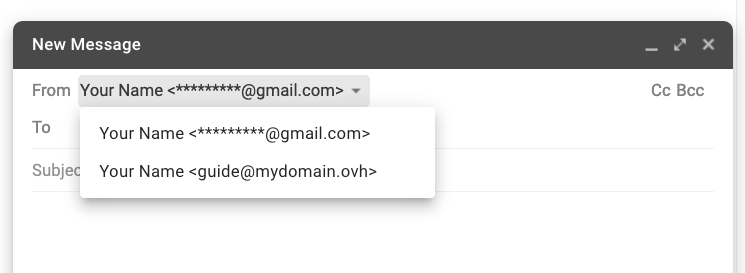
Um eine Nachricht mit Ihrer OVHcloud E-Mail-Adresse über das Gmail-Interface zu versenden, wählen Sie diese einfach als Absender aus, wenn Sie eine neue Nachricht verfassen. Die Auswahl treffen Sie neben dem Feld Von im E-Mail-Eingabefenster.
Natürlich können Sie auch weiterhin unser Webinterface unterWebmail verwenden, um auf Ihre OVHcloud E-Mail-Adresse zuzugreifen. Loggen Sie sich hierzu wie gewohnt mit Ihren zugehörigen Login-Daten ein.
Weiterführende Informationen
Weitere Informationen zur Konfiguration einer E-Mail-Adresse über das Gmail-Interface finden Sie im Google Help Center.
Treten Sie unserer User Community bei.

