

FAQ OVHcloud E-Mails
1601 Views
 24.03.2026
  Web / MX Plan Email (legacy infrastructure)
Informationen zur Übersetzung
Diese Übersetzung wurde durch unseren Partner SYSTRAN automatisch erstellt. In manchen Fällen können ungenaue Formulierungen verwendet worden sein, z.B. bei der Beschriftung von Schaltflächen oder technischen Details. Bitte ziehen Sie im Zweifelsfall die englische oder französische Fassung der Anleitung zu Rate. Möchten Sie mithelfen, diese Übersetzung zu verbessern? Dann nutzen Sie dazu bitte den Button "Beitragen" auf dieser Seite.
Zugriff auf das OVHcloud Kundencenter
MX Plan:
- Direkter Link: MX Plan
- Navigationspfad:
Web Cloud>MX Plan> Wählen Sie Ihren MX Plan Dienst aus
Zimbra:
- Direkter Link: Zimbra
- Navigationspfad:
Web Cloud>Zimbra Mail> Wählen Sie Ihren Zimbra Dienst aus
E-Mail Pro:
- Direkter Link: E-Mail Pro
- Navigationspfad:
Web Cloud>E-Mail Pro> Wählen Sie Ihre Plattform aus
Exchange:
- Direkter Link: Exchange
- Navigationspfad:
Web Cloud>Exchange> Wählen Sie Ihre Plattform aus
E-Mail FAQ
Auf dieser Seite finden Sie die am häufigsten gestellten Fragen zur Verwendung Ihrer E-Mails, die auf den E-Mail-Angeboten von OVHcloud basieren.
E-Mail-Angebote bei OVHcloud
OVHcloud bietet derzeit 4 E-Mail-Angebote an. Um mehr über die Eigenschaften zu erfahren, klicken Sie auf die Tabs:
[!tabs] E-Mails / MX Plan
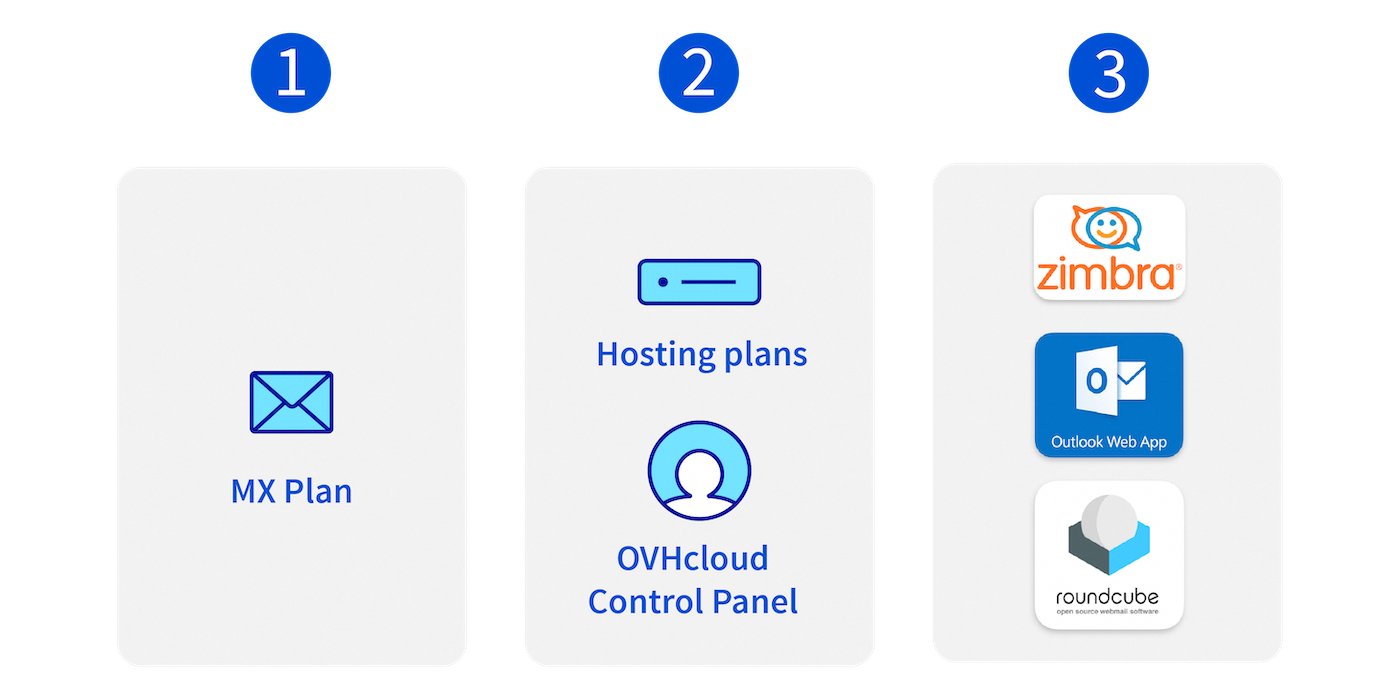
- Das älteste E-Mail-Angebot von OVHcloud, das die wesentlichen Funktionen eines E-Mail-Dienstes mit 5 GB Speicherplatz pro E-Mail-Account enthält.
- Es ist in den Webhosting-Angeboten inklusive und kann über das OVHcloud Kundencenter bestellt werden.
- Dieses Angebot ist mit 3 verschiedenen E-Mail-Technologien verfügbar. RoundCube, OWA (Outlook Web App) und Zimbra.
Zimbra Mail
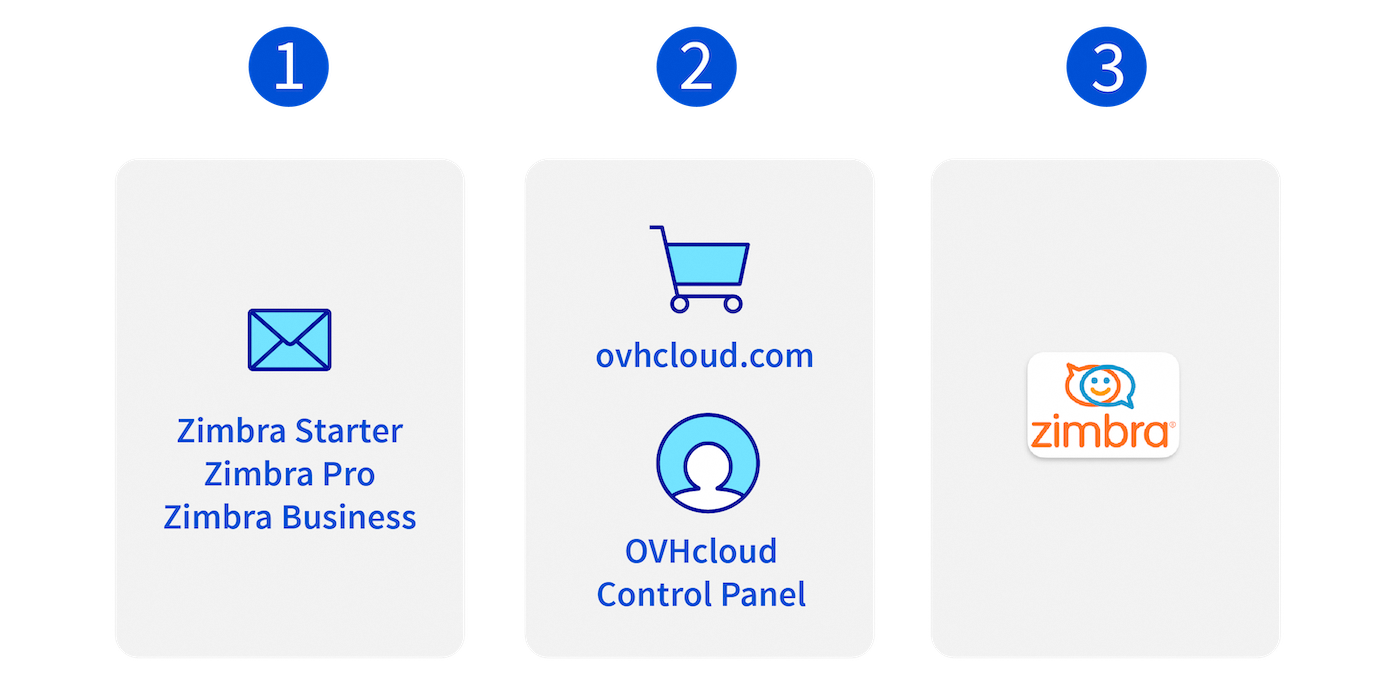
- Sie ist das neueste E-Mail-Angebot von OVHcloud und bietet einen flexiblen und skalierbaren E-Mail-Dienst auf drei Ebenen von Angeboten und Funktionen.
- Sie können einen Zimbra-Account über das OVHcloud Kundencenter oder direkt über ovhcloud.com bestellen.
- Sie verwendet das Zimbra-Interface.
E-Mails Pro
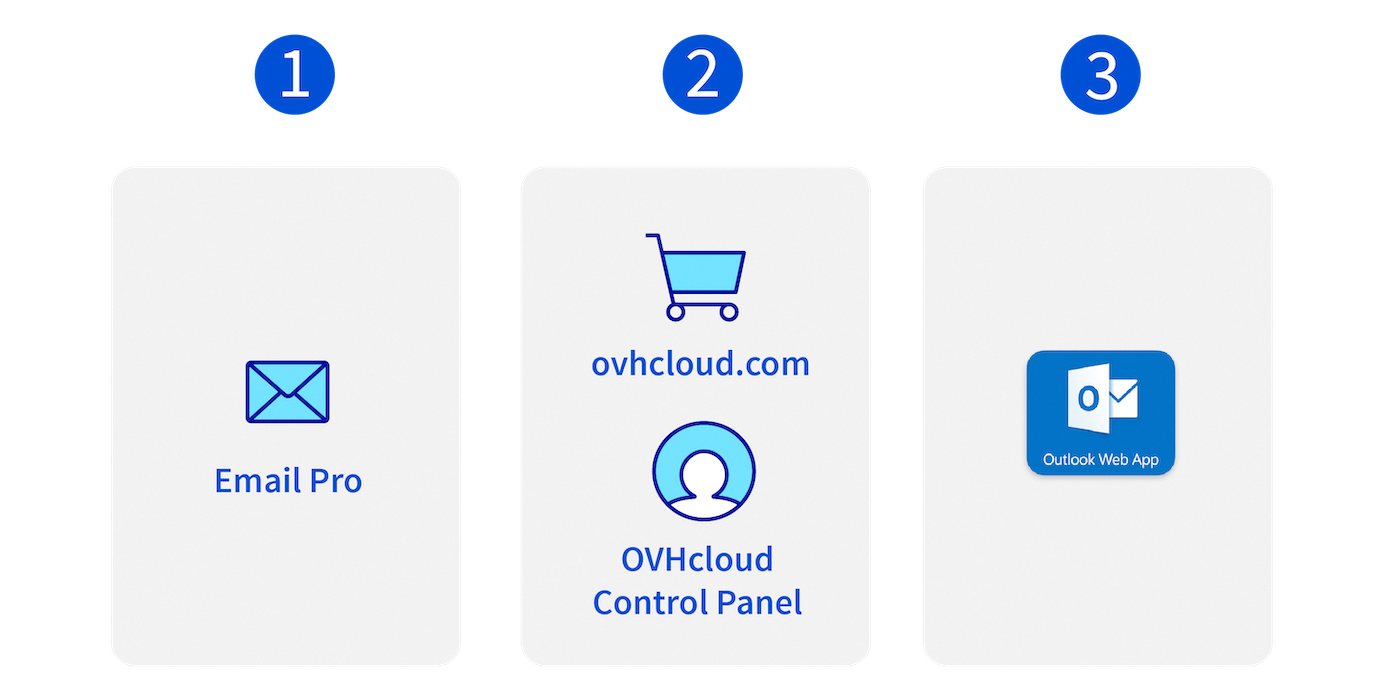
- E-Mail-Angebot auf Basis von Exchange mit grundlegenden Funktionen und 10 GB Speicherplatz.
- Sie können einen E-Mail Pro Account über das OVHcloud Kundencenter oder direkt über ovhcloud.com bestellen.
- Dieses Angebot verwendet das Webmail-Interface OWA (Outlook Web App).
Exchange
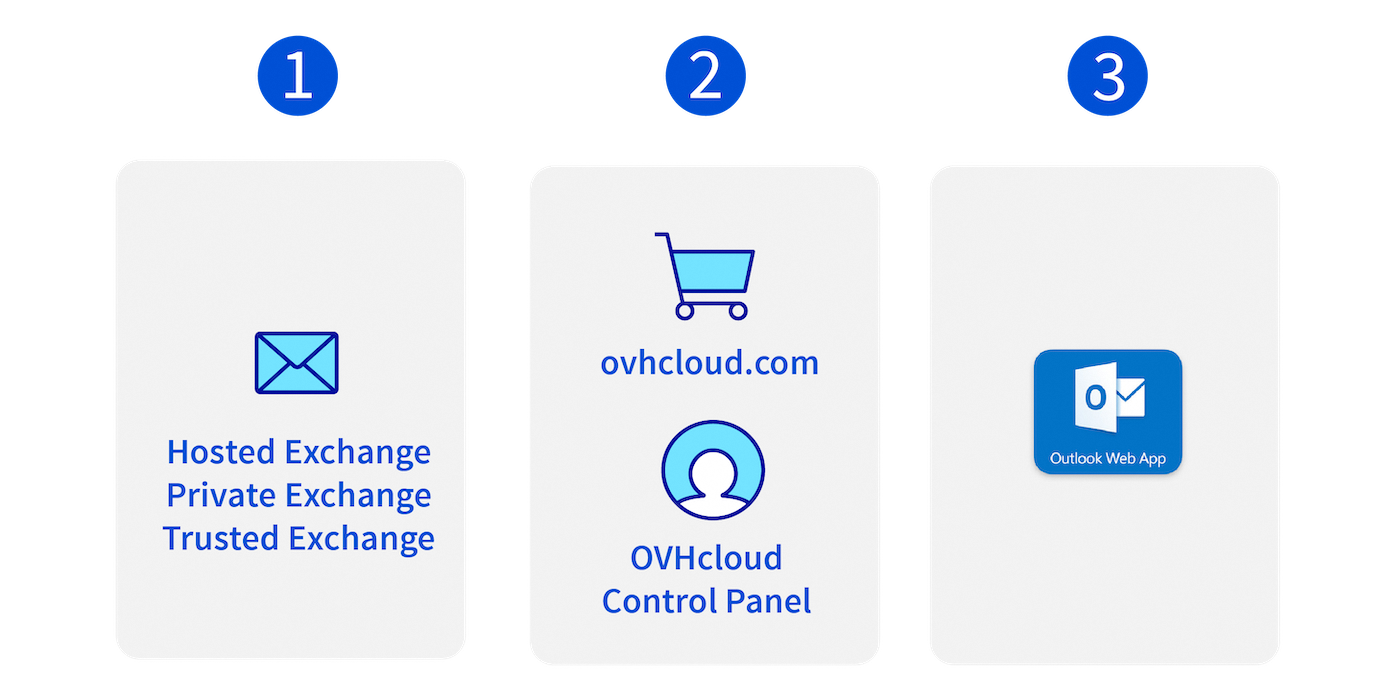
- Umfassendes E-Mail-Angebot mit kollaborativen Funktionen mit 50 GB oder 300 GB Speicherplatz.
- Es ist in den Webhosting-Angeboten inklusive und kann über das OVHcloud Kundencenter bestellt werden.
- Dieses Angebot verwendet das Webmail-Interface OWA (Outlook Web App).
Sofern nicht anders angegeben, betreffen die unten aufgeführten Fragen alle OVHcloud E-Mail-Angebote.
Was sind die Unterschiede zwischen den E-Mail-Technologien, die von den MX Plan Angeboten verwendet werden?
Das MX Plan Angebot zeichnet sich dadurch aus, dass es auf drei verschiedenen E-Mail-Technologien basiert. Jede hat ihr eigenes Webmail-Interface:
- RoundCube.
- OWA (Outlook Web App).
- Zimbra.
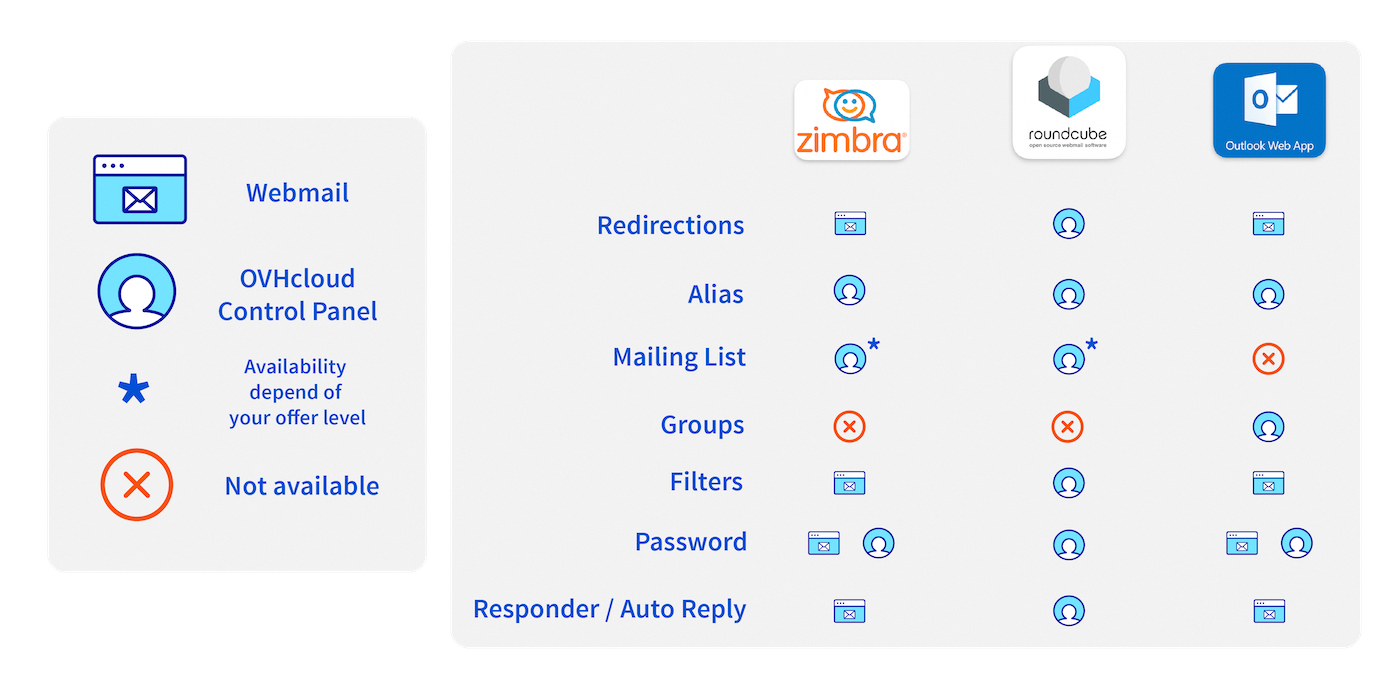
Diese Vielfalt an Technologien erfordert eine unterschiedliche Ergonomie des Betriebs für jede Schnittstelle. Einige Funktionen können über das Kundencenter konfiguriert werden, andere über Webmail.
Im Folgenden finden Sie eine Tabelle mit einer Zusammenfassung der wichtigsten E-Mail-Funktionen nach Technologie und Konfigurationsort:
Wie kann ich die bei meinem MX Plan verwendete Technologie identifizieren?
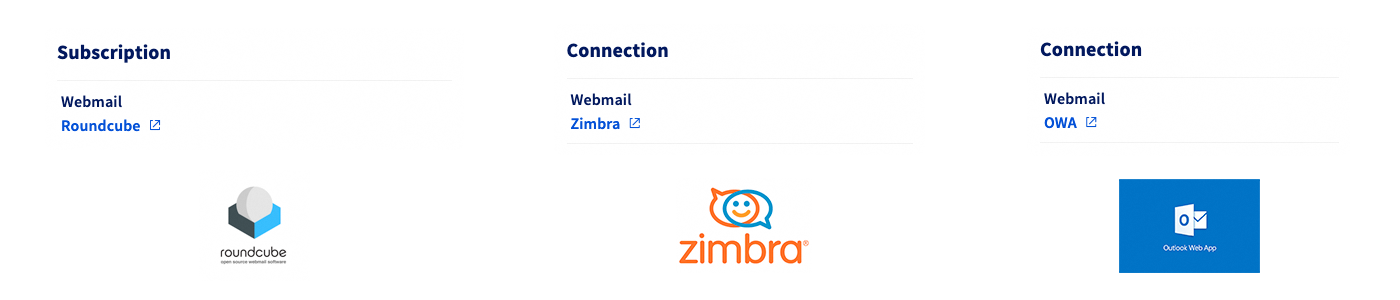
Die für Ihr MX Plan Angebot verwendete E-Mail-Technologie ist durch das Webmail-Interface gekennzeichnet. Um ihn über Ihr Kundencenter zu identifizieren, folgen Sie dem folgenden Pfad:
- Wählen Sie in
Allgemeine Informationendie Option „Standard“. - Notieren Sie die unter Webmail verwendete Technologie.
Was müssen Sie vor der Erstellung einer E-Mail-Adresse wissen?
Das Erstellen einer E-Mail-Adresse ist kein komplexer Vorgang, aber Sie müssen bestimmte Regeln einhalten, um den Namen Ihrer E-Mail-Adresse und das Passwort festzulegen.
Der Name Ihrer E-Mail-Adresse muss folgenden Regeln entsprechen:
- Mindestens 2 Zeichen.
- Maximal 32 Zeichen.
- Keine Zeichen mit Akzent.
- Keine Sonderzeichen mit Ausnahme der folgenden Zeichen:
.,,,-und_.
Das Passwort muss folgende Bedingungen erfüllen:
- Mindestens 9 Zeichen
- Maximal 30 Zeichen.
- Keine Zeichen mit Akzent.
Verwenden Sie aus Sicherheitsgründen nicht dasselbe Passwort zweimal. Wählen Sie einen Namen aus, der in keinem Zusammenhang mit Ihren persönlichen Daten steht (vermeiden Sie z.B. Ihren Namen, Vornamen und Ihr Geburtsdatum). Ändern Sie es regelmäßig.
Was kann ich tun, wenn ich meine E-Mails nicht mehr erhalte?
Im Folgenden finden Sie die wichtigsten Gründe für den fehlenden Empfang Ihrer E-Mails.
- E-Mail-Programm: Ein Fehler beim Empfang von E-Mails hängt oft mit der Konfiguration Ihrer E-Mail-Adresse auf Ihrem E-Mail-Programm zusammen (Outlook, macOS Mail, Thunderbird usw.). Um dies zu überprüfen, loggen Sie sich im webmail ein. Wenn Sie in Ihrem Posteingang im Webmail E-Mails sehen, die nicht in Ihrem E-Mail-Programm vorhanden sind, liegt das Problem in Ihrer Softwarekonfiguration. Weitere Informationen hierzu finden Sie auf unserer Seite Versand oder Empfang von E-Mails nicht möglich.
- DNS-Konfiguration: Ihr E-Mail-Angebot ist an einen Domainnamen gebunden. In der DNS-Zone der DNS-Zone bezeichnen MX-Einträge die Server, die E-Mails empfangen. Wenn Sie kürzlich Ihre DNS-Server oder die DNS-Zone geändert haben, wurden diese MX-Einträge möglicherweise inoperabel. Dies kann einen Ausfall beim E-Mail-Empfang erklären. Weitere Informationen finden Sie auf unserer Seite Versand oder Empfang von E-Mails nicht möglich.
- E-Mail-Quota überschritten: Wenn das Speicherkontingent Ihres E-Mail-Accounts erreicht ist, können keine E-Mails mehr empfangen werden, und Ihr Absender erhält eine Fehlermeldung, dass Ihr E-Mail-Account voll ist. Weitere Informationen finden Sie auf unserer Seite Speicherplatz eines E-Mail-Accounts verwalten .
- Posteingangsregeln: Es ist möglich, dass eine Posteingangsregel die Zustellung einer E-Mail an Ihren Posteingang verhindern oder sie an den SPAM-Ordner weiterleiten kann. Überprüfen Sie Ihre Regeln mit Ihrem E-Mail Programm (Outlook, macOS Mail, Thunderbird, etc.) oder über das webmail.
- Störung oder Wartung: Überprüfen Sie auf unserer Seite Web Cloud Status, ob derzeit eine Operation auf Ihrem E-Mail-Dienst läuft.
Wenn Sie sich nicht bei Ihrem Webmail anmelden können, ist Ihr Passwort möglicherweise falsch. Bitte überprüfen Sie diese und ändern Sie sie bei Bedarf über Ihr OVHcloud Kundencenter und melden Sie sich erneut an.
Was kann ich tun, wenn ich meine E-Mails nicht senden kann?
- E-Mail-Programm: Ein Sendefehler kann mit der Konfiguration Ihres E-Mail-Accounts auf Ihrem E-Mail-Programm zusammenhängen (Outlook, macOS Mail, Thunderbird, etc.). Um dies zu überprüfen, loggen Sie sich im Webmail ein. Wenn Sie feststellen, dass Sie E-Mails über Webmail versenden können, hängt das Problem von Ihrer Softwarekonfiguration ab. Weitere Informationen hierzu finden Sie auf unserer Seite Versand oder Empfang von E-Mails nicht möglich.
- Fehlercode: Wenn Sie eine Nachricht senden und der empfangende Server diese ablehnt, sendet er in der Regel eine Fehlermeldung mit einem Fehlercode zurück. Analysieren Sie die Fehlermeldung auf den Grund (das maximale Kontingent des E-Mail-Accounts wurde erreicht, die E-Mail-Adresse des Empfängers existiert nicht, etc.). Weitere Informationen hierzu finden Sie auf unserer Seite Versand oder Empfang von E-Mails nicht möglich.
- E-Mail-Größe: Es gibt eine Größenbeschränkung für E-Mails, egal ob es sich um Ihren E-Mail-Anbieter oder den Empfänger-Server handelt. Wir empfehlen Ihnen, nur kleine Bilder oder PDF-Dateien zu übertragen. Für große Dateien empfehlen wir die Verwendung von Tools zur Dateiübertragung wie plik.ovh.
Warum SPF- und DKIM-Einträge konfigurieren?
SPF (Sender Policy Framework)
Es ermöglicht Servern, die E-Mails empfangen, sich zu vergewissern, dass diese von einem vertrauenswürdigen Server gesendet wurden. Dieses Protokoll ist für die Legitimation des E-Mail-Verkehrs unerlässlich geworden. Ohne einen SPF-Eintrag auf dem Domainnamen Ihres E-Mail-Dienstes können Ihre E-Mails nämlich von den Empfängern als Junk-E-Mails eingestuft werden.
Um zu erfahren, wie Sie einen SPF-Eintrag für Ihren E-Mail-Dienst konfigurieren, lesen Sie unsere Anleitung E-Mail-Sicherheit durch einen SPF-Eintrag verbessern.
DKIM (DomainKeys Identified Mail)
Es ermöglicht das Signieren von E-Mails, um Identitätsdiebstahl zu verhindern. Diese Signatur basiert auf dem Prinzip von Hash in Kombination mit asymmetrischer Kryptographie. Dieses Protokoll ergänzt SPF. SPF greift in die Legitimität des Domainnamens ein, während das DKIM sicherstellt, dass jede E-Mail beim Versand vom richtigen E-Mail-Dienst signiert wird. Es wird auch zu einer Referenz in Sachen E-Mail-Sicherheit. Einige E-Mail-Dienste können eine E-Mail auch als Junk-E-Mail einstufen, wenn sie nicht durch eine DKIM-Signatur geschützt ist.
Weitere Informationen zum Konfigurieren eines DKIM-Eintrags für Ihren E-Mail-Dienst finden Sie in unserer Anleitung E-Mail-Sicherheit durch einen DKIM-Eintrag verbessern.
Wie kann ich meine E-Mail-Adresse einrichten und mit dem Webmail verwenden?
Sie können Ihre E-Mail-Accounts auf einem E-Mail-Client wie Outlook, Thunderbird, Mac Mail, etc. einrichten.
Hierzu stellen wir Ihnen Anleitungen zur Einrichtung Ihrer E-Mail-Adresse zur Verfügung. Diese finden Sie hier.
Windows - Outlook für Windows - Thunderbird für Windows - Mail for Windows
Apple Mac Computer - Outlook für macOS - Mail für macOS - Thunderbird für macOS
iPhone oder iPad - Mail für iPhone und iPad
Android Smartphone oder Tablet - Google Mail für Android
Windows - Outlook für Windows - Thunderbird für Windows - Mail for Windows
Apple Mac Computer - Outlook für macOS - Mail für macOS - Thunderbird für macOS
iPhone oder iPad - Mail für iPhone und iPad
Android Smartphone oder Tablet - Google Mail für Android
Windows - Outlook für Windows - Thunderbird für Windows - Mail for Windows
Apple Mac Computer - Outlook für macOS - Mail für macOS - Thunderbird für macOS
iPhone oder iPad - Mail für iPhone und iPad
Android Smartphone oder Tablet - Google Mail für Android
Mit Webmail können Sie jederzeit und von jedem beliebigen Gerät aus auf Ihren E-Mail-Dienst zugreifen. Nachdem Sie Ihren E-Mail-Account erstellt haben, können Sie sich hier einloggen, um auf diesen zuzugreifen.
Tipps und Tricks: Wenn Sie Ihren E-Mail-Account auf einem E-Mail-Client einrichten, empfehlen wir Ihnen, hierzu das IMAP-Protokoll zu verwenden. So werden die E-Mails weiterhin auf dem Server gespeichert und Sie können sie von überall aus über das Webmail einsehen. Weitere Informationen hierzu finden Sie in unserer Dokumentation.
Wie kann ich meine E-Mail-Dienste verwalten?
Alle Ihre E-Mail-Adressen werden über Ihr OVHcloud Kundencenter verwaltet. Gehen Sie hierzu nach dem Login zum betreffenden Produkt. So können Sie das Passwort Ihrer E-Mail-Adressen ändern, ihren Speicherplatz überprüfen, neue E-Mail-Adressen erstellen oder vorhandene Adressen löschen.
Tipps und Tricks: Bei MX Plan E-Mail-Angeboten können Sie die Verwaltung eines E-Mail-Accounts auf einen anderen OVHcloud Account übertragen und behalten dabei die Kontrolle. Konfigurieren Sie hierzu einfach eine Delegation über Ihr OVHcloud Kundencenter. Weitere Informationen finden Sie in unserer Dokumentation.
Was müssen Sie wissen, bevor Sie eine E-Mail-Adresse erstellen?
Das Erstellen einer E-Mail-Adresse ist kein komplexer Vorgang, aber Sie müssen bestimmte Regeln einhalten, um den Namen Ihrer E-Mail-Adresse und das Passwort festzulegen.
Der Name Ihrer E-Mail-Adresse muss folgenden Regeln entsprechen:
- Mindestens 2 Zeichen
- Maximal 32 Zeichen
- Keine Zeichen mit Akzent
- Keine Sonderzeichen mit Ausnahme der folgenden Zeichen:
.,,,-und_
Das Passwort muss folgende Bedingungen erfüllen:
- Mindestens 9 Zeichen
- Maximal 30 Zeichen
- Keine Zeichen mit Akzent
Aus Sicherheitsgründen empfehlen wir Ihnen, nicht zweimal das gleiche Passwort zu verwenden, sondern ein Passwort auszuwählen, das keinen Bezug zu Ihren persönlichen Daten hat (vermeiden Sie beispielsweise Ihren Namen, Vornamen und Ihr Geburtsdatum) und dieses regelmäßig zu erneuern.
Wie setze ich ein vergessenes Passwort zurück?
Aus Gründen der Sicherheit und der Vertraulichkeit ist es nicht möglich, ein Passwort wiederherzustellen. Wie in der Anleitung zum Ändern eines E-Mail-Account-Passworts“ beschrieben, muss Ihr Passwort zurückgesetzt werden, wenn Sie es nicht mehr kennen.
Wenn Sie ein Passwort speichern möchten, sollten Sie einen Passwort-Manager verwenden, z.B. KeePass.
Wie kann ich die Anzahl der empfangenen Spam-Mails reduzieren?
Um den Empfang von Spam-Mails einzuschränken, können Sie Eingangsregeln für Ihre E-Mails einrichten (bei MX Plan als „Filter“ bezeichnet). Ihr Ziel ist es, E-Mails bei Empfang in den Spam-Ordner zu verschieben oder direkt zu löschen.
Klicken Sie dann auf den Tab E-Mails. In der Spalte Filter klicken Sie auf das Icon „Verwaltung der Filter des Accounts”.
Wird in Ihrem Kundencenter keine Filter-Spalte angezeigt, müssen zunächst im Webmail über die Verwaltungsregeln des Posteingangs Filter erstellt werden. Lesen Sie die folgende Anleitung für mehr Informationen: Posteingangsregeln in OWA erstellen.
Tipps und Tricks: Wenn Sie einen Filter für den Empfang von Spam-Mails festlegen, kann es vorkommen, das erwünschte E-Mails als Spam eingeordnet werden. Man spricht hierbei von falsch positiven Ergebnissen. Ist das bei Ihnen der Fall, können Sie über Ihr OVHcloud Kundencenter eine Support-Anfrage erstellen, um uns darüber zu informieren. So können wir die notwendigen Schritte durchführen, damit die erwünschten E-Mails nicht länger als Spam eingeordnet werden.
Mein E-Mail-Accounts ist voll, ich habe keinen Speicherplatz mehr. Was kann ich tun?
Wenn Sie eines der E-Mail-Angebote von OVHcloud abonniert haben und einer Ihrer E-Mail-Accounts voll ist, lesen Sie unsere Anleitung „Speicherplatz eines E-Mail-Accounts verwalten“. In dieser Anleitung erfahren Sie, ob Sie den vorhandenen Speicherplatz optimieren können oder das E-Mail-Angebot wechseln müssen, um die Speicherkapazität zu erhöhen.
Ich möchte das E-Mail-Angebot meines E-Mail-Accounts ändern. Wie kann ich dies tun und den Inhalt beibehalten?
Sie möchten zu einem anderen E-Mail-Angebot wechseln, um mehr Speicherplatz und Funktionen nutzen zu können, möchten aber den Inhalt Ihres bestehenden Accounts beibehalten. Folgen Sie hierzu der passenden Migrationsanleitung:
Beinhaltet das Office 365 Pro Plus Angebot eine Skype-Lizenz?
Das Office 365 Pro Plus Angebot beinhaltet keine Skype-Lizenz. Nur die Skype for Business Software ist inklusive.
Wie übertrage ich meine E-Mails, Websites, Datenbanken und Domains ohne Dienstunterbrechung auf die Server von OVHcloud?
In der Anleitung "Website und zugehörige Dienste zu OVHcloud migrieren" finden Sie alle notwendigen Schritte.
Weiterführende Informationen
Kontaktieren Sie für spezialisierte Dienstleistungen (SEO, Web-Entwicklung etc.) die OVHcloud Partner.
Wenn Sie Hilfe bei der Nutzung und Konfiguration Ihrer OVHcloud Lösungen benötigen, beachten Sie unsere Support-Angebote.
Treten Sie unserer User Community bei.


 Getting started with the MX Plan solution
 9665
9665