

Remote Desktop mit Microsoft 365 Apps verwenden
1821 Ansichten
 06.09.2021
  Web / Microsoft Hosted Exchange
Informationen zur Übersetzung
Diese Übersetzung wurde durch unseren Partner SYSTRAN automatisch erstellt. In manchen Fällen können ungenaue Formulierungen verwendet worden sein, z.B. bei der Beschriftung von Schaltflächen oder technischen Details. Bitte ziehen Sie im Zweifelsfall die englische oder französische Fassung der Anleitung zu Rate. Möchten Sie mithelfen, diese Übersetzung zu verbessern? Dann nutzen Sie dazu bitte den Button "Beitragen" auf dieser Seite.
Ziel
Sie haben die Möglichkeit, die im Paket "Microsoft 365 Apps" enthaltene Software-Suite auf einem Remote-Desktop oder gemeinsam genutzten Gerät zu verwenden. Hiernei ist das in dieser Anleitung beschriebene Installationsverfahren anzuwenden.
Diese Anleitung erklärt, wie Sie Microsoft 365 Apps auf einem Remote-Computer (RDS) oder einem gemeinsam genutzten Gerät verwenden.
Voraussetzungen
- Sie verfügen über eine "Microsoft 365 Apps for enterprise" Lizenz (ehemals Office 365 ProPlus).
- Sie verwenden Microsoft Windows über einen Remote-Desktop (Remote Desktop Services).
Die Lizenz "Microsoft 365 Apps for business" ist mit der Verwendung über RDS und geteilten Computern nicht kompatibel.
In der praktischen Anwendung
Diese Anleitung basiert auf den Informationen in der Microsoft-Dokumentation "Bereitstellen von Microsoft 365 Apps mithilfe der Remotedesktopdienste".
OVHcloud stellt Ihnen Dienstleistungen zur Verfügung, für deren Konfiguration und Verwaltung Sie die alleinige Verantwortung tragen. Es liegt somit bei Ihnen, sicherzustellen, dass diese ordnungsgemäß funktionieren.
Wir stellen Ihnen diese Anleitung zur Verfügung, um Ihnen bei der Bewältigung alltäglicher Verwaltungsaufgaben zu helfen. Dennoch empfehlen wir Ihnen, falls Sie Hilfe brauchen, einen spezialisierten Dienstleister und/oder den Herausgeber des Dienstes zu kontaktieren. Für externe Dienstleistungen bietet OVHcloud leider keine Unterstützung. Weitere Informationen finden Sie am Ende dieser Anleitung.
Methode 1: Manuelle Konfiguration
Die Installation von "Microsoft 365 Apps for enterprise" auf einem geteilten Computer mit Remote Desktop (RDS) funktioniert nicht ohne eine bestimmte Konfiguration. Ohne diese erhalten Sie folgende Nachricht:

Wenn Sie bereits die Lizenz Office 365 Proplus installiert haben, müssen Sie diese erst entfernen.
-
Nach dem Entfernen klicken Sie hier, um das Microsoft 365 Deployment-Tool herunterzuladen.
-
Starten Sie das Deployment-Tool.
-
Bearbeiten Sie die Datei
configuration.xml.
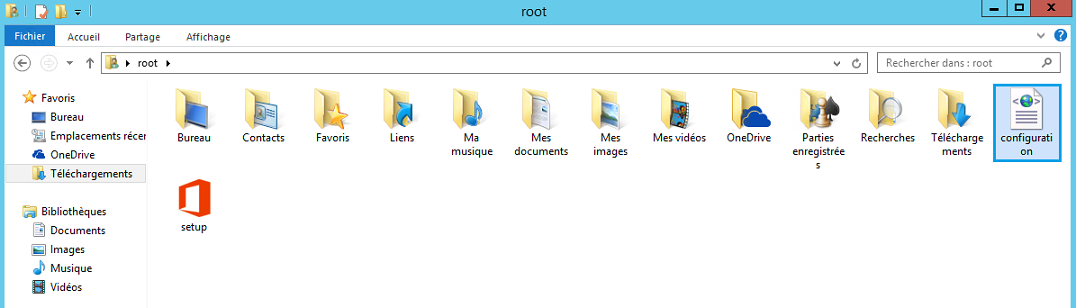
Bearbeiten Sie die Datei configuration.xml und entkommentieren Sie folgende Zeilen:
Wenn diese Zeilen dort nicht existieren, können Sie sie kopieren und einfügen.
- Speichern Sie die vorgenommenen Änderungen. Öffnen Sie anschließend ein Powershell-Terminal und führen Sie aus dem Ordner, in dem sich die Datei
configuration.xmlbefindet die folgenden Befehle aus:
Die Ausführung kann einige Minuten in Anspruch nehmen.
- Öffnen Sie den Windows Registry-Editor, indem Sie
Regeditausführen, und gehen Sie zu folgendem Pfad:
- Überprüfen Sie folgenden Schlüssel:
Stellen Sie sicher, dass er den Wert 1 hat. Wenn dieser Schlüssel nicht existiert, können Sie ihn erstellen.
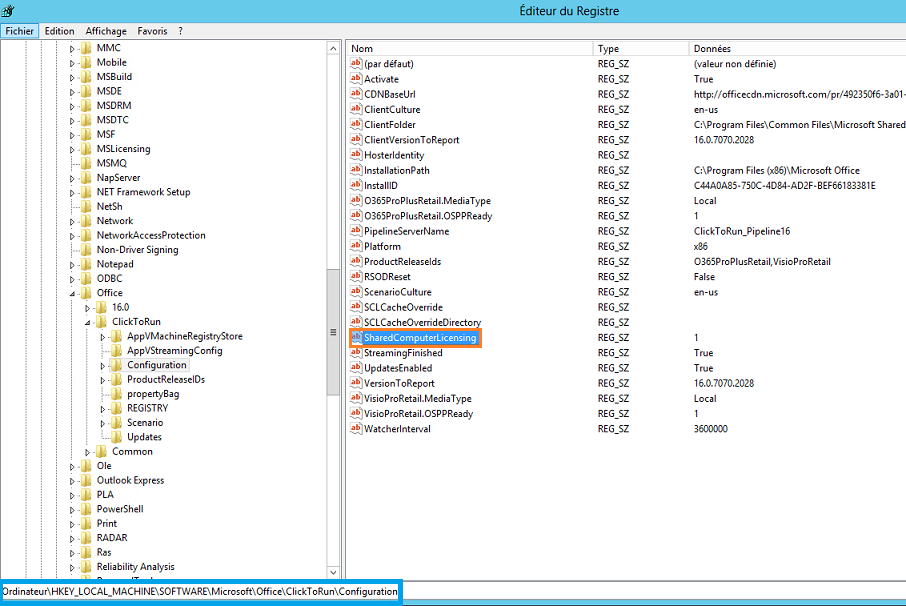
- Wenn Sie eine Anwendung der Office 365 Suite starten, werden Sie aufgefordert, Ihren Benutzernamen und Passwort anzugeben.
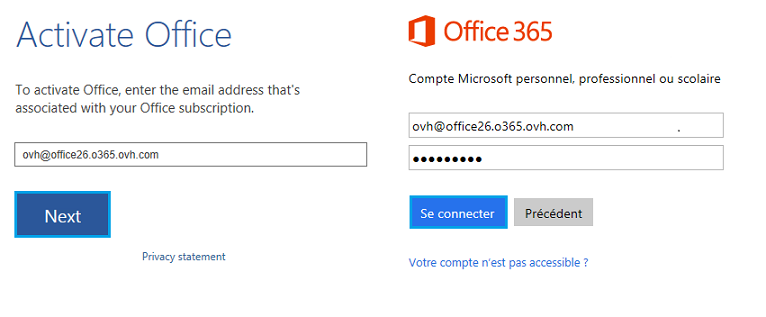
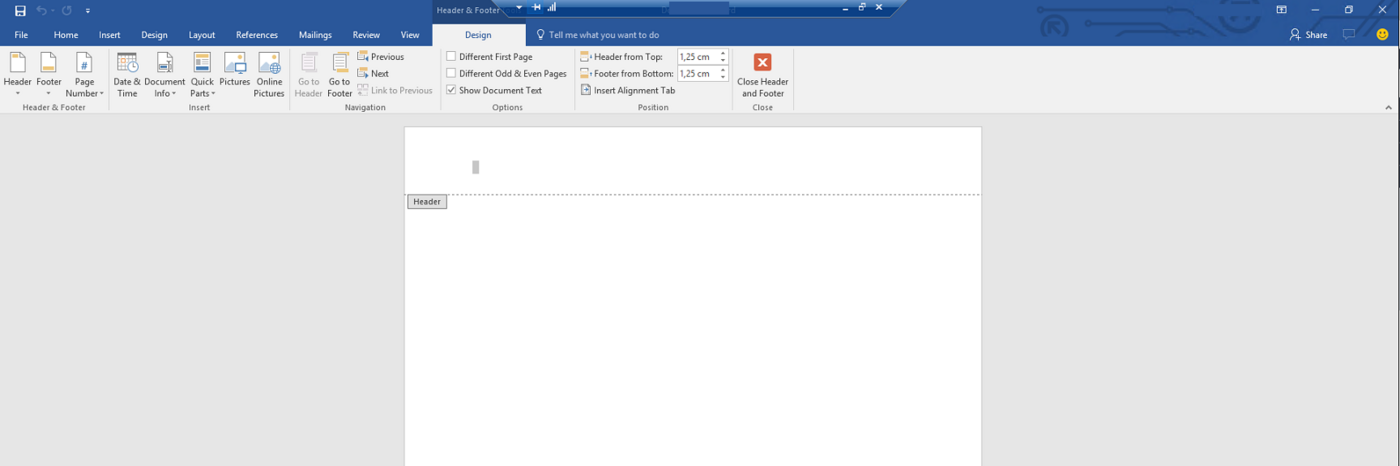
- Sie können nun Ihre Office 365 Suite von Ihrem geteilten Computer aus unter Verwendung der Remote Desktop-Dienste (RDS) nutzen.
Weiterführende Informationen
Treten Sie unserer User Community bei.


 Microsoft 365 Lizenzgruppen bei OVHcloud verwalten
 804
804