

Verwaltung einer Office 365 Reseller Lizenzgruppe (CSP2) bei OVHcloud
594 Ansichten
 17.01.2023
  Web / Microsoft Hosted Exchange
Informationen zur Übersetzung
Diese Übersetzung wurde durch unseren Partner SYSTRAN automatisch erstellt. In manchen Fällen können ungenaue Formulierungen verwendet worden sein, z.B. bei der Beschriftung von Schaltflächen oder technischen Details. Bitte ziehen Sie im Zweifelsfall die englische oder französische Fassung der Anleitung zu Rate. Möchten Sie mithelfen, diese Übersetzung zu verbessern? Dann nutzen Sie dazu bitte den Button "Beitragen" auf dieser Seite.
Ziel
Office 365 Reseller (CSP2) ist ein Dienst, mit dem Sie verschiedene Arten von Microsoft 365 Lizenzen zu Sonderpreisen erwerben können, um diese Ihren Kunden anzubieten.
Diese Anleitung erklärt, wie Sie einen Office 365 Reseller Dienst (CSP2) bei OVHcloud abonnieren und verwalten.
Voraussetzungen
- Sie verfügen über eine MPN ID (Microsoft Partner Network IDentifier).
- Sie sind im Microsoft CSP (Cloud Solutions Provider) Programm als "indirekter Reseller" in der Region angemeldet, in der Sie aktiv sind (zum Beispiel: "EU" für Europa).
Zugriff auf das OVHcloud Kundencenter
- Direkter Link: Microsoft 365
- Navigationspfad:
Web Cloud>Microsoft 365
Seit dem 01.07.2022 werden alle Office 365 Reseller Dienstleistungen (CSP2), die nicht über eine im Programm "CSP indirect reseller" eingetragene MPN ID verfügen, von Microsoft deaktiviert.
Eine MPN ID ist für jede Neubestellung notwendig.
Wenn Sie noch nicht über eine MPN ID verfügen, können Sie eine erstellen (sofern Sie die Bedingungen von Microsoft erfüllen), indem Sie diese offizielle Dokumentation von Microsoft befolgen: "Was ist das Microsoft Cloud Partner Program?".
Um sich dann als indirekter Reseller anzumelden, lesen Sie die Microsoft Dokumentation "Sich als indirekter Vertriebspartner registrieren".
Mit der MPN ID können Sie Cashback-Erstattungen zu den Abonnements erhalten, die Sie über das OVHcloud Kundencenter bestellen. Dieses Erstattungsverfahren unterliegt den von Microsoft festgelegten Regeln, abhängig von der Anzahl der von Ihnen erstellten Abonnements.
In der praktischen Anwendung
Office 365 Reseller bestellen
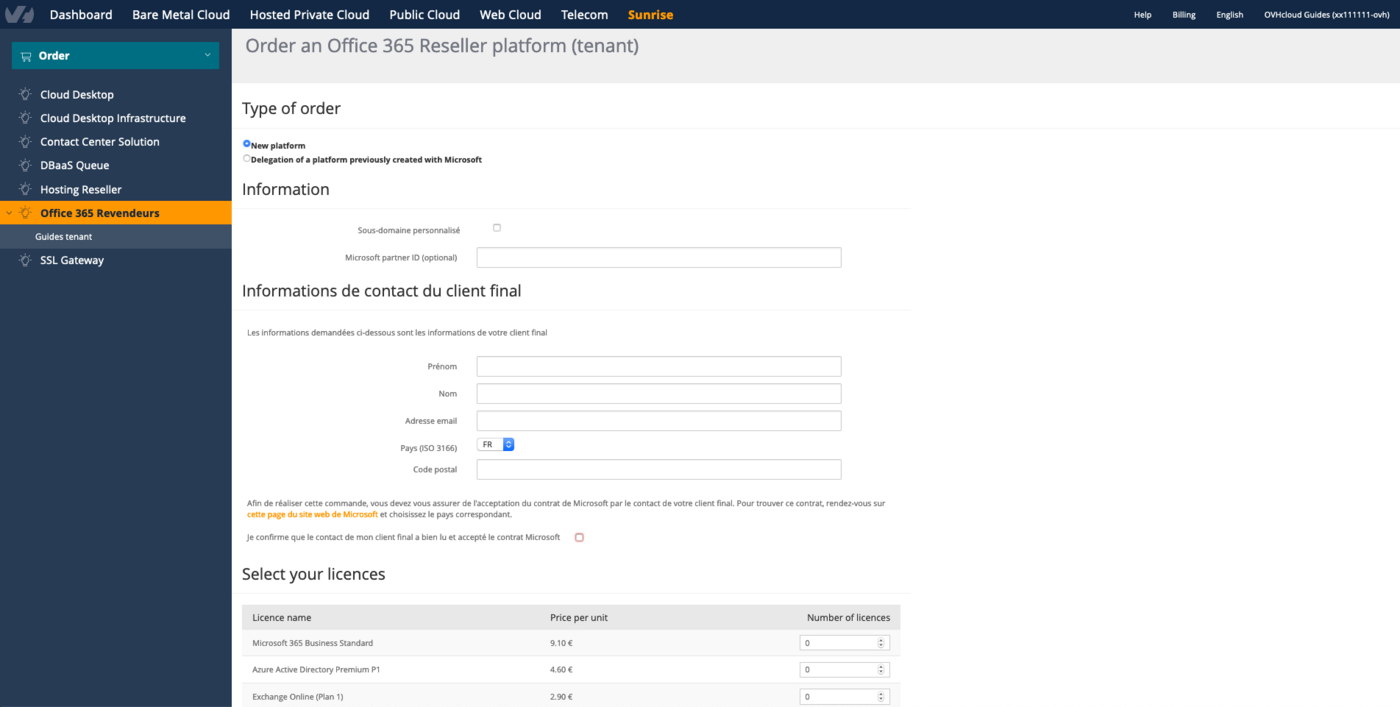
- Optional: Sie können bei der Erstellung einer neuen Plattform eine personalisierte Subdomain definieren, indem Sie das dafür vorgesehene Feld ankreuzen (unter Vorbehalt der verfügbaren Namen).
- Geben Sie Ihre zuvor bei Microsoft erstellte MPN ID ein.
- Vervollständigen Sie die Kontaktinformationen des Endkunden. Diese werden angefordert, um die Verwaltung der Lizenzgruppe (Tenant) zu definieren, die Sie erstellen möchten.
- Fügen Sie in der unten stehenden Liste die Lizenzen hinzu, die Sie in Ihre Gruppe integrieren möchten.
- Klicken Sie auf
Bestellen, um den Vorgang abzuschließen.
Bitte überprüfen Sie die Gültigkeit der bei der Erstellung Ihrer Lizenzgruppe angegebenen E-Mail-Adresse, da diese für den Empfang der Login-Daten für die Microsoft Plattform verwendet wird.
Bei lizenzierten Produkten ist es nicht möglich, einen Office 365 Reseller Tenant zwischen OVHcloud Kunden zu übertragen. Es ist notwendig, das Abonnement für den ursprünglichen OVHcloud Kunden-Account zu beenden und die gleiche Lizenz dann für den neuen OVHcloud Kunden-Account zu bestellen.
Office 365 Reseller Dienste verwalten
Sobald der Office 365 Dienst verfügbar ist, können Sie ihn verwalten. Wählen Sie den Dienst aus.
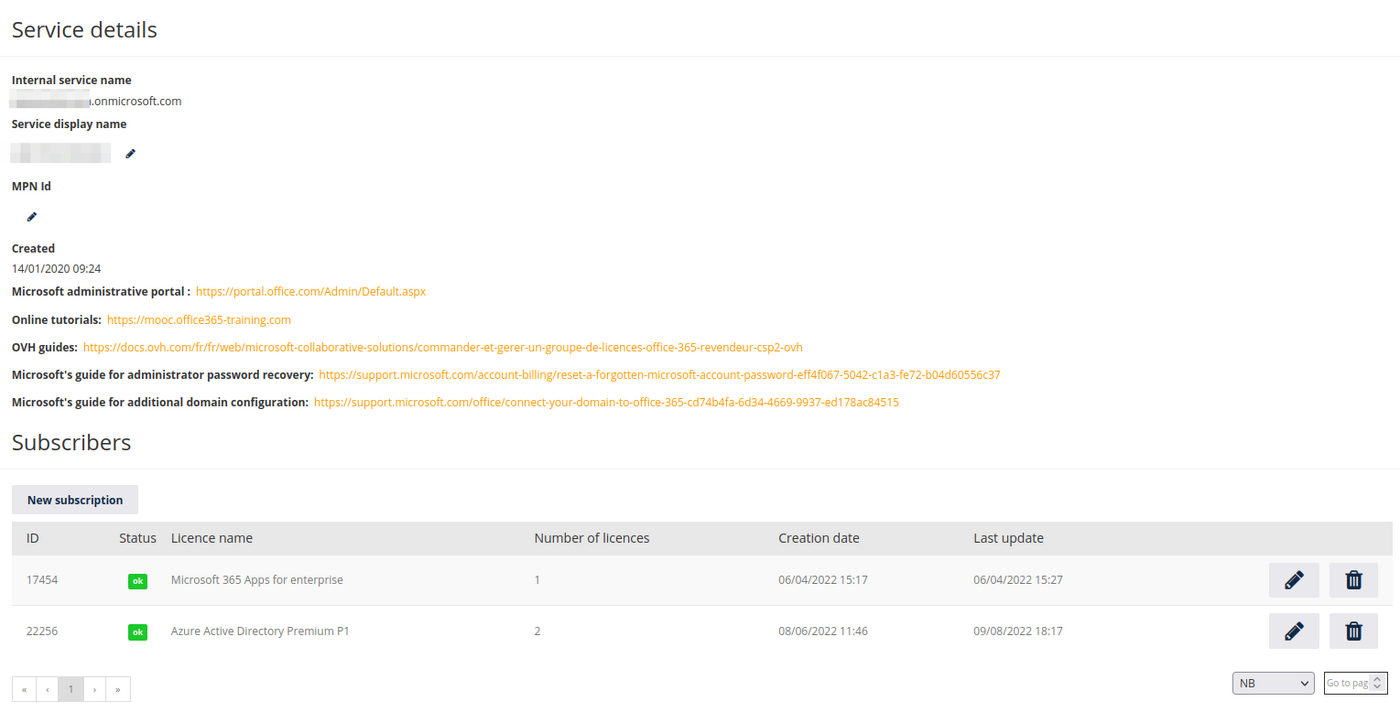
Folgende Angaben werden angezeigt:
- Interner Servicename: Zeigt den Namen Ihrer Dienstleistung an. Dieser ist nur in Ihrem Kundencenter sichtbar. Er entspricht auch dem Tenant (der Ihre Lizenzgruppe enthält) bei Microsoft.
- Anzeigename des Dienstes: Erlaubt es, den Anzeigenamen des Dienstes in Ihrem Kundencenter zu personalisieren.
- Erstellt am: Gibt das Erstellungsdatum des Dienstes an.
- Microsoft Verwaltungsportal: URL zur Office Verwaltungsoberfläche, über die Sie Ihre Abonnements verwalten können.
- Die Verwaltung des Administratorpassworts Ihres Microsoft Tenant erfolgt direkt über das Microsoft Verwaltungsinterface. Lesen Sie hierzu auch die Microsoft Dokumentation.
- Die Verwaltung zusätzlicher Domainnamen erfolgt auch über das Verwaltungsinterface von Microsoft. Erfahren Sie mehr in der offiziellen Microsoft Dokumentation.
Ihre Abos verwalten
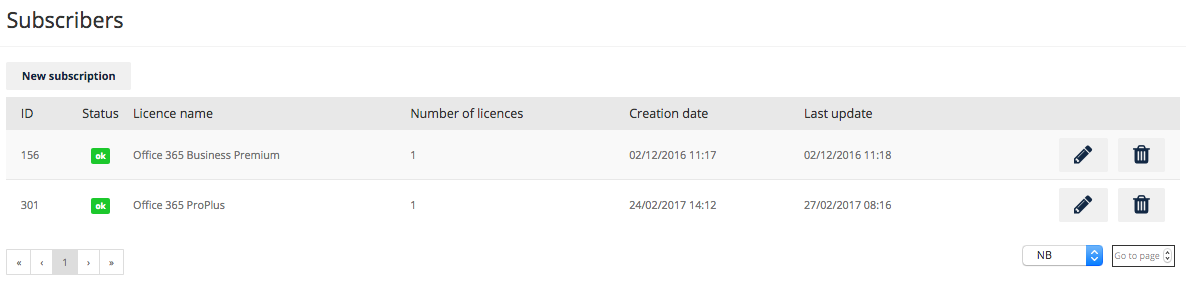
Mit der Verwaltung Ihrer Abos können Sie die zu Ihrer Abonnementgruppe gehörenden Lizenzen erhöhen oder stornieren. Die Details können Sie in der Tabelle sehen:
- ID: Jeder Typ einer bestellten Lizenz verfügt über eine eindeutige Kennung (ID).
- Status: Zeigt den Status Ihrer Lizenz.
- Name der Lizenz: Gibt die Art der bestellten Lizenz an.
- Anzahl der Lizenzen: Gibt die Anzahl der verfügbaren Lizenzen an.
- Erstellungsdatum: Gibt das Erstellungsdatum des Abonnements für den ausgewählten Lizenztyp an.
- Letztes Update: Gibt das Datum an, an dem das Abonnement zuletzt aktualisiert wurde (z.B. durch Hinzufügen einer Lizenz).
Mit können Sie die Gesamtzahl der Lizenzen des Abonnements ändern. Mit können Sie das Abonnement und alle Lizenzen kündigen.
Für Office 365 Education sind besondere Lizenzbedingungen von Microsoft einzuhalten. Die entsprechenden offiziellen Dokumente stehen Ihnen je nach Region und Sprache hier zur Verfügung.
Benutzer verwalten
Sobald Sie über eine ausreichende Anzahl an Lizenzen verfügen, müssen Sie die Benutzer verwalten, die diese verwenden. Dieser Schritt erfolgt direkt über das Verwaltungsportal von Microsoft.
Um sich dort einzuloggen, geben Sie Ihre Kundenkennung und das Passwort ein, das Sie in der Bestätigungsmail von OVHcloud zur Installation Ihrer Lizenzgruppe erhalten haben. Diese Informationen werden an die bei der Erstellung der Lizenzgruppe angegebene Adresse versandt.
Weiterführende Informationen
Treten Sie unserer User Community bei.


 Remote Desktop mit Microsoft 365 Apps verwenden
 1815
1815