

Microsoft 365 Lizenzgruppen bei OVHcloud verwalten
821 Ansichten
 22.05.2025
  Web / Microsoft Hosted Exchange
Informationen zur Übersetzung
Diese Übersetzung wurde durch unseren Partner SYSTRAN automatisch erstellt. In manchen Fällen können ungenaue Formulierungen verwendet worden sein, z.B. bei der Beschriftung von Schaltflächen oder technischen Details. Bitte ziehen Sie im Zweifelsfall die englische oder französische Fassung der Anleitung zu Rate. Möchten Sie mithelfen, diese Übersetzung zu verbessern? Dann nutzen Sie dazu bitte den Button "Beitragen" auf dieser Seite.
Ziel
Die OVHcloud Angebote für Microsoft 365 Apps for Business und Microsoft 365 Apps for Enterprise bieten mehrere Vorteile. Die Abrechnung erfolgt monatlich und Sie können eine Lizenz für 5 PCs/Macs, 5 Tablets und 5 Smartphones verwenden.
Ihre Microsoft 365 Lizenzen werden zu einer Gruppe zusammengefasst, auch "Service" genannt. Eine Apps for Business Lizenzgruppe kann maximal 300 Lizenzen enthalten, eine Lizenzgruppe Apps for Enterprise ist unbegrenzt.
Die Lizenzen gelten für folgende Software:
- Apps for Business: Excel, Word, PowerPoint, Outlook, OneNote, Publisher.
- Apps for Enterprise: Excel, Word, PowerPoint, Outlook, OneNote, Publisher, Access.
Diese Anleitung erklärt, wie Sie eine Microsoft 365 Lizenz bestellen und in Ihrem OVHcloud Kundencenter verwalten.
Voraussetzungen
Zugriff auf das OVHcloud Kundencenter
- Direkter Link: Microsoft 365
- Navigationspfad:
Web Cloud>Microsoft 365
In der praktischen Anwendung
Lizenz bestellen
- Wählen Sie aus unseren verfügbaren Angeboten Apps for Business und Apps for Enterprise.
- Legen Sie das Erneuerungsintervall für Ihre Lizenzgruppe fest.
- Legen Sie die Anzahl der gewünschten Lizenzen fest und schließen Sie Ihre Bestellung ab.
Lizenz aktivieren
So aktivieren Sie die bestellte Lizenz:
{.thumbnail .w-500}
Geben Sie die Lizenz-Daten ein, und klicken Sie auf Bestätigen.
{.thumbnail .w-500}
Installieren von Microsoft 365 Suite
Sobald die Lizenz aktiviert ist, erhalten Sie eine E-Mail an die Kontakt-E-Mail-Adresse Ihres OVHcloud Kunden-Accounts. Sie finden diese E-Mail auch in Ihrem OVHcloud Kundencenter, indem Sie in Ihrem Profil oben rechts auf Meine Kommunikation im Bereich Empfangene E-Mails klicken.
Diese E-Mail enthält die zum Herunterladen und Installieren Ihrer Microsoft 365 Suite erforderlichen Informationen, nämlich die E-Mail-Adresse für die Aktivierung und das Kennwort.
Gehen Sie auf https://portal.office.com/ und melden Sie sich mit der zuvor erhaltenen E-Mail-Adresse und dem Passwort an. Sie werden zu einem Fenster weitergeleitet, in dem Sie die Microsoft 365 Suite auf Ihren Computer herunterladen können, mit Installationsanweisungen.
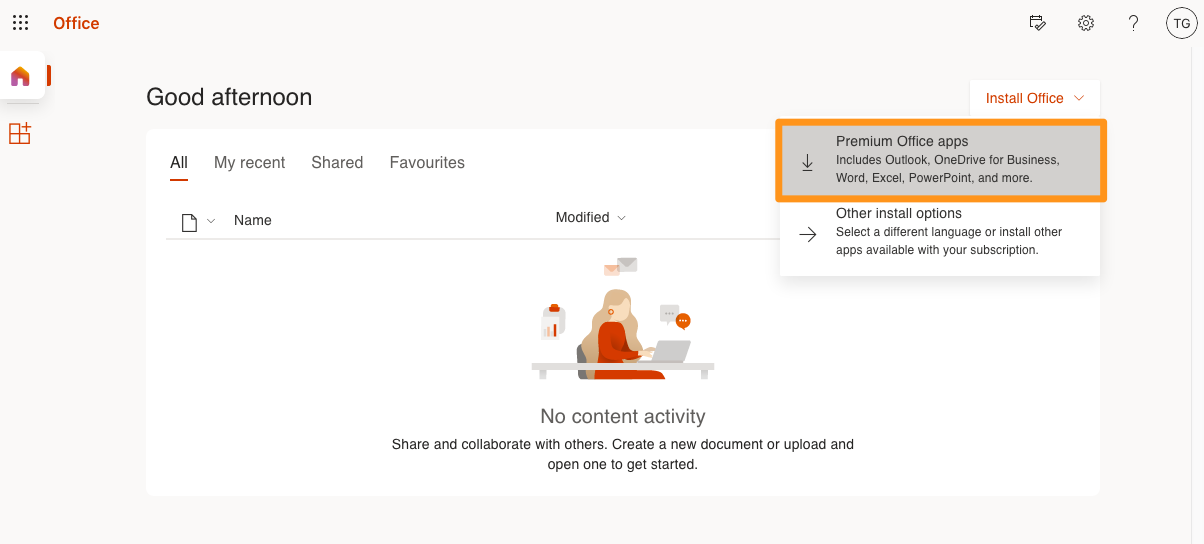
Installation von Microsoft 365 Suite auf mehreren Geräten
Mit einer Lizenz kann der Benutzer die Microsoft 365 Suite auf 5x Windows oder macOS, 5 Tablets und 5 Smartphones installieren. Das sind insgesamt 15 Geräte für eine Lizenz. Alle diese Geräte müssen Eigentum des Lizenznehmers sein.
Um Ihre Lizenz auf mehreren Geräten zu installieren, wiederholen Sie den vorherigen Schritt auf jedem Gerät. Jedes Gerät muss vom selben Benutzer verwaltet werden.
Passwort einer Lizenz ändern
Wenn Sie das Passwort Ihrer Lizenz selbst festlegen möchten:
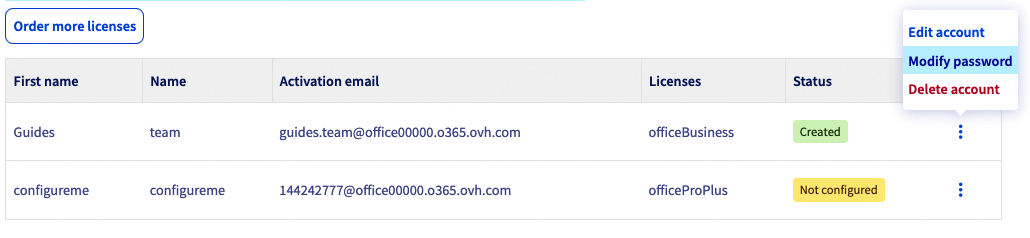
Lizenz zu einer bestehenden Gruppe hinzufügen
Wenn Sie Ihrer vorhandenen Lizenzgruppe eine oder mehrere Lizenzen hinzufügen möchten:
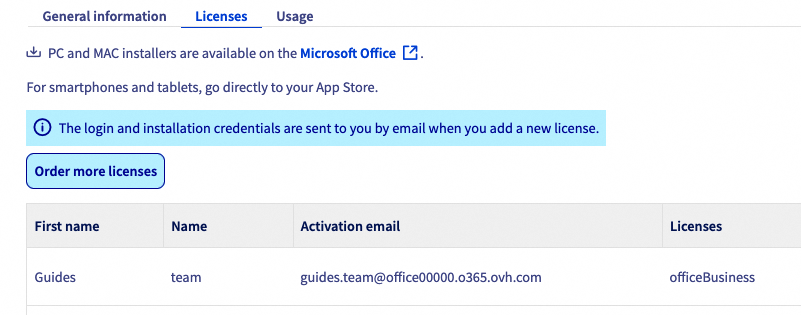
Abonnements verwalten
Lizenz aus einer Lizenzgruppe entfernen
Klicken Sie im Tab Lizenzen Ihrer Lizenzgruppe auf den Button ⁝ rechts neben der Lizenz, die Sie kündigen möchten, und klicken Sie dann auf Account löschen.
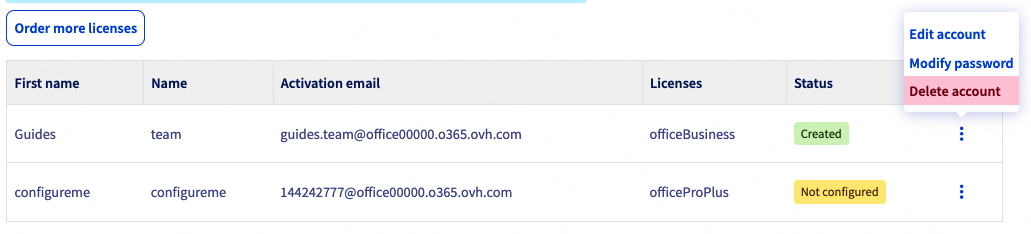
Der Verbrauch des laufenden Monats wird am Ende des laufenden Monats abgerechnet.
Lizenzgruppe kündigen
So kündigen Sie Ihre Microsoft Office 365 CSP1-Lizenzgruppe:
- Klicken Sie auf Ihren Namen oben rechts im OVHcloud Kundencenter.
- Klicken Sie auf
Meine Angebote und Dienstleistungen. - Identifizieren Sie Ihre Lizenzgruppe in der Tabelle.
- Klicken Sie auf die Schaltfläche
...rechts neben der Lizenzgruppe, die Sie kündigen möchten, und klicken Sie dann aufKündigen. - Geben Sie die Gründe für Ihre Kündigungsanfrage an und klicken Sie auf
Bestätigen.
Der Verbrauch des laufenden Monats wird am Ende des laufenden Monats abgerechnet.
Weiterführende Informationen
Remote Desktop mit Microsoft 365 Apps verwenden
Kontaktieren Sie für spezialisierte Dienstleistungen (SEO, Web-Entwicklung etc.) die OVHcloud Partner.
Wenn Sie Hilfe bei der Nutzung und Konfiguration Ihrer OVHcloud Lösungen benötigen, beachten Sie unsere Support-Angebote.
Treten Sie unserer User Community bei.


 Remote Desktop mit Microsoft 365 Apps verwenden
 1839
1839