

Verbindung mit dem vSphere Interface
262 Ansichten
 18.11.2020
  Managed Bare Metal
Einleitung
Diese Anleitung zeigt Ihnen die verschiedenen Möglichkeiten, sich mit vSphere zu verbinden.
Voraussetzungen
- Sie sind der Administrator-Kontakt der Managed Bare Metal und erhalten als solcher die Kennungen der Verbindung.
- Sie haben einen aktiven Nutzer im Kundencenter erstellt.
Praktische Anwendung
Kennungen abrufen
Die Kennungen werden während der Erstellung der Public Cloud per E-Mail versandt, wenn ein Passwort oder ein Nutzer erstellt wird:
IP-Adresse/Name: pcc-xxx-xxx-xxx-xxx.ovh.com Nutzername: admin Passwort: xxxxxxDieses Dokument von VMware führt die verschiedenen Ports auf, die Sie in Ihrer Firewall öffnen müssen, um z.B. Zugriff auf die Konsole zu haben: Zugang zur Konsole
Verwendung des Webclients HTML5
Der Webclient HTML5 ist im Web-Interface Ihrer Managed Bare Metal unter der Adresse: https://pcc-xxx-xxx-xxx-xxx.ovh.com/ui verfügbar (ersetzen Sie pcc-xxx-xx-xx-xxx.ovh.com durch die Adresse Ihrer Managed Bare Metal).
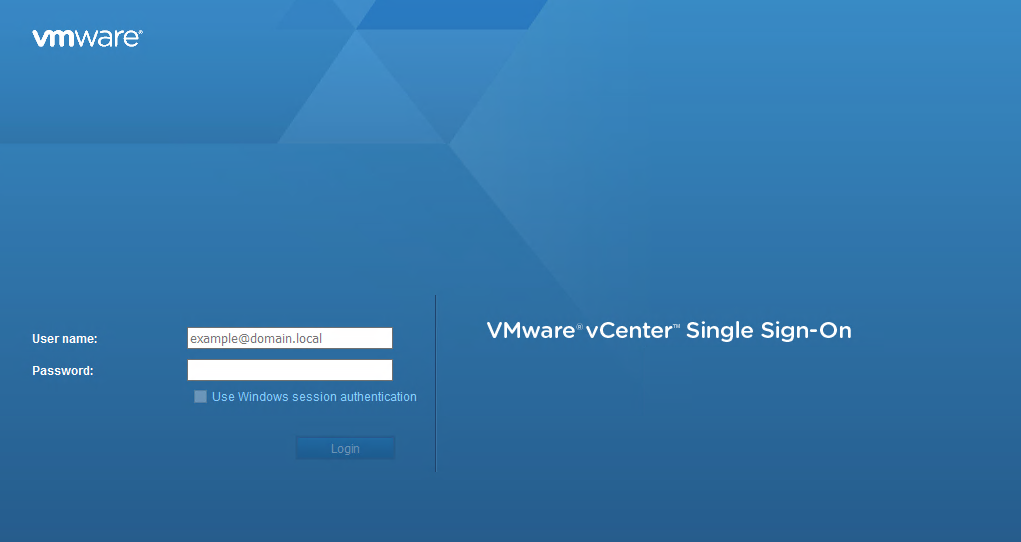
Sie gelangen dann zu diesem Interface:
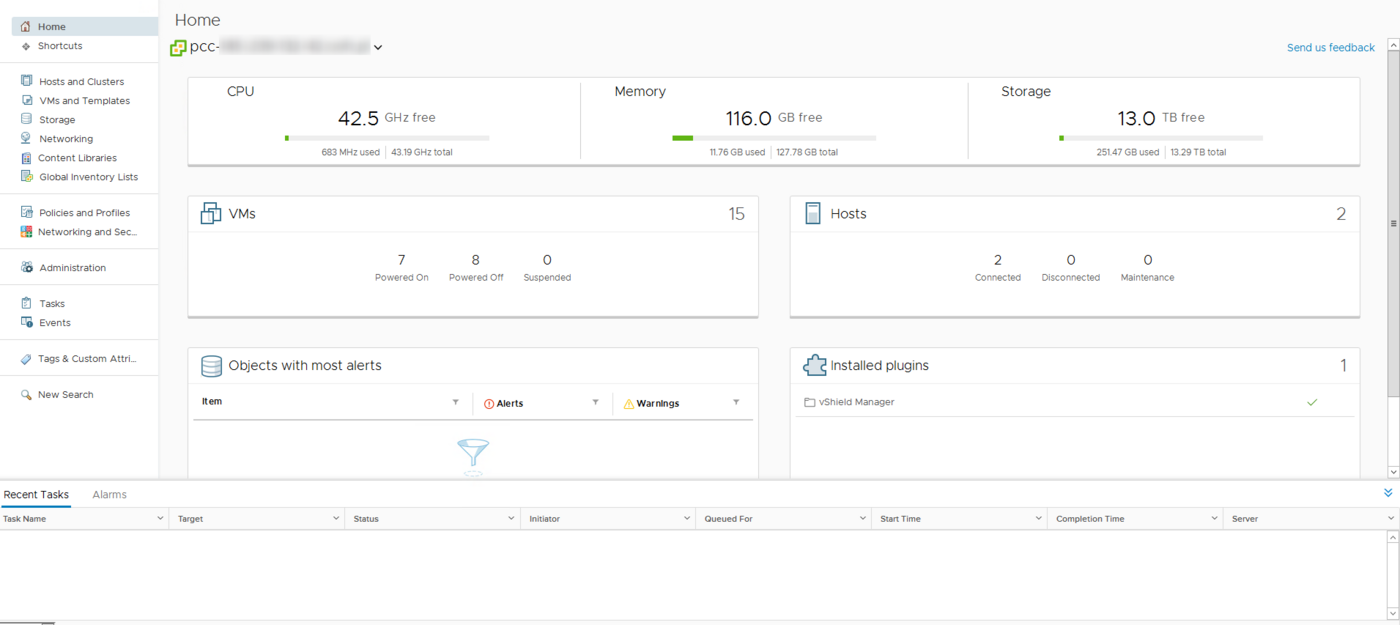
Auf der Seite Home finden Sie die wichtigsten Rubriken Ihres vCenters. Sie können verschiedene Aktionen durchführen, zum Beispiel:
- Eine virtuelle Maschine einsetzen, indem Sie in
Hosts and Clustersgehen; - Ihre Datenspeicher durchsuchen.
Verwendung von Webclient Flash
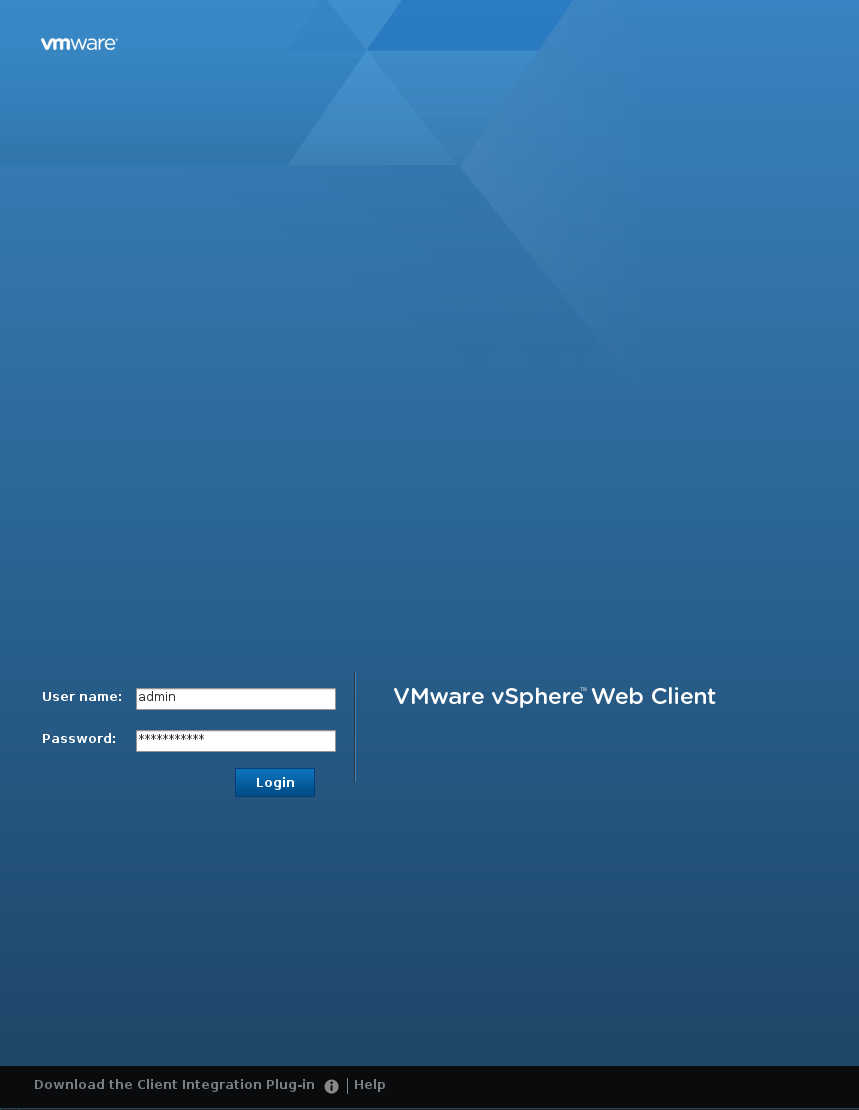
Der Webclient Flash ist im Web-Interface Ihrer Managed Bare Metal unter der Adresse: https://pcc-xxx-xxx-xxx-xxx.ovh.com/vsphere-client verfügbar (ersetzen Sie pcc-xxx-xx-xx-xxx.ovh.com durch die Adresse Ihrer Managed Bare Metal).
Verbinden Sie sich mit den Zugangsdaten, die Sie erhalten haben:
Sie gelangen dann zu diesem Interface:
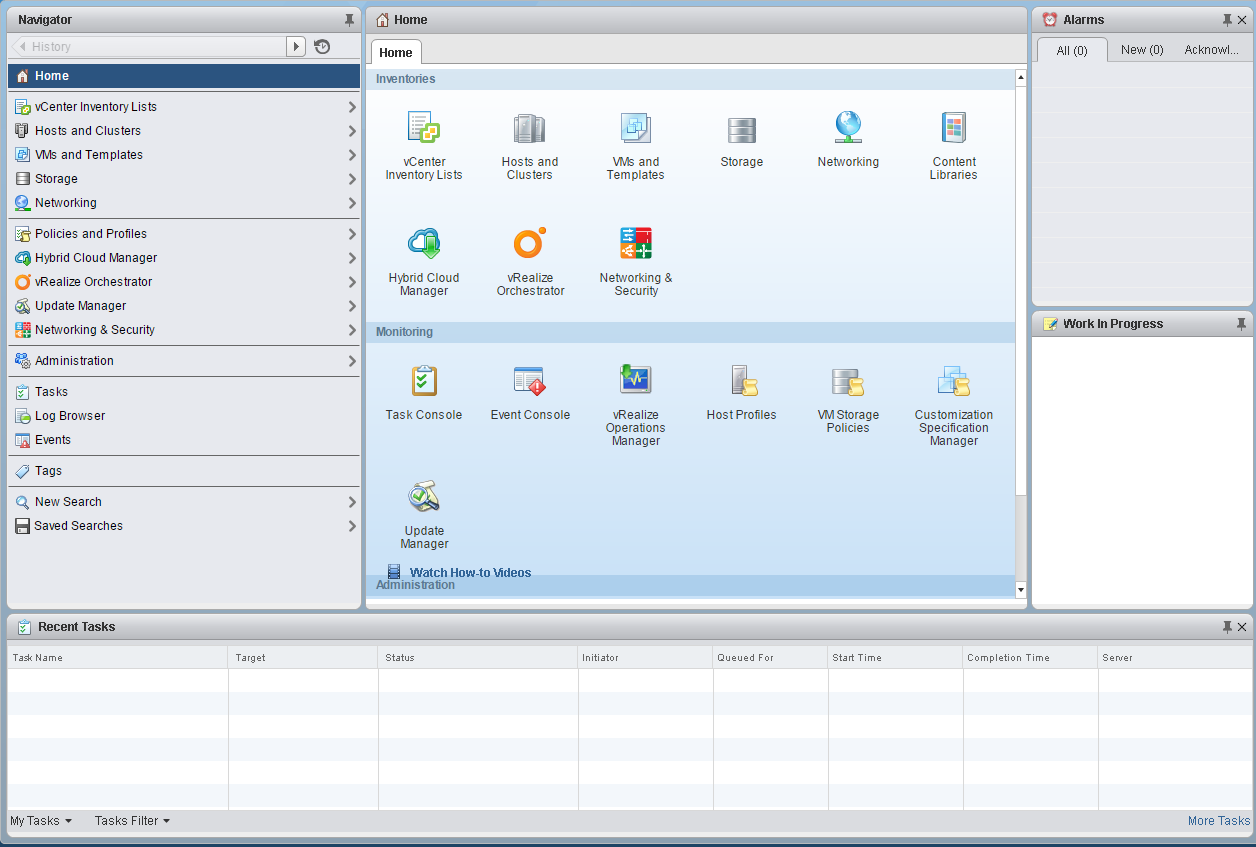
Auf der Seite Home finden Sie die wichtigsten Rubriken Ihres vCenters. Sie können verschiedene Aktionen durchführen, zum Beispiel:
- Eine virtuelle Maschine einsetzen, indem Sie in
Hosts and Clustersgehen; - Ihre Datenspeicher durchsuchen.
Weiterführende Informationen
Für den Austausch mit unserer User Community gehen Sie auf https://community.ovh.com/en/.


 Einführung in das OVHcloud Managed Bare Metal Kundencenter
 326
326