

IP-Block hinzufügen
294 Ansichten
 18.11.2020
  Produkt-spezifische Anleitungen
Ziel
IP-Blöcke können verwendet werden, um Ihre Dienste über das Internet zugänglich zu machen.
Diese Anleitung erklärt, wie Sie einen IP-Block für Ihre Managed Bare Metal bestellen, hinzufügen und migrieren.
Voraussetzungen
- Sie sind in Ihrem OVHcloud Kundencenter eingeloggt.
- Sie verfügen über eine Managed Bare Metal Infrastruktur in Ihrem OVHcloud Account.
In der praktischen Anwendung
IP-Block bestellen
Um einen zusätzlichen IP-Block für Ihre Managed Bare Metal zu bestellen, gehen Sie in Ihr OVHcloud Kundencenter. Klicken Sie im Bereich Bare Metal Cloud in der linken Spalte auf IP und dann auf Zusätzliche IP-Adressen bestellen. Wählen Sie anschließend im Drop-down-Menü Ihre Managed Bare Metal aus und gehen Sie weiter zum nächsten Schritt.
Zur Erstellung Ihres IP-Blocks sind zunächst mehrere Felder auszufüllen:
- Größe des IP-Blocks (/28 bis /24)
Zur Erinnerung haben wir in der nachstehenden Tabelle die Anzahl der in einem Block enthaltenen IPs sowie die Anzahl der verwendbaren IPs aufgeführt.
| Block-Größe | IPs im Block | Bei OVHcloud verwendbare IPs |
|---|---|---|
| 28 | 16 | 11 |
| 27 | 32 | 27 |
| 26 | 64 | 59 |
| 25 | 128 | 123 |
| 24 | 256 | 251 |
Welche IPs Ihres Blocks reserviert sind und wofür sie verwendet werden, können Sie in unserer Anleitung zum OVHcloud Network Plugin nachlesen.
- Land des IP-Blocks. Dieses kann für das SEO-Ranking Ihrer Dienste von Bedeutung sein (zum Beispiel ist die Referenzierung einer deutschen Website in Deutschland besser, wenn auch ihre IP deutsch ist)
- Netzwerkname (sichtbar im Whois des IP-Blocks)
- Anzahl der erwarteten Kunden (wie viele Endkunden werden auf diesen IPs gehostet)
- Netzwerkbeschreibung (sichtbar im Whois des IP-Blocks)
- Verwendung (Nutzungsinformationen wie Web, SSL, Cloud, ...)
Sobald Sie den letzten Schritt bestätigt haben, erhalten Sie den Bestellschein Ihres IP-Blocks. Wenn dieser Ihren Wünschen entspricht, können Sie ihn einfach mithilfe der unten auf der Seite vorgeschlagenen Zahlungsmittel begleichen, damit er geliefert wird.
IP-Block zwischen zwei Managed Bare Metal migrieren
Für die Migration eines IP-Blocks müssen die Blöcke manuell über die OVHcloud APIv6 verschoben werden.
Verwenden Sie hierzu folgenden Befehl:
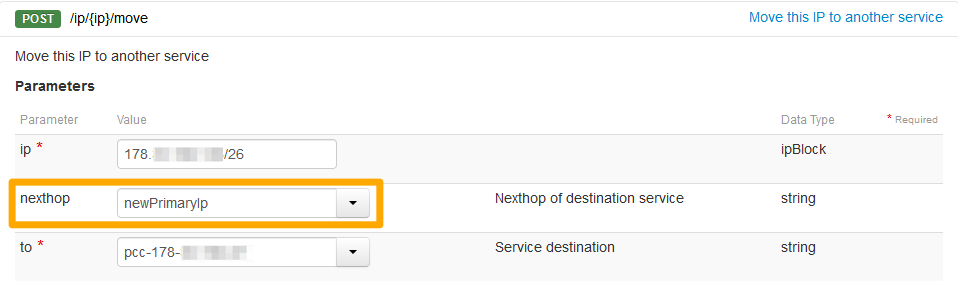
Die Felder müssen wie folgt ausgefüllt werden:
- ip: IP-Block mit /mask
- nexthop “newPrimaryIp” (case-sensitive)
- to: Ziel-Managed-Bare-Metal in der Form pcc-XXX-XXX-XXX-XXX
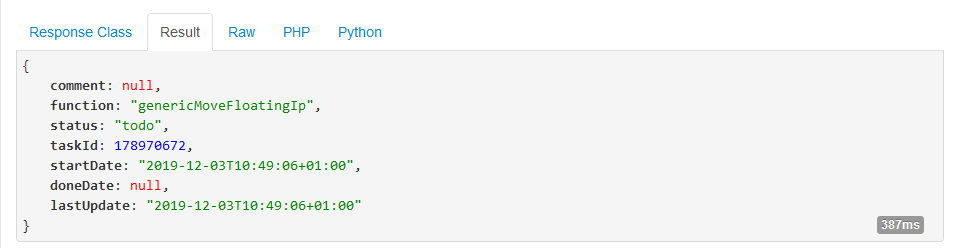
Das Ergebnis wird wie folgt angezeigt:
Verwenden Sie anschließend diesen API-Aufruf, um die IP in den IP-Parkplatz zu verschieben:
Dieser Aufruf trennt das Netzwerk auf den VMs, die die betreffenden IPs verwenden.
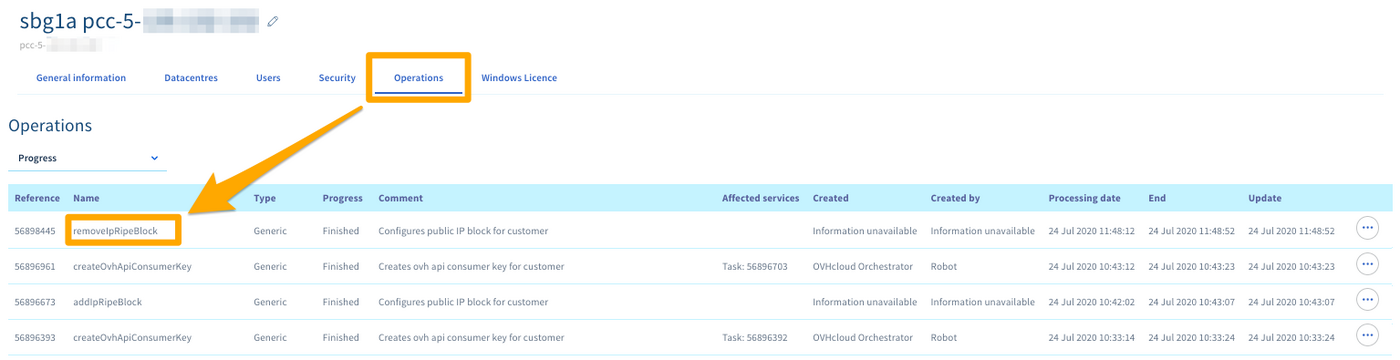
Sie können die Migration Ihres IP-Blocks über Ihr OVHcloud Kundencenter im Bereich Bare Metal Cloud unter Managed Bare Metal nachverfolgen. Klicken Sie auf Ihren Managed Bare Metal Dienst und dann auf den Tab Operationen.
Die Referenz der Operation lautet “removeIpRipeBlock”.
Weiterführende Informationen
Für den Austausch mit unserer User Community gehen Sie auf https://community.ovh.com/en/.

