

Verwaltung des Loadbalancers über das Kundencenter
377 Ansichten
 30.07.2025
  Cloud / OVHcloud Load Balancer
Einleitung
Ziel dieser Anleitung ist es, Sie bei der erstmaligen Verwendung des Loadbalancers zu unterstützen und Ihnen die wesentlichen Funktionalitäten des Angebots vorzustellen.
Voraussetzungen
- Sie haben einen OVHcloud Loadbalancer in Ihrem OVHcloud Kundencenter.
Zugriff auf das OVHcloud Kundencenter
- Direkter Link: Load Balancer
- Navigationspfad:
Network>Loadbalancer> Wählen Sie Ihren Dienst aus
Beschreibung
Den Loadbalancer über das Kundencenter verwalten
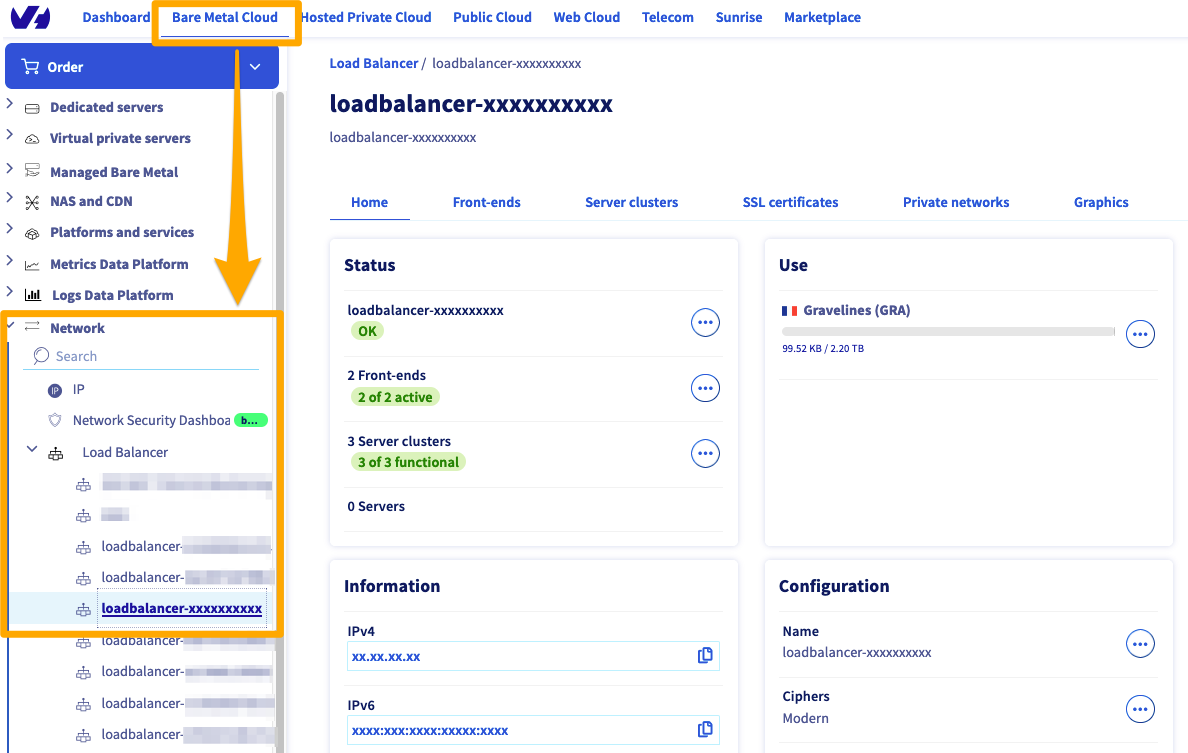
Auf der Hauptseite finden Sie folgende Informationen:
| Element | Funktion |
|---|---|
| Status | Zusammenfassung Ihres Loadbalancers mit dem Namen des Dienstes, den Frontends, den funktionsfähigen Farmen und den hinzugefügten Servern |
| Verwendung | Zusammenfassung der Verwendung Ihres Loadbalancers |
| Graphen | Hier finden Sie die mit Ihrer Dienstleistung verbundenen Graphen zur Anzahl der Simultanverbindungen oder der Anfragen pro Minute |
| Information | Ihre IPv4- und IPv6-Adressen und die damit verbundenen Additional IPs sowie die Anzahl der ausgehenden IPv4-Adressen (weitere Informationen erhalten Sie, wenn Sie auf die Schaltfläche ... klicken) |
| Konfiguration | Hier können Sie den Namen Ihrer Lösung anpassen (der oben in der linken Spalte angezeigt wird). Die Verschlüsselung(en) kann/können angepasst werden, ebenso wie die Verfügbarkeitszone, in der sich Ihr Loadbalancer befindet |
| Abo | Hier finden Sie die administrativen Details zu Ihrem Angebot |
Um ein Frontend oder eine Serverfarm hinzuzufügen, gehen Sie in den jeweiligen Tab und klicken Sie einfach auf die entsprechenden Schaltflächen. Ein Formular hilft Ihnen anschließend dabei, jeden Bestandteil Ihres Dienstes zu konfigurieren.
Verwaltung der Frontends
Um Frontends hinzuzufügen, gehen Sie einfach in den Bereich Frontends und klicken auf Ein Frontend hinzufügen. Sie gelangen dann in folgendes Menü:
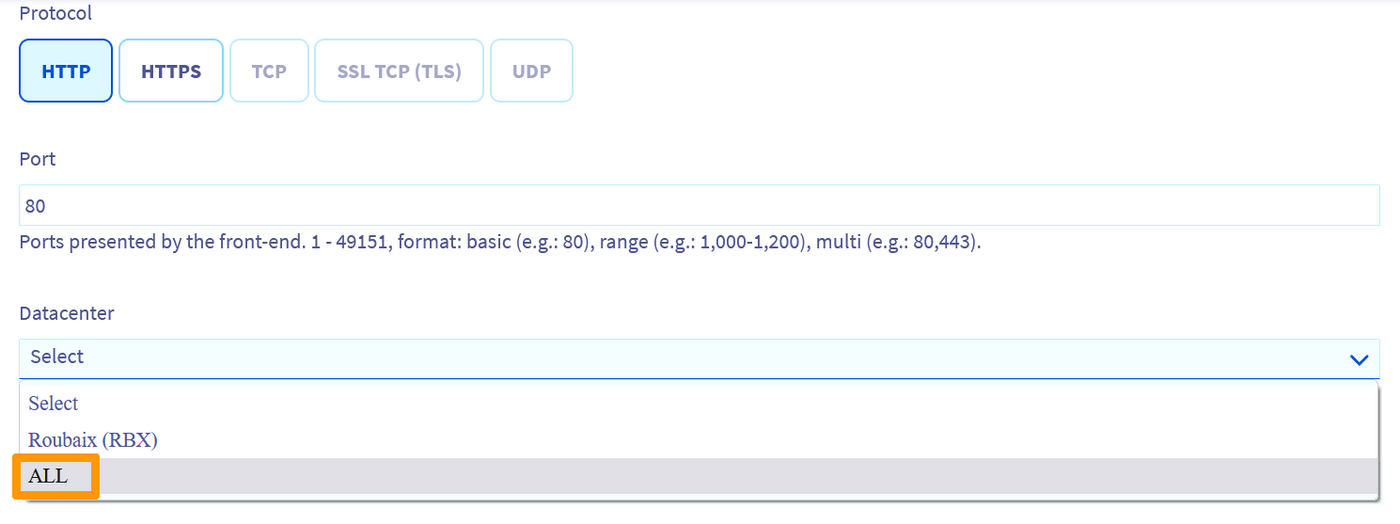
Details zu den Elementen eines Frontends:
| Element | Funktion |
|---|---|
| Name | Wenn Sie möchten, können Sie Ihrem Frontend einen Namen geben. Wenn Sie mehrere Frontends besitzen, können Sie diese so schneller unterscheiden. |
| Protokoll | Sie haben die Wahl zwischen HTTP, HTTPS, TCP, SSL TCP (TLS) und UDP |
| Port | Wählen Sie den zu verwendenden Eingangsport aus |
| Rechenzentrum | Wählen Sie zwischen Ihrer Verfügbarkeitszone oder allen Verfügbarkeitszonen, um Ihr Front-End zu erstellen |
| Standardfarm | Wenn Sie mehrere Serverfarmen eingestellt haben, können Sie für jedes Frontend eine Standardfarm auswählen. |
Sie haben außerdem Zugriff auf die erweiterten Einstellungen:
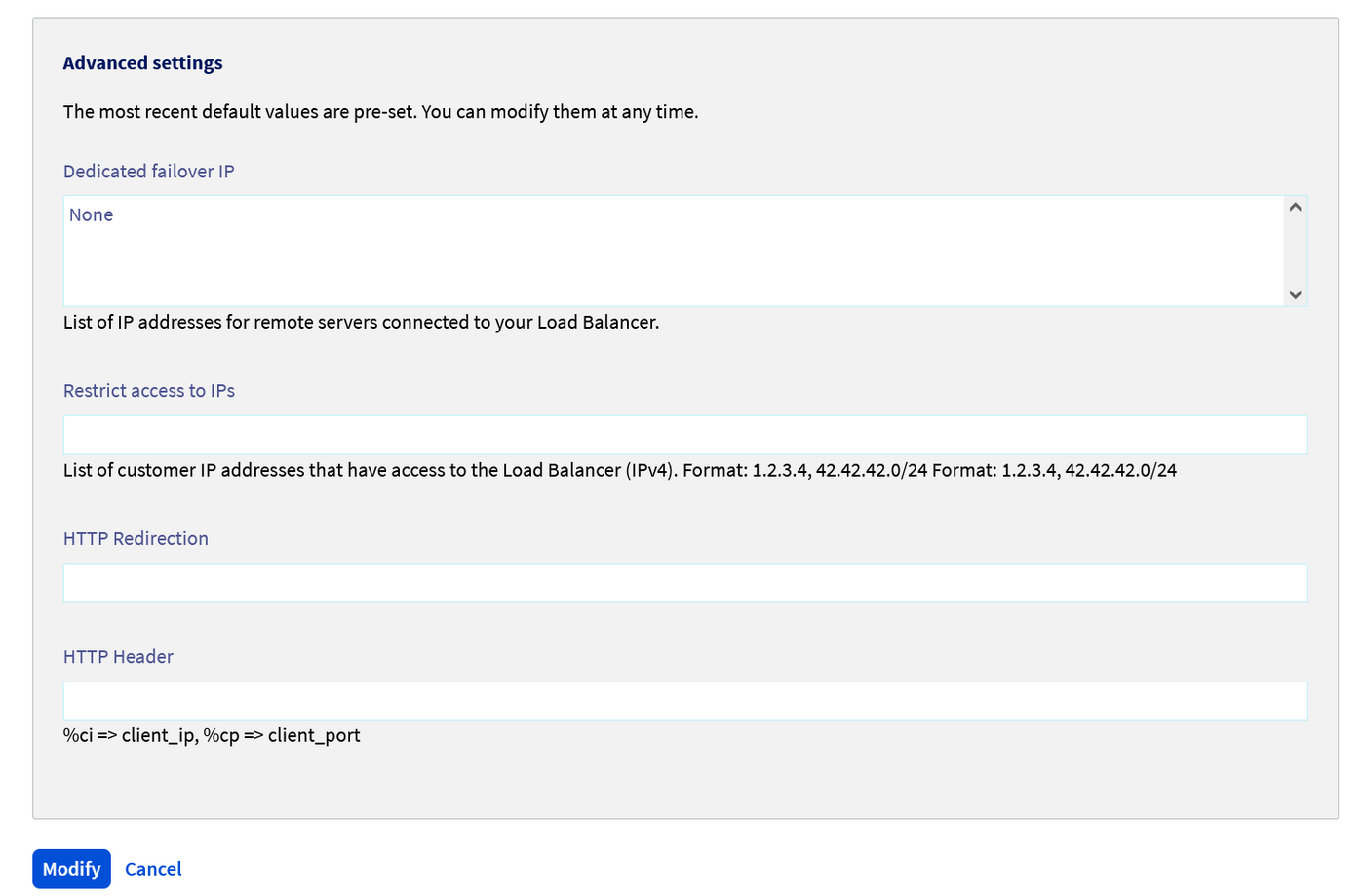
| Element | Funktion |
|---|---|
| Dedicated Additional IP | Liste der Additional IPs der Remote-Server |
| Zugang auf bestimmte IPs begrenzen | Liste, die den Remote-Zugriff auf den Loadbalancer beschränkt, nur bei IPv4 |
| HTTP-Weiterleitung | Hinzufügen einer URL zur HTTP-Weiterleitung |
| HTTP-Header | Hier fügen Sie einen HTTP-Header hinzu |
Verwaltung der Serverfarmen
Um eine Serverfarm hinzuzufügen, gehen Sie einfach in den Bereich Serverfarmen und klicken dann auf Eine Serverfarm hinzufügen. Ihnen stehen die gleichen wesentlichen Optionen zur Verfügung wie beim Frontend. Die erweiterten Einstellungen sind jedoch anders:
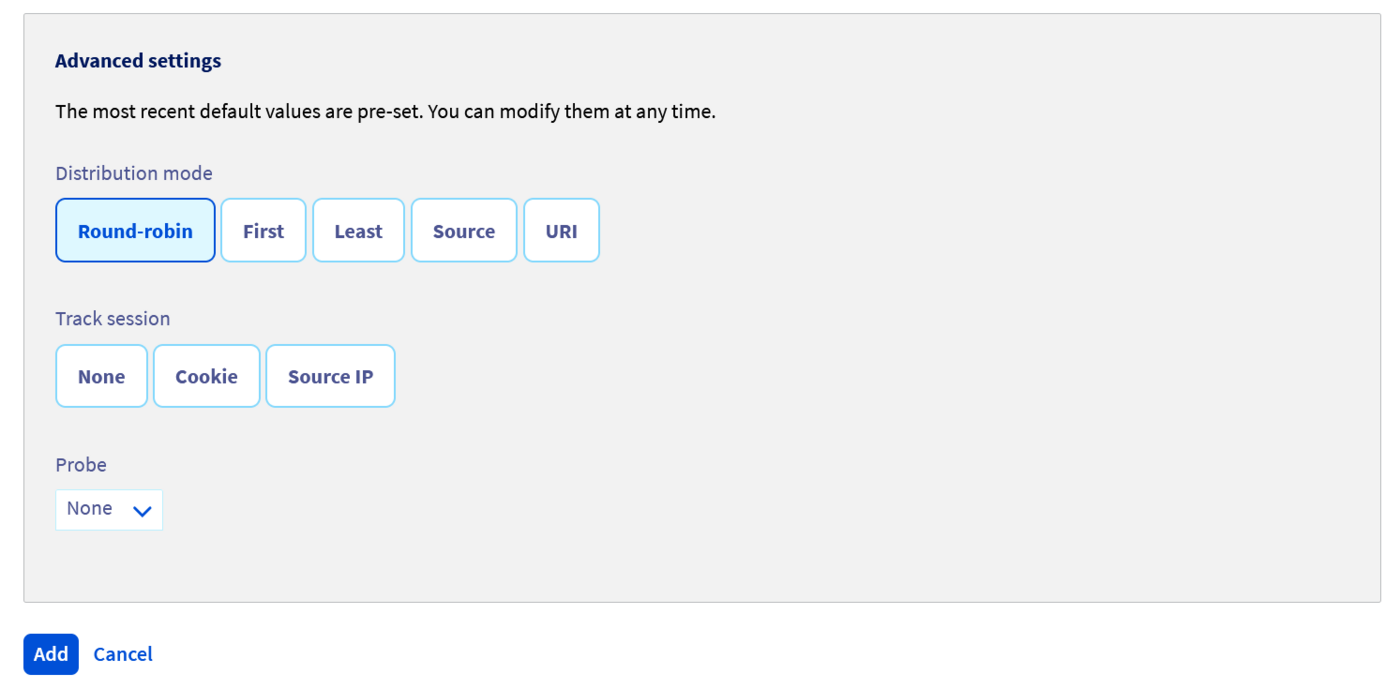
| Element | Funktion |
|---|---|
| Lastverteilungstyp | Auswahl zwischen Round Robin, First, Last, Source oder URI zum Ausgleich Ihrer IP |
| Sitzungsnachverfolgung | Die Sitzungsnachverfolgung kann über Cookies oder Quell-IP erfolgen und wird hier eingestellt |
| Monitoring-Sonde | Auswahl und Aktivierung der Monitoring-Sonde |
Verwaltung der Server
Nachdem Ihre Serverfarm angelegt wurde, müssen Sie ihr nur noch Server zuweisen. Nachfolgend die Details zu den Optionen und den erweiterten Einstellungen:
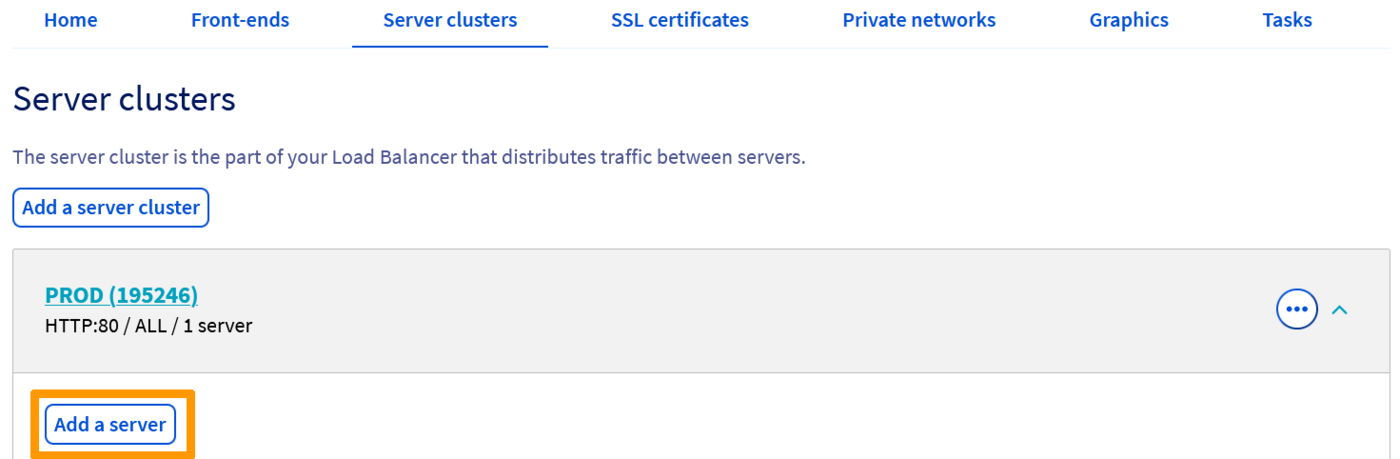
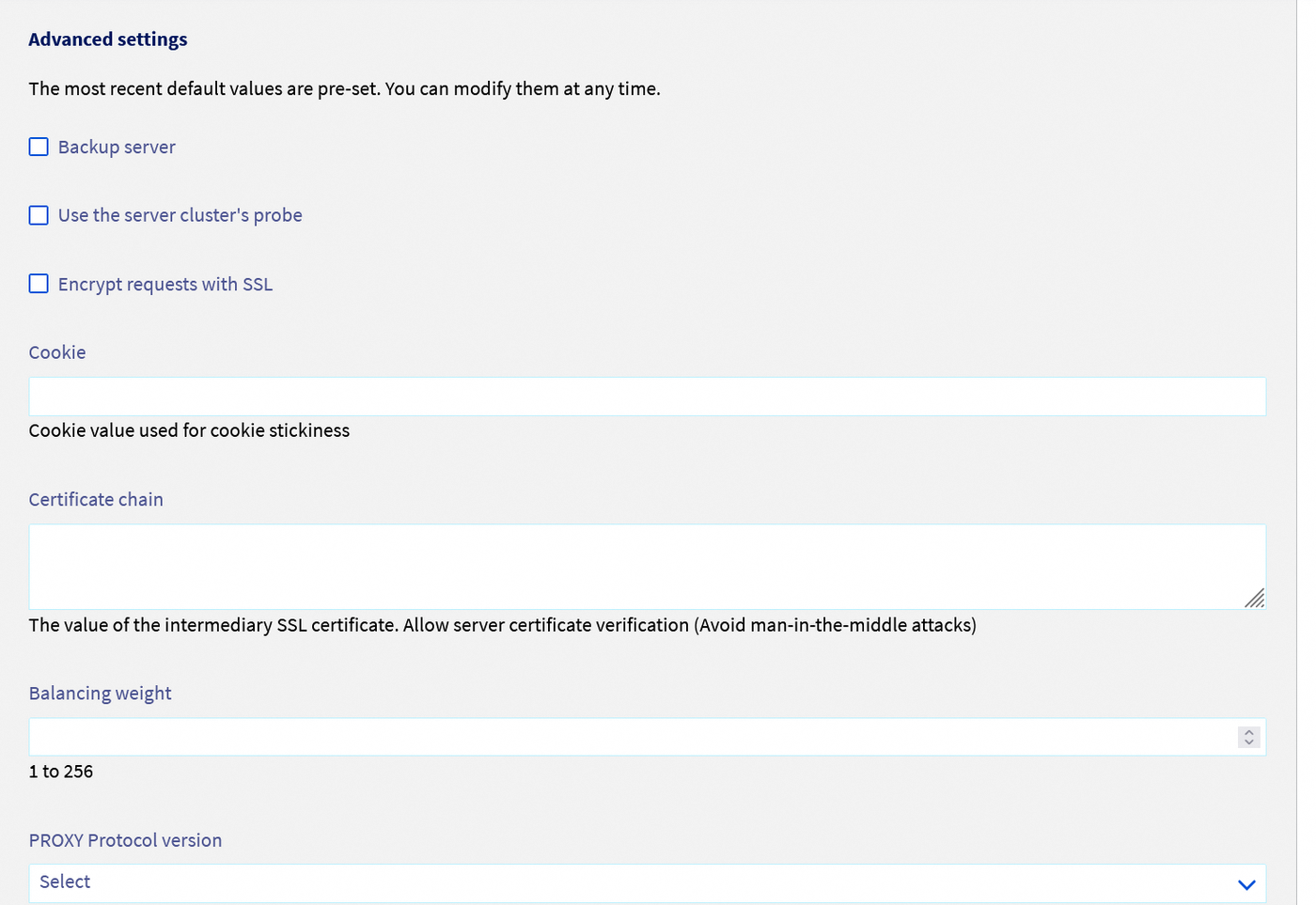
| Element | Funktion |
|---|---|
| Name | Wenn Sie möchten, können Sie Ihrem Server einen Namen geben. Wenn Sie mehrere Server betreiben, können Sie diese so schneller unterscheiden. |
| IPv4-Adresse | Die IP des Dienstes hinzufügen, der als Server fungiert |
| Port | Server-Port |
| Backup-Server | Hier können Sie einstellen, ob es sich bei diesem Server um einen Backup-Server handelt |
| Monitoring-Sonde der Farm verwenden | Hier können Sie festlegen, ob Sie die bei der Erstellung der Serverfarm definierte Monitoring-Sonde verwenden möchten |
| Anfragen mit SSL verschlüsseln | Verschlüsseln Sie die Anfragen mit einem SSL-Zertifikat |
| Cookie | Fügen Sie einen personalisierten Sitzungscookie hinzu |
| Zertifikatskette | Fügen Sie eine Zertfikatskette hinzu |
| Verteilungsgewicht | Auswahl des Verteilungsgewichts für die Lastverteilung |
| Proxy-Protokollversion | Nur wenn Sie das Proxy-Protokoll bereits konfiguriert haben, wählen Sie die Proxy-Protokollversion aus, die Sie auf diesem Server verwenden möchten. Weitere Informationen zum Proxy-Protokoll und dessen Verwendung mit dem Loadbalancer von OVHcloud finden Sie in dieser Anleitung. |
Verwaltung der SSL-Zertifikate
Im Bereich SSL-Zertifikate ist es möglich, den Loadbalancer um eine SSL-Verschlüsselung zu ergänzen. Sie haben zwei Möglichkeiten: Sie können ein SSL-Zertifikat über OVH bestellen oder ein externes Zertifikat hinzufügen.
SSL-Zertifikat von OVHcloud
Um ein SSL-Zertifikat zu bestellen, gehen Sie einfach in den Bereich SSL-Zertifikate, klicken dann auf Ein SSL-Zertifikat bestellen und folgen dem Bestellprozess:
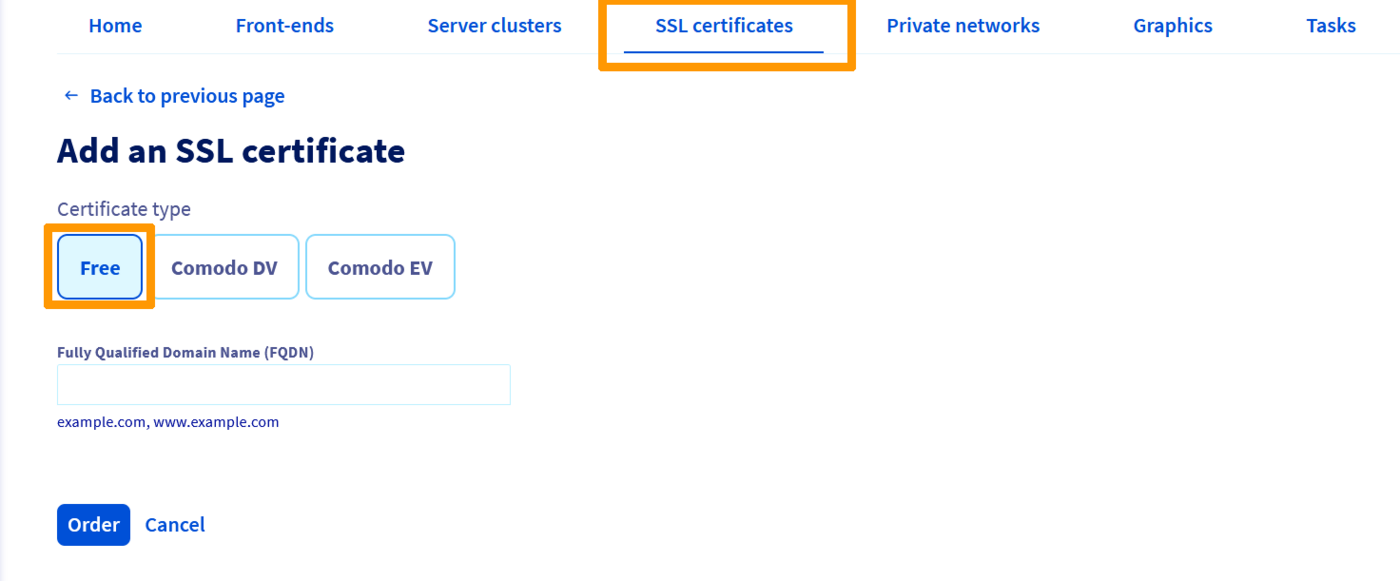
| Element | Funktion |
|---|---|
| Name | Wenn Sie möchten, können Sie Ihrem Zertifikat einen Namen geben. Wenn Sie mehrere Zertifikate verwenden, können Sie diese so schneller unterscheiden. |
| Zertifikattyp | Kostenlos (Let's Encrypt), Comodo DV oder Comodo EV (Weitere Informationen finden Sie auf dieser Seite) |
| Fully Qualified Domain Name (FQDN) | Die betroffene(n) Domain(s) |
Hinzufügen eines externen SSL-Zertifikats
Wenn Sie bereits über ein eigenes SSL-Zertifikat verfügen, können Sie es direkt hinzufügen:
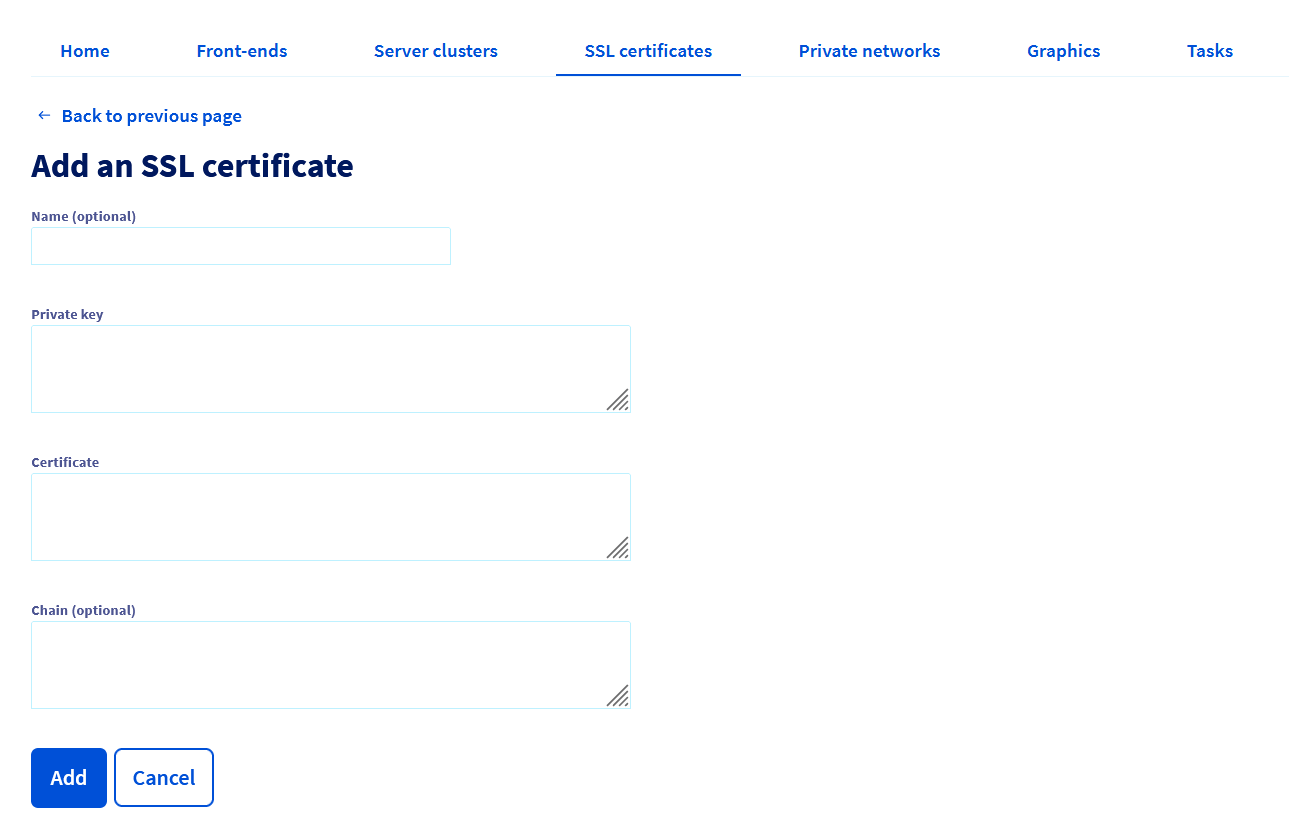
| Element | Funktion |
|---|---|
| Name | Wenn Sie möchten, können Sie Ihrem Zertifikat einen Namen geben. Wenn Sie mehrere Zertifikate verwenden, können Sie diese so schneller unterscheiden. |
| Privater Schlüssel | Feld zur Eingabe des privaten Schlüssels, der dem Dienst hinzugefügt werden soll |
| Zertifikat | Feld zum Hinzufügen eines Zertifikats |
| Kette | Feld zur Eingabe des Root-Zertifikats, sofern nötig |
Weiterführende Informationen
Treten Sie unserer User Community bei.


 Load balancing methods
 292
292