

Exchange - E-Mail-Account in Thunderbird für macOS konfigurieren
553 Ansichten
 24.03.2026
  Web / Microsoft Hosted Exchange
Informationen zur Übersetzung
Diese Übersetzung wurde durch unseren Partner SYSTRAN automatisch erstellt. In manchen Fällen können ungenaue Formulierungen verwendet worden sein, z.B. bei der Beschriftung von Schaltflächen oder technischen Details. Bitte ziehen Sie im Zweifelsfall die englische oder französische Fassung der Anleitung zu Rate. Möchten Sie mithelfen, diese Übersetzung zu verbessern? Dann nutzen Sie dazu bitte den Button "Beitragen" auf dieser Seite.
Ziel
Exchange Accounts können auf verschiedenen kompatiblen E-Mail-Clients eingerichtet werden. So können Sie Ihr bevorzugtes Gerät für Ihre E-Mail-Adressen verwenden. Thunderbird ist ein freie E-Mail-Software.
Diese Anleitung erklärt, wie Sie Ihre Exchange E-Mail-Adresse in Thunderbird für macOS konfigurieren.
Voraussetzungen
- Sie verwenden Hosted Exchange oder Private Exchange.
- Thunderbird ist auf Ihrem Mac-System installiert.
- Sie verfügen über Anmeldeinformationen für den E-Mail-Account, die Sie konfigurieren möchten.
Zugriff auf das OVHcloud Kundencenter
- Direkter Link: Exchange
- Navigationspfad:
Web Cloud>Exchange> Wählen Sie Ihre Plattform aus
Informationen zur Verwaltung und Konfiguration von OVHcloud Diensten
In dieser Anleitung erläutern wir die Verwendung einer oder mehrerer OVHcloud Lösungen mit externen Tools. Die durchgeführten Aktionen werden in einem bestimmten Kontext beschrieben. Denken Sie daran, diese an Ihre Situation anzupassen. Wir empfehlen, sich bei Schwierigkeiten an einen spezialisierten Dienstleister zu wenden, oder Ihre Fragen in der OVHcloud Community zu stellen. OVHcloud kann keine technische Unterstützung für die Nutzung externer Tools anbieten.
Weitere Informationen finden Sie am Ende dieser Anleitung.
In der praktischen Anwendung
In dieser Anleitung verwenden wir den Servernamen: ex?.mail.ovh.net. Das "?" muss mit der jeweils passenden Nummer Ihres zuständigen Servers für den einzurichtenden Exchange Dienst ersetzt werden.
Klicken Sie auf diesen Link, um auf den Bereich Exchange zuzugreifen. Der Servername wird im Bereich Verbindung des Tabs Allgemeine Informationen angezeigt.
Account hinzufügen
-
Beim ersten Start der Anwendung: Erscheint ein Konfigurationsassistent, der Sie auffordert, Ihre E-Mail-Adresse einzugeben.
-
Wenn bereits ein Account konfiguriert ist:
- Klicken Sie auf das Menü
☰in der oberen horizontalen Leiste. - Klicken Sie auf
Neues Konto. - Klicken Sie auf
E-Mail-Adresse.
- Klicken Sie auf das Menü
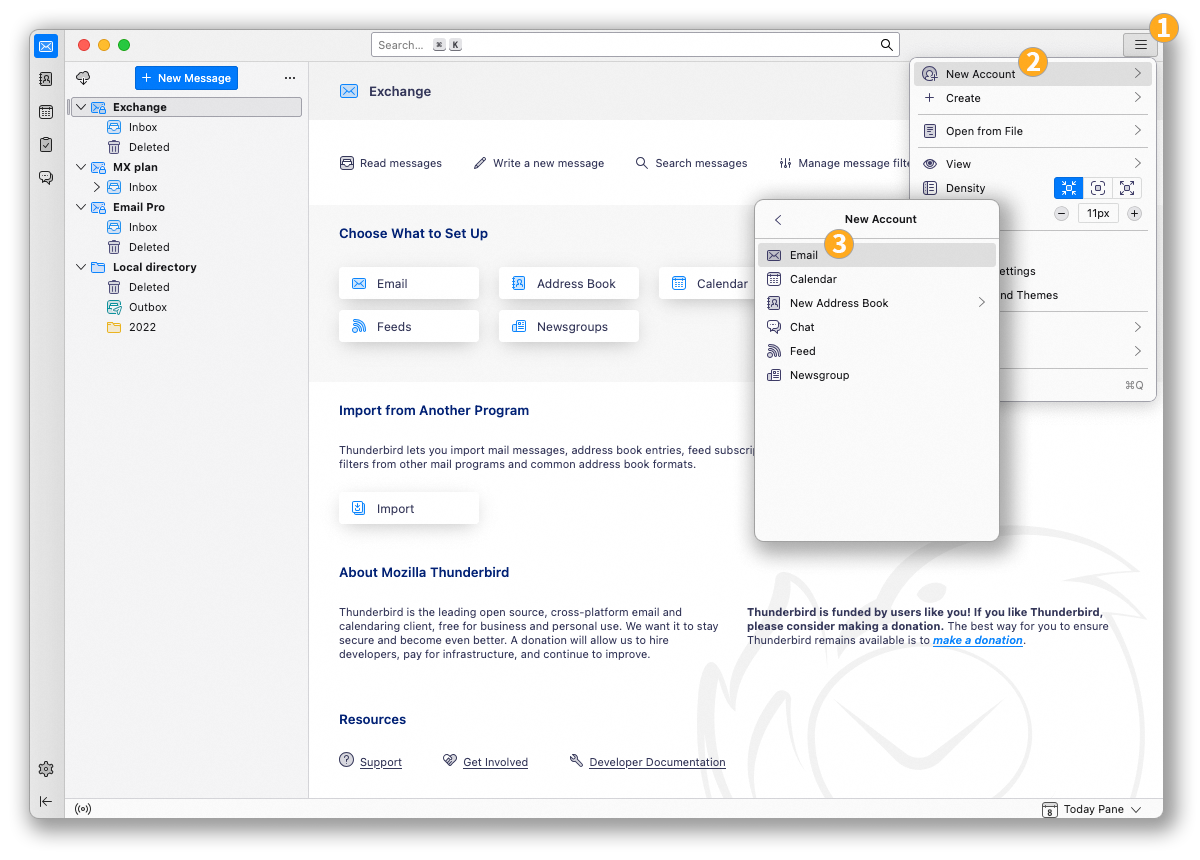
Folgen Sie den Konfigurationsschritten, indem Sie nacheinander auf die folgenden 5 Tabs klicken:
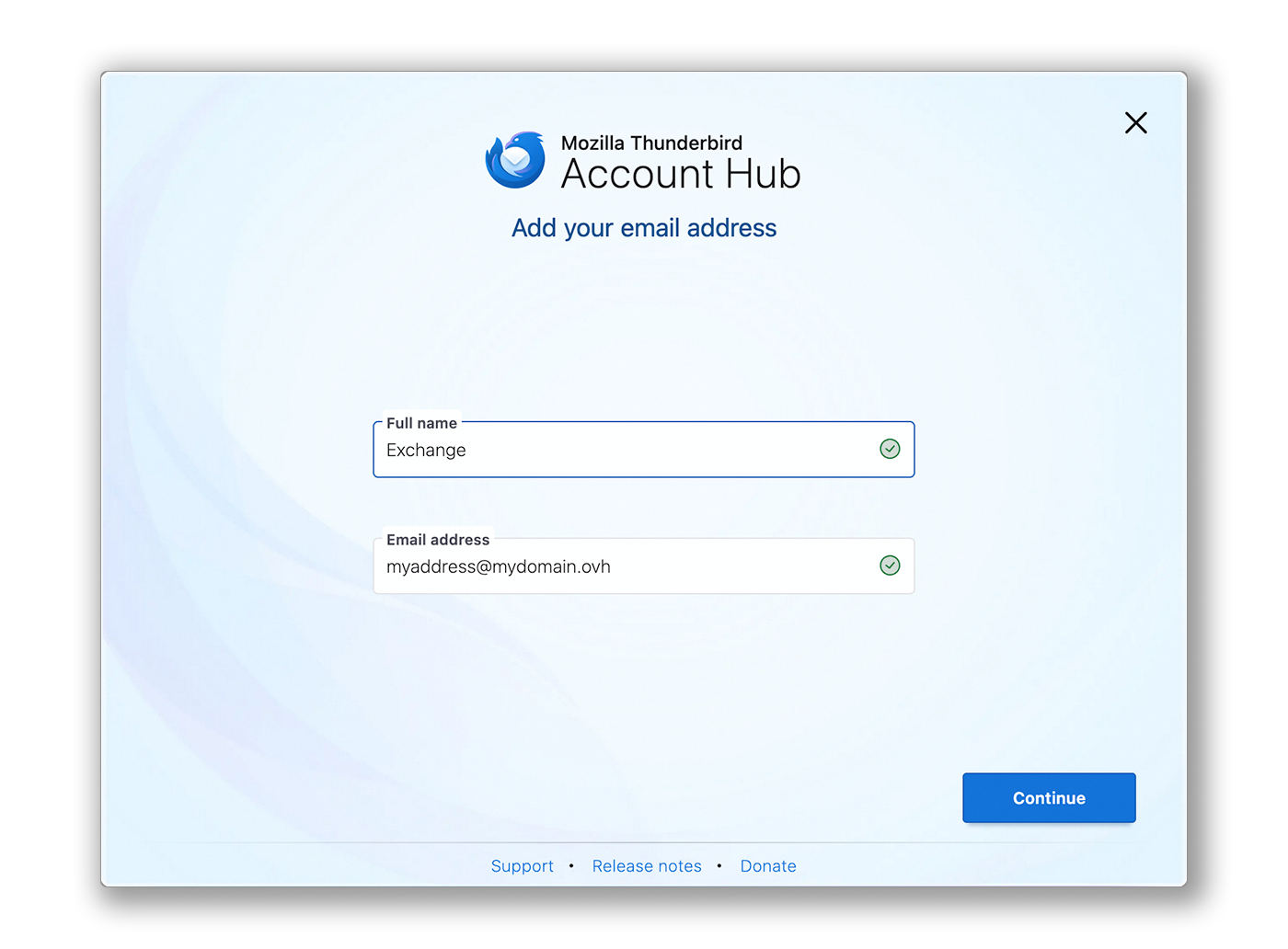
Geben Sie in dem angezeigten Fenster folgende Informationen ein:
- Ihren vollständigen Namen (Anzeigename).
- Die zu konfigurierende E-Mail-Adresse.
Klicken Sie auf Weiter, um die Einstellungen abzuschließen.
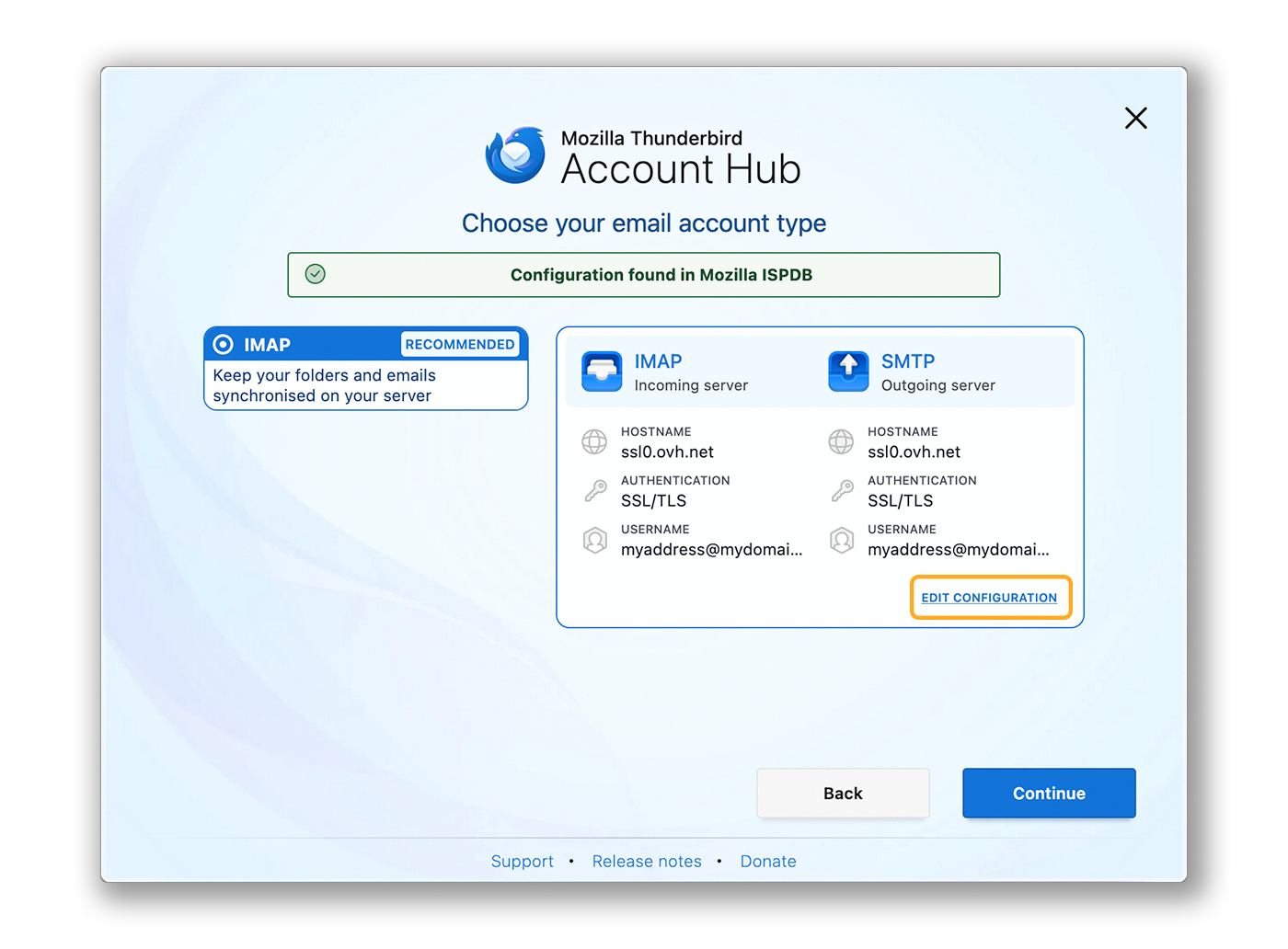
Wenn Thunderbird einen OVHcloud Domainnamen erkennt, wird eine automatische Konfiguration für das MX Plan Angebot vorgeschlagen. Klicken Sie auf KONFIGURATION ÄNDERN.
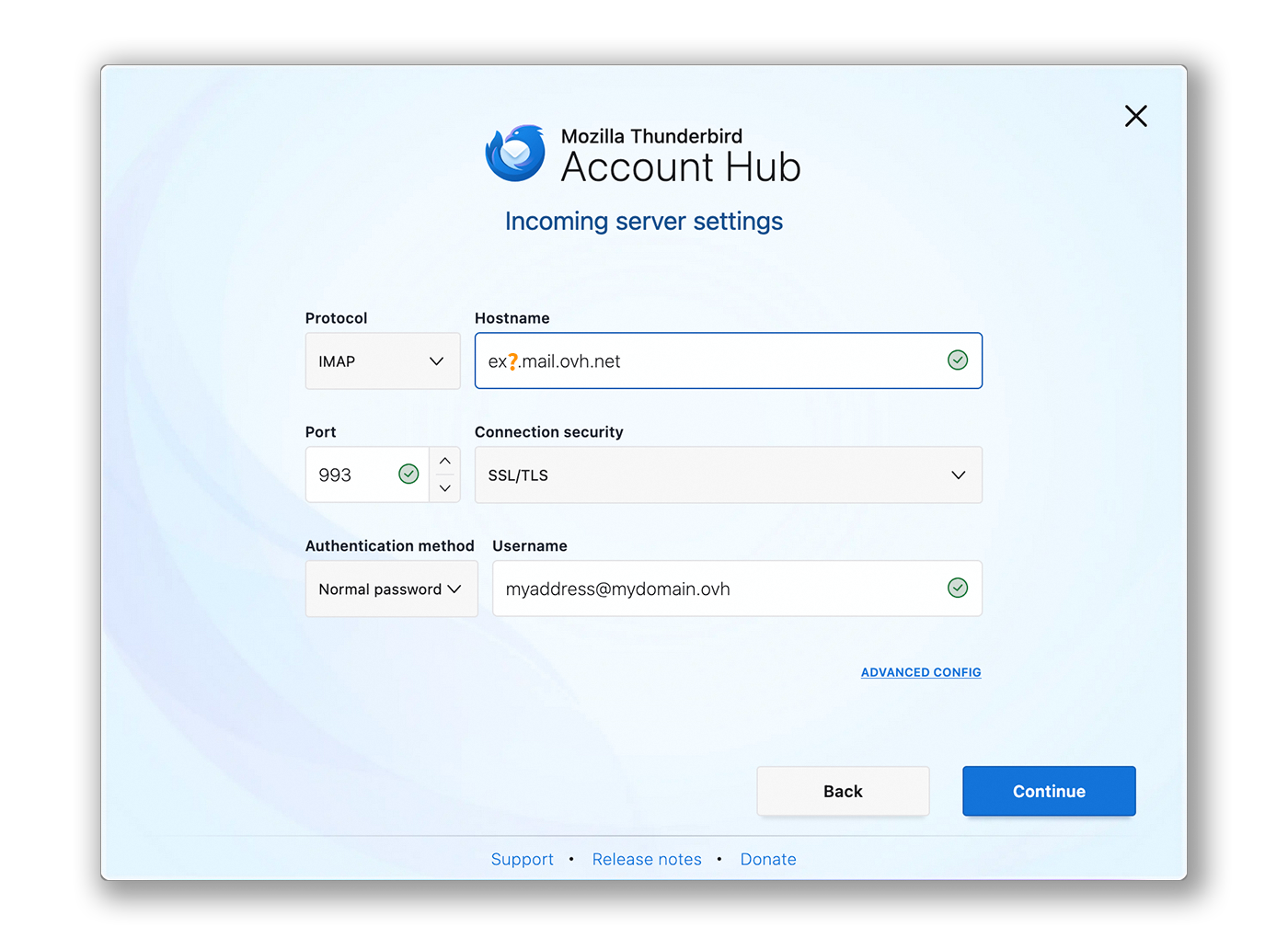
Empfangsservereinstellungen:
- Protokoll: IMAP
- Hostname: ex?.mail.ovh.net (ersetzen Sie das "?" durch die Nummer Ihres Servers)
- Port: 993
- Verbindungssicherheit: SSL/TLS
- Authentifizierungsart: Normales Passwort
- Benutzername: Ihre vollständige E-Mail-Adresse
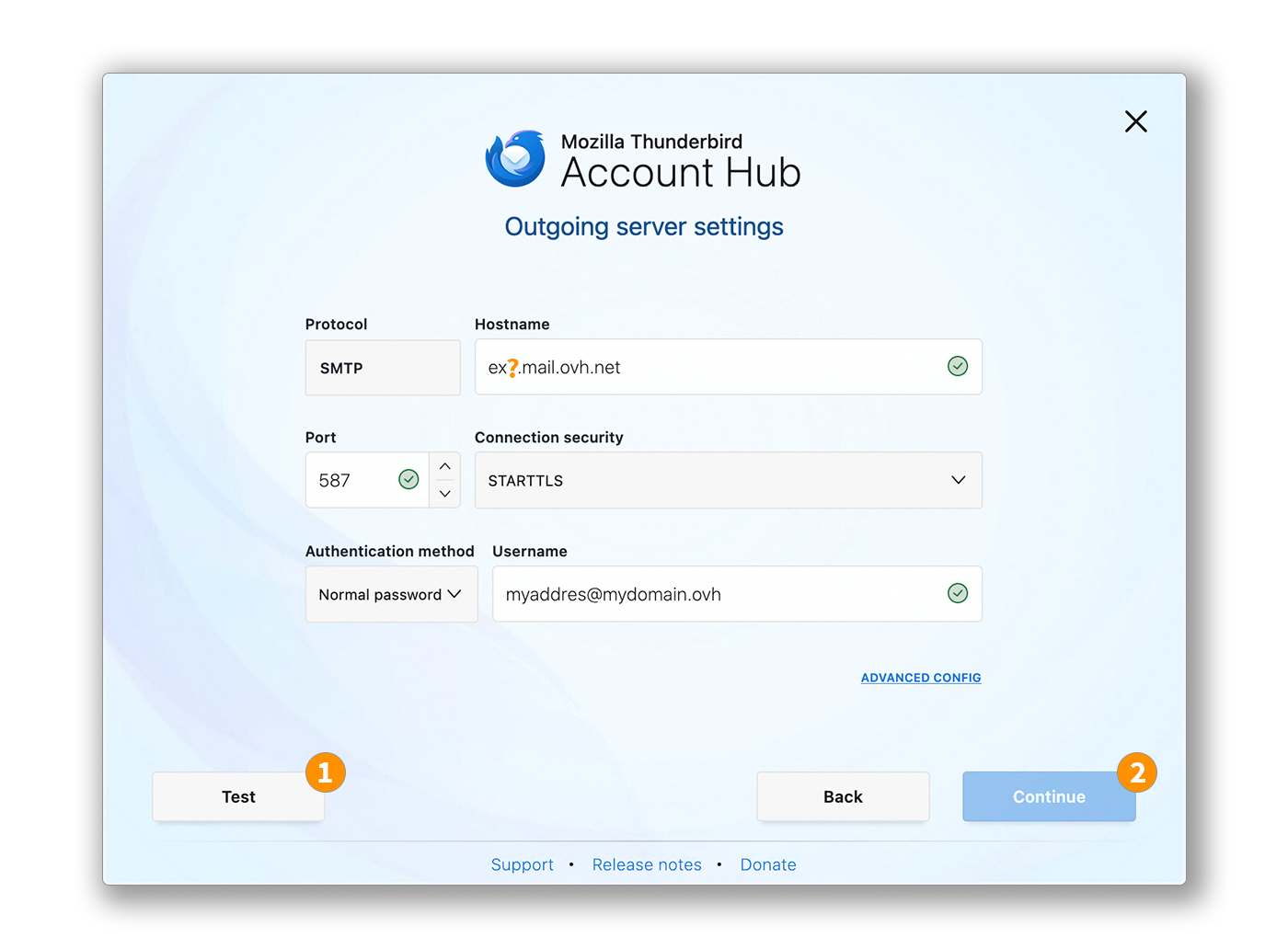
Einstellungen des Sendeservers:
- Protokoll: SMTP
- Hostname: ex?.mail.ovh.net (ersetzen Sie das "?" durch die Nummer Ihres Servers)
- Port: 587
- Verbindungssicherheit: STARTTLS
- Authentifizierungsart: Normales Passwort
- Benutzername: Ihre vollständige E-Mail-Adresse
1. Klicken Sie auf Testen, um die eingegebenen Einstellungen zu überprüfen.
2. Klicken Sie auf Weiter, um diese Einstellungen zu bestätigen.
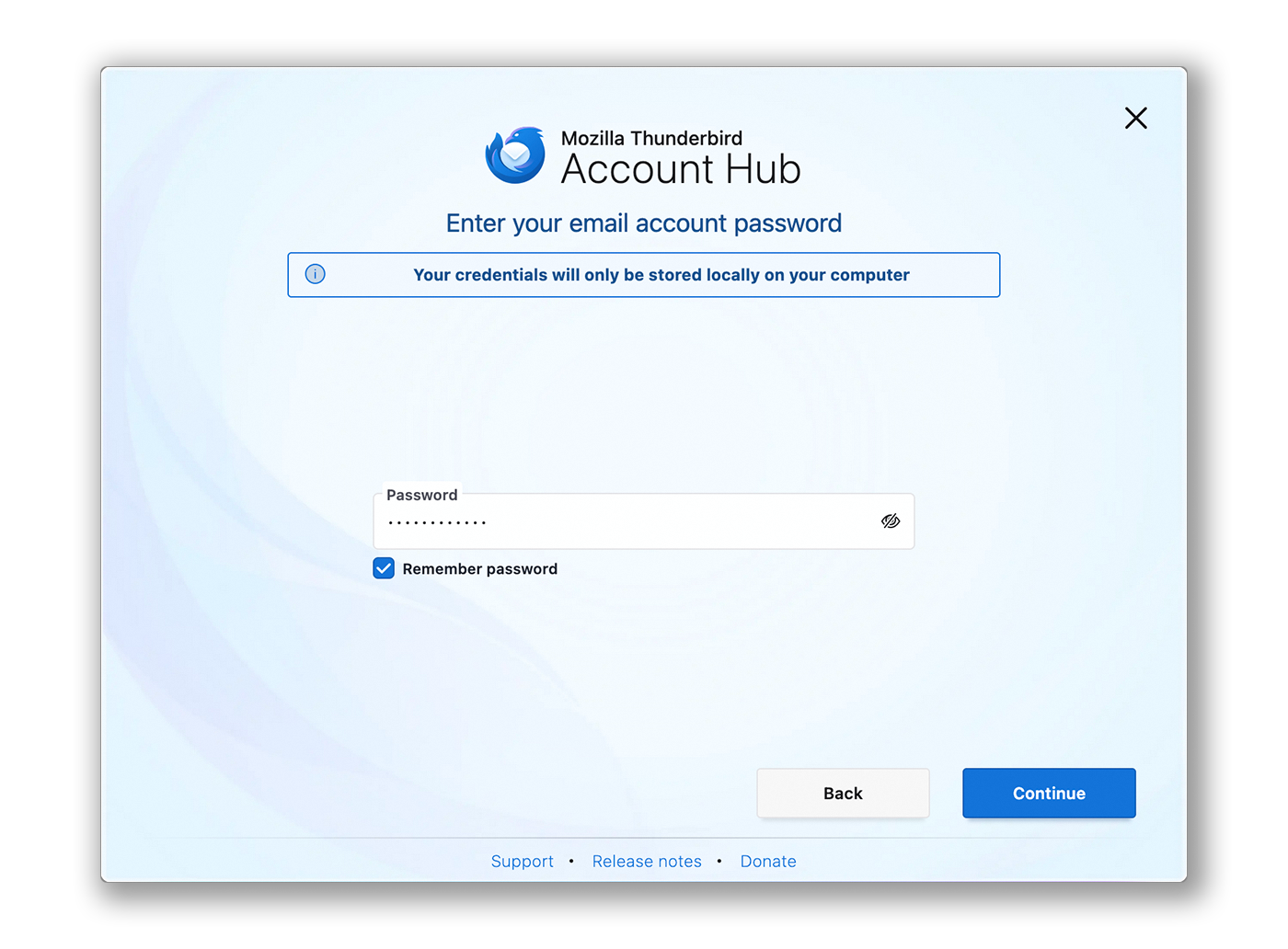
Geben Sie das Passwort ein, das mit dem E-Mail-Account verknüpft ist, und klicken Sie dann auf Weiter, um die Konfiguration abzuschließen.
POP-Konfiguration
Wenn Sie eine POP-Konfiguration für Ihre E-Mail-Adresse wünschen, ersetzen Sie die Einstellungen des Schritts 3 durch folgende:
Empfangsservereinstellungen:
- Protokoll: POP3
- Hostname: ex?.mail.ovh.net (ersetzen Sie das "?" durch die Nummer Ihres Servers)
- Port: 995
- Verbindungssicherheit: SSL/TLS
- Authentifizierungsart: Normales Passwort
- Benutzername: Ihre vollständige E-Mail-Adresse
E-Mail-Adresse nutzen
Sobald Ihre E-Mail-Adresse konfiguriert ist, können Sie sie nutzen! Sie können nun E-Mails senden und empfangen.
OVHcloud bietet außerdem eine Webanwendung an, mit der Sie Ihre E-Mail-Adresse über einen Webbrowser zugreifen können. Um auf das OVHcloud Webmail zuzugreifen, klicken Sie auf diesen Link. Sie können sich dort mit den Zugangsdaten Ihres E-Mail-Accounts anmelden.
Sicherung Ihres E-Mail-Accounts erstellen
Wenn Sie eine Aktion durchführen müssen, die zu Datenverlusten Ihres E-Mail-Accounts führen könnte, empfehlen wir Ihnen, vorher eine Sicherung des betroffenen E-Mail-Accounts durchzuführen. Konsultieren Sie den Abschnitt "Exportieren" im Bereich "Thunderbird" unserer Anleitung "Manuelle Migration Ihrer E-Mail-Adresse".
Vorhandene Einstellungen ändern
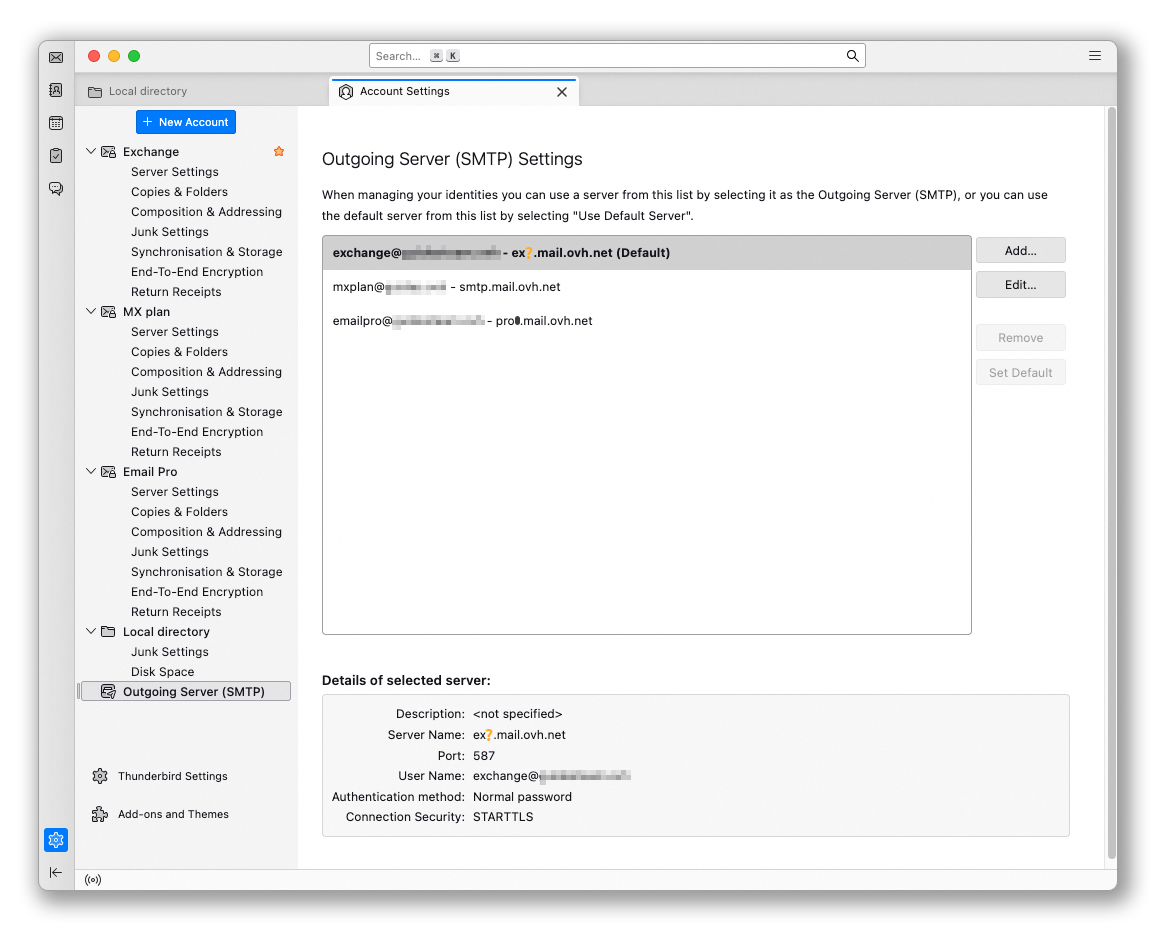
Wenn Ihren E-Mail-Account bereits konfiguriert ist und Sie die Einstellungen des Kontos ändern müssen:
- Klicken Sie auf das Menü
☰in der oberen horizontalen Leiste. - Klicken Sie auf
Kontoeinstellungen.
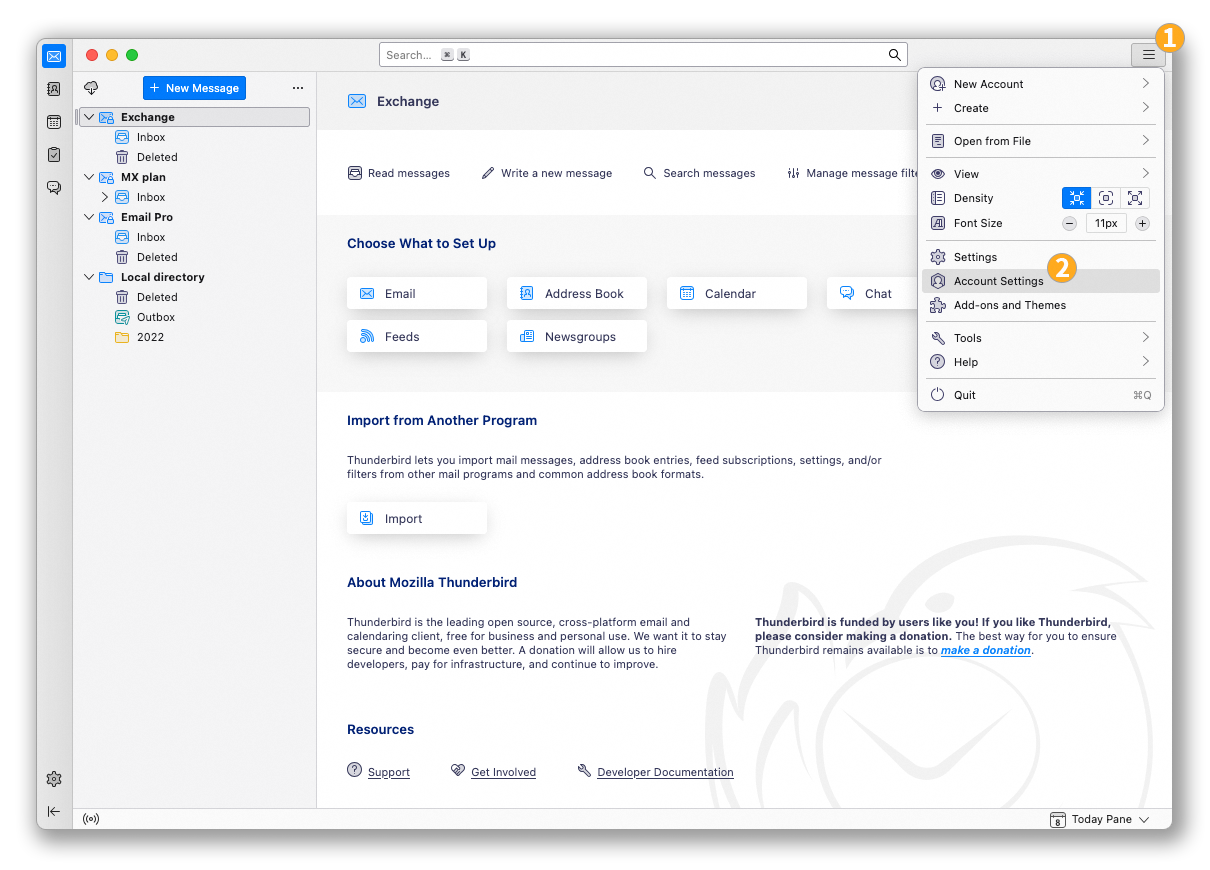
- Um die Einstellungen, die mit der Empfang-Funktion Ihrer E-Mails verbunden sind, zu ändern, klicken Sie auf
Servereinstellungenin der linken Spalte unter Ihrer E-Mail-Adresse.
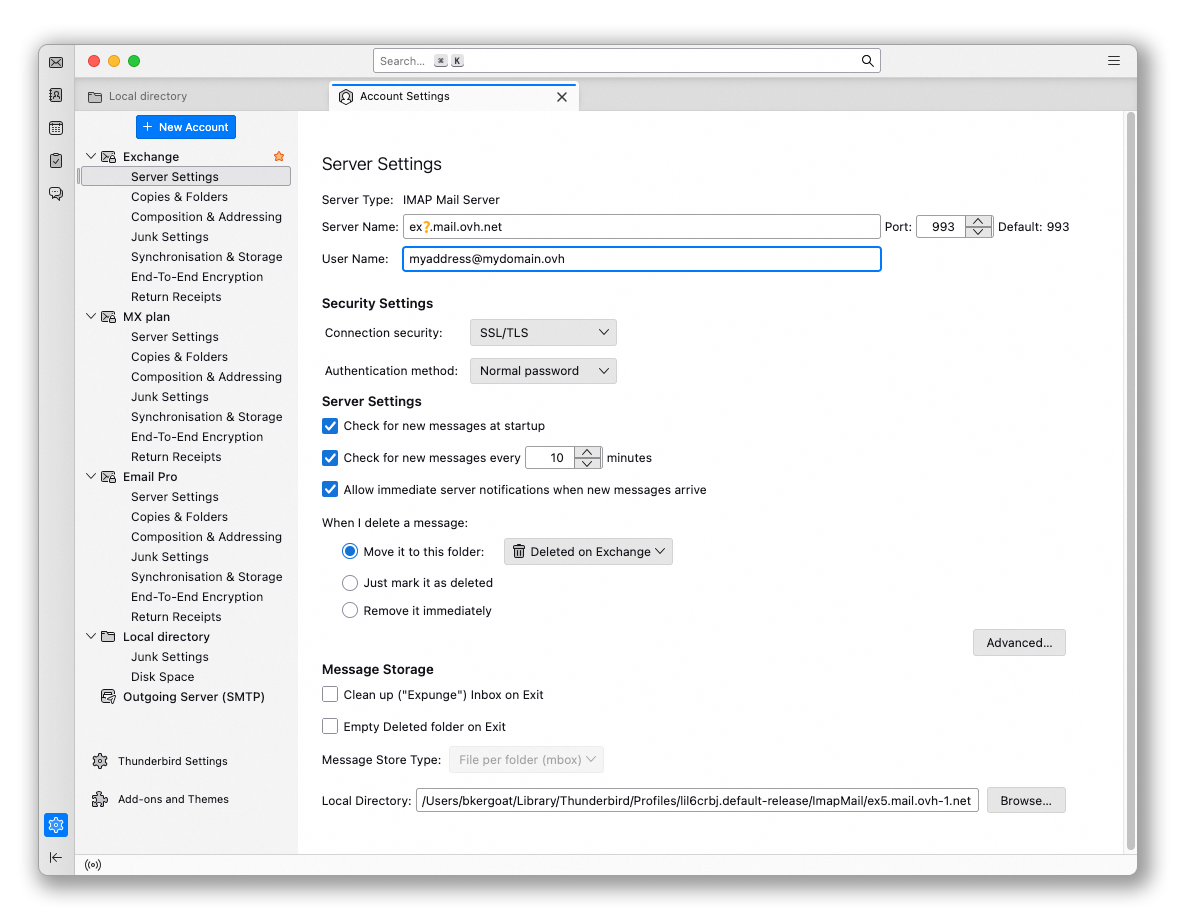
- Um die Einstellungen, die mit der Versand-Funktion Ihrer E-Mails verbunden sind, zu ändern, klicken Sie auf
Ausgehender Server (SMTP)ganz unten in der linken Spalte. - Klicken Sie auf die betroffene E-Mail-Adresse in der Liste, und dann auf
Ändern.
Weiterführende Informationen
Für weitere Informationen zur Konfiguration einer E-Mail-Adresse über den Thunderbird-E-Mail-Client konsultieren Sie das Mozilla-Hilfezentrum.
Erste Schritte mit Hosted Exchange
Erste Schritte mit Private Exchange
Kontaktieren Sie für spezialisierte Dienstleistungen (SEO, Web-Entwicklung etc.) die OVHcloud Partner.
Wenn Sie Hilfe bei der Nutzung und Konfiguration Ihrer OVHcloud Lösungen benötigen, beachten Sie unsere Support-Angebote.
Treten Sie unserer User Community bei.


 Exchange - E-Mail-Account auf klassischem Outlook für Windows einrichten
 5877
5877