

Ihre E-Mail-Adressen von einer OVHcloud E-Mail-Plattform auf eine andere migrieren
541 Ansichten
 30.03.2026
  E-Mail-Lösungen und kollaborative Tools
Informationen zur Übersetzung
Diese Übersetzung wurde durch unseren Partner SYSTRAN automatisch erstellt. In manchen Fällen können ungenaue Formulierungen verwendet worden sein, z.B. bei der Beschriftung von Schaltflächen oder technischen Details. Bitte ziehen Sie im Zweifelsfall die englische oder französische Fassung der Anleitung zu Rate. Möchten Sie mithelfen, diese Übersetzung zu verbessern? Dann nutzen Sie dazu bitte den Button "Beitragen" auf dieser Seite.
Ziel
Sie möchten Ihre E-Mail-Adressen von einer Exchange- oder E-Mail Pro-Plattform auf eine andere Exchange-, E-Mail Pro-, MX Plan- oder Zimbra-Plattform migrieren. In dieser Anleitung wird ein zweistufiger Migrationsprozess beschrieben:
- Konfigurieren der Zielplattform
- Migration der E-Mail-Accounts von der bestehenden Plattform auf die neue
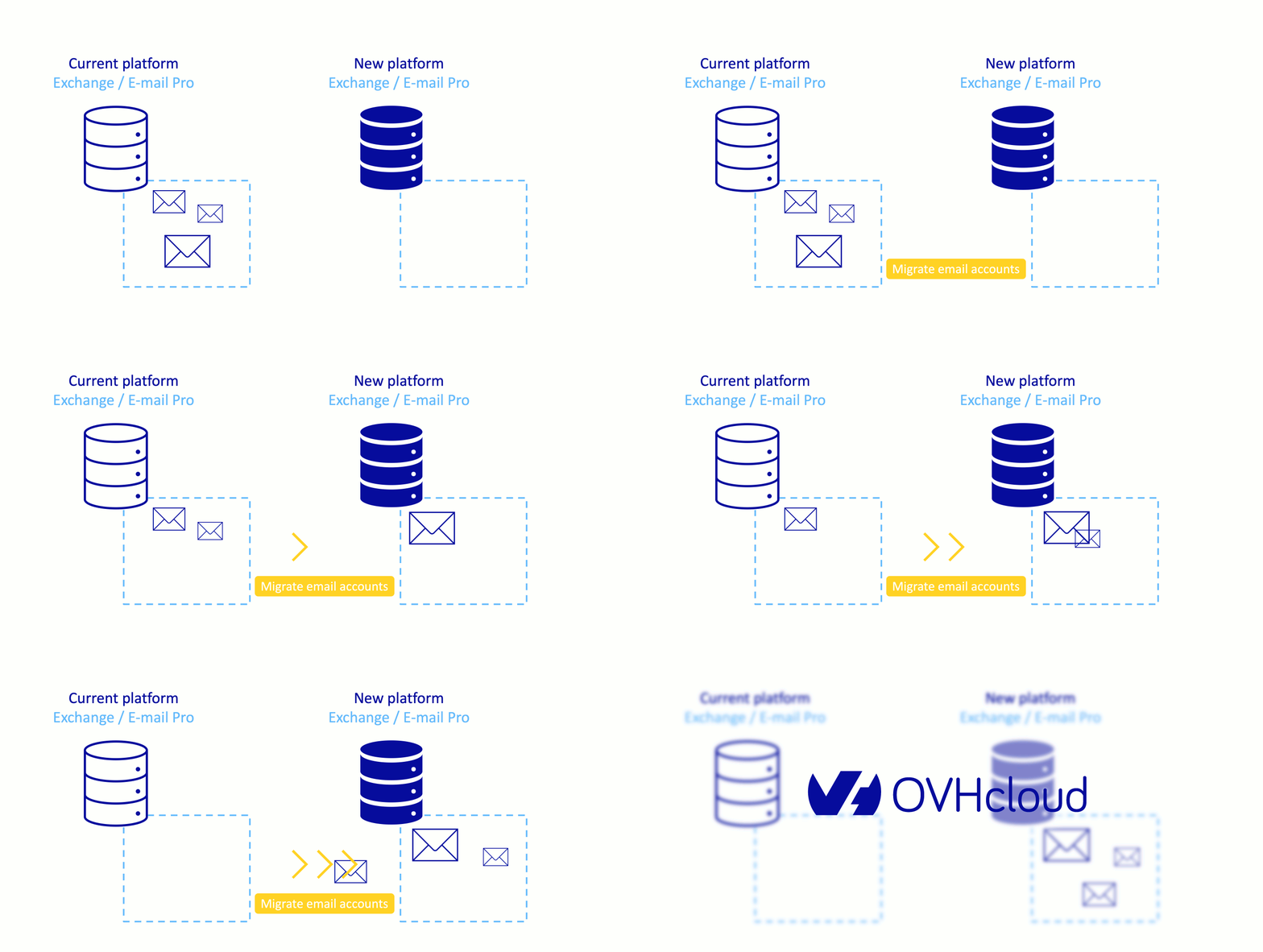
Um eine MX Plan Lösung nach Exchange oder E-Mail Pro zu migrieren, folgen Sie unserer Anleitung Migration einer MX Plan E-Mail-Adresse auf einen E-Mail Pro oder Exchange Account.
Diese Anleitung erklärt, wie Sie E-Mail-Adressen von Exchange oder E-Mail Pro auf eine andere Exchange- oder E-Mail Pro-Plattform migrieren.
Voraussetzungen
- Sie haben eine "Quell-Plattform" mit bereits eingerichteten Exchange oder E-Mail Pro oder Zimbra Accounts.
- Sie verfügen über eine "Ziel-Plattform": Exchange, E-Mail Pro oder MX Plan (über das MX Plan Angebot oder in einem OVHcloud Webhosting enthalten). Diese Plattform muss unkonfigurierte oder verfügbare Accounts haben, um die zu migrierenden E-Mail-Accounts zu empfangen.
Zugriff auf das OVHcloud Kundencenter
MX Plan:
- Direkter Link: MX Plan
- Navigationspfad:
Web Cloud>MX Plan> Wählen Sie Ihren MX Plan Dienst aus
E-Mail Pro:
- Direkter Link: E-Mail Pro
- Navigationspfad:
Web Cloud>E-Mail Pro> Wählen Sie Ihre Plattform aus
Exchange:
- Direkter Link: Exchange
- Navigationspfad:
Web Cloud>Exchange> Wählen Sie Ihre Plattform aus
In der praktischen Anwendung
Die Zielplattform konfigurieren
Vor Beginn der Migration, wenn Sie Ihr neues E-Mail-Angebot bestellt haben, fügen Sie zunächst den Domainnamen zu Ihrer E-Mail-Plattform hinzu. Wenn Sie zu einer MX Plan-Plattform migrieren, ist der angeschlossene Domainname nicht wählbar. Sie können direkt zum nächsten Schritt übergehen.
Wählen Sie den Tab Assoziierte Domains oder Domain auf Ihrer Plattform aus und klicken Sie auf Domain hinzufügen. Nachdem der Domainname hinzugefügt wurde, stellen Sie sicher, dass die Bezeichnung OK oder Aktiv in der Spalte Status angezeigt wird.
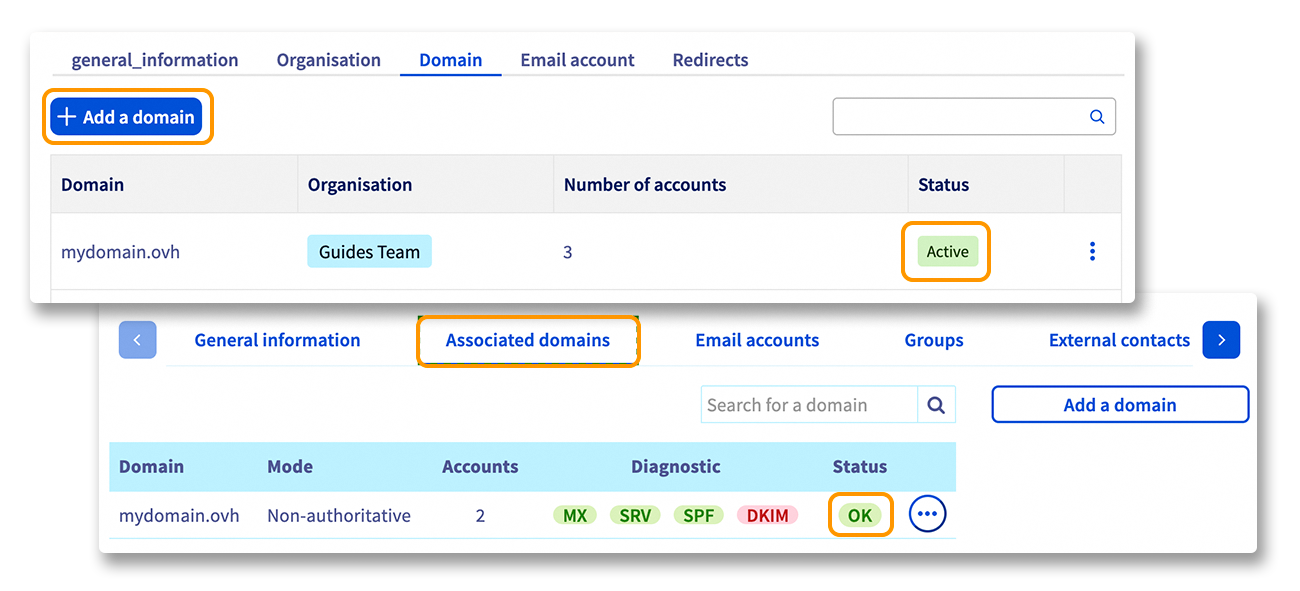
Weitere Informationen zum Hinzufügen eines Domainnamens finden Sie im E-Mail Pro-Leitfaden, im Exchange-Leitfaden oder im Zimbra-Leitfaden.
E-Mail Accounts migrieren
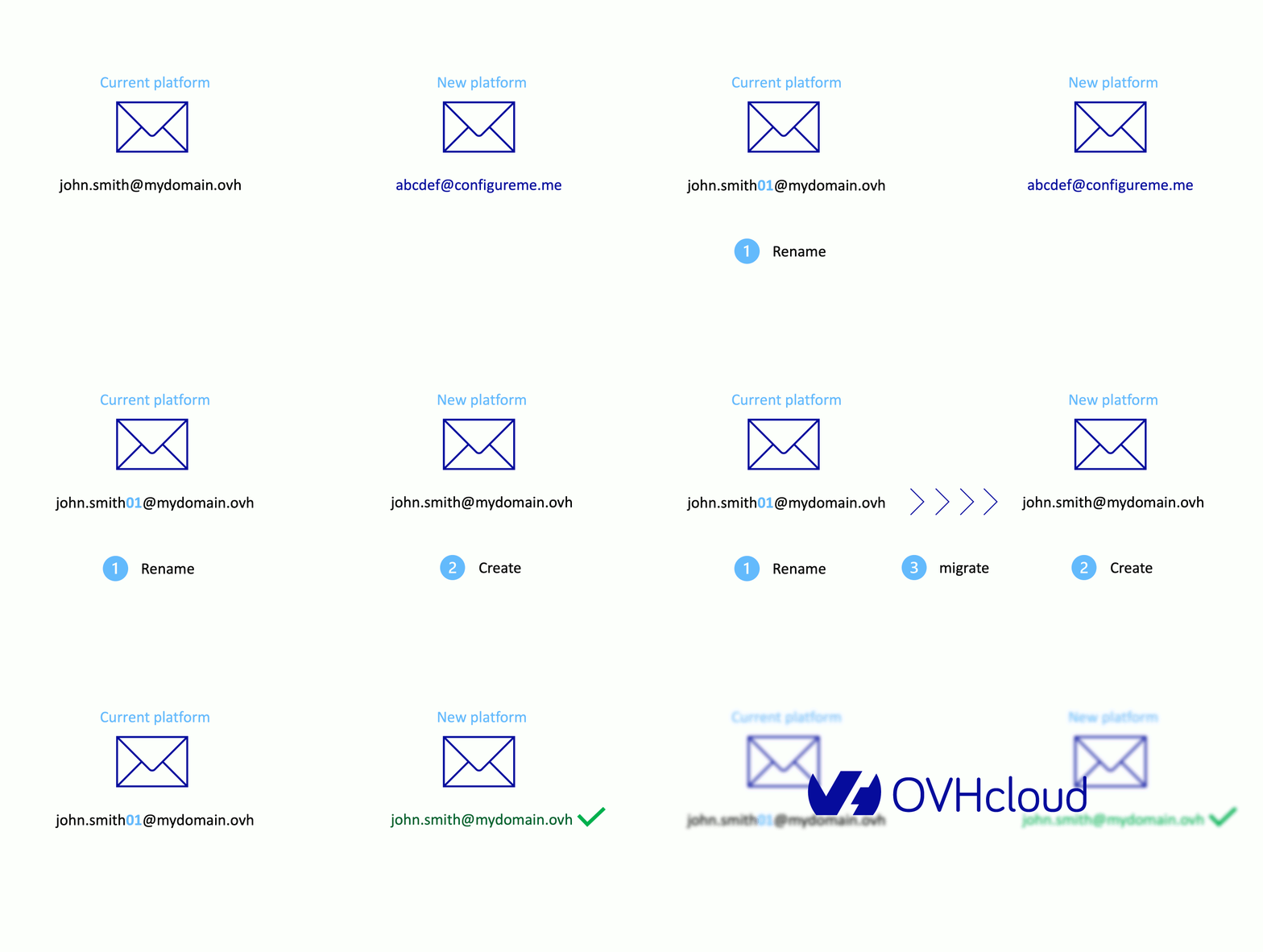
Die Migration Ihrer E-Mail-Accounts erfolgt in 3 großen Schritten: Umbenennen des ursprünglichen E-Mail-Accounts, Erstellen des neuen E-Mail-Accounts und Migration von der ursprünglichen Plattform auf die neue.
Sonderfälle:
- Wenn Sie ein Exchange- oder Zimbra PRO-Konto zu einem E-Mail Pro- oder Zimbra STARTER-Konto migrieren, müssen Sie sicherstellen, dass Ihre E-Mail-Konten nicht mehr als 10 GB (E-Mail Pro) oder 15 GB (Zimbra STARTER) enthalten. Die Funktionen zur Zusammenarbeit, die Synchronisierung von Kalendern und Kontakten sind bei E-Mail Pro oder Zimbra STARTER nicht vorhanden und können nicht migriert werden.
- Wenn Sie ein Exchange-, E-Mail Pro- oder Zimbra-Konto zu einem MX Plan-Konto migrieren, müssen Sie sicherstellen, dass Ihr E-Mail-Konto nicht mehr als 5 GB enthält. Die Funktionen zur Zusammenarbeit, die Synchronisierung von Kalendern und Kontakten sind bei MX Plan nicht vorhanden und können nicht migriert werden.
Umbenennen
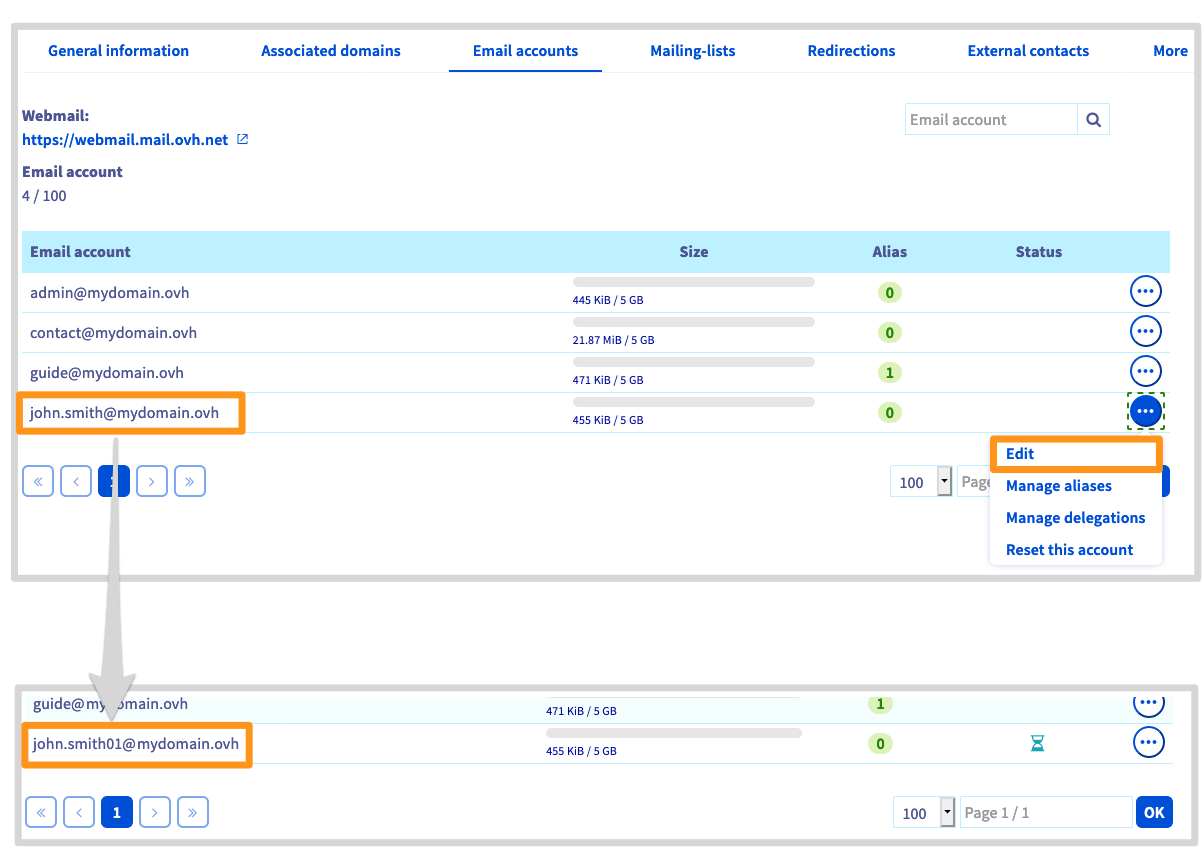
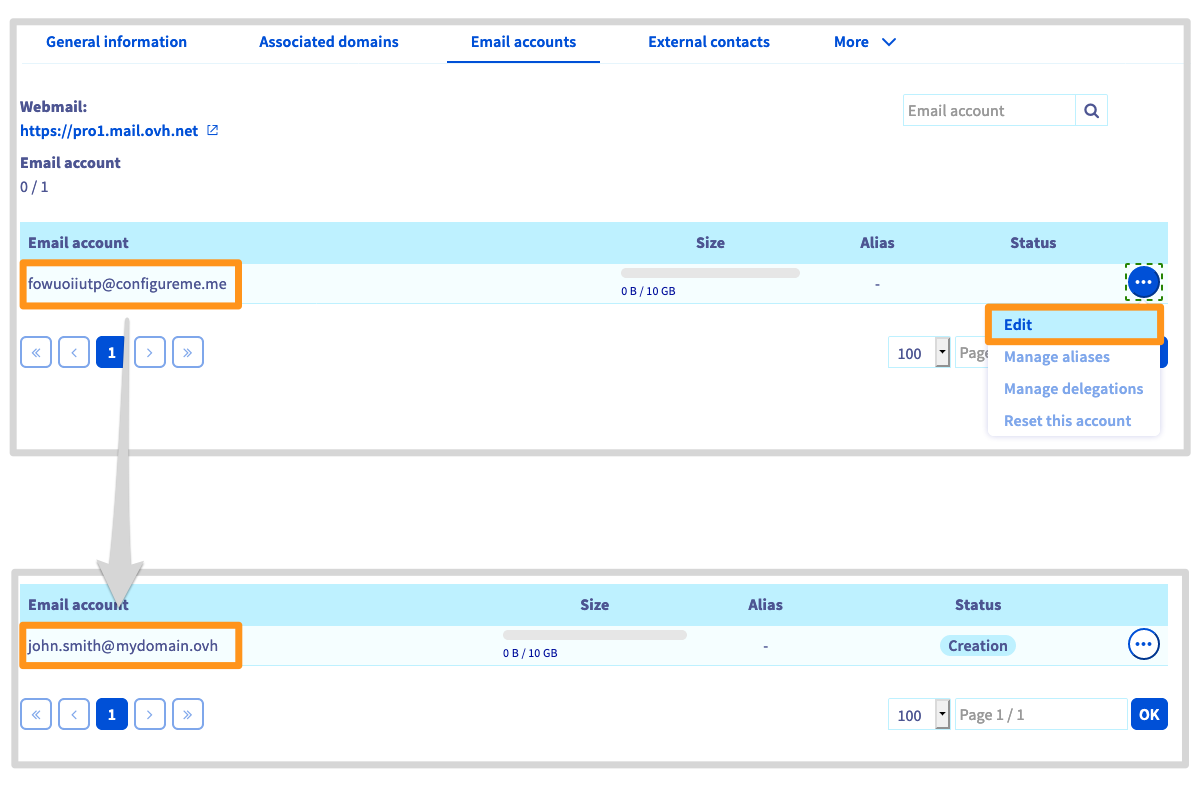
Geben Sie dem zu migrierenden E-Mail-Account einen temporären Namen (Beispiel: Um den E-Mail-Account john.smith@mydomain.ovh zu migrieren, benennen Sie diesen um zu john.smith01@mydomain.ovh.)
Klicken Sie dazu im Tab E-Mail-Accounts Ihres Dienstes auf den Button ... und dann auf Ändern.
Erstellen
Erstellen Sie die E-Mail-Adresse neu als Account von E-Mail Pro, Exchange oder MX Plan (in diesem Beispiel wäre das john.smith@mydomain.ovh auf Ihrer Ziel-Plattform).
Klicken Sie im Tab E-Mail-Accounts Ihrer betreffenden Plattform auf ... rechts neben dem Ziel-Account und dann auf Ändern.
Migrieren
Nur die Daten Ihrer E-Mail Accounts werden migriert (E-Mails, Kontakte, Kalender, Posteingangsregeln usw.). Die Funktionen Ihrer Plattform müssen auf der neuen Plattform neu aufgebaut werden:
- Alias
- Übertragung von Rechten
- Gruppen
- Externe Kontakte
- Fußzeile
Migrieren Sie den Quell-E-Mail-Account mithilfe unseres Tools OMM (OVHcloud Mail Migrator) auf das Konto Ihrer neuen Plattform.
Weitere Informationen zu OMM finden Sie in unserer Anleitung "E-Mail-Accounts über den OVHcloud Mail Migrator migrieren".
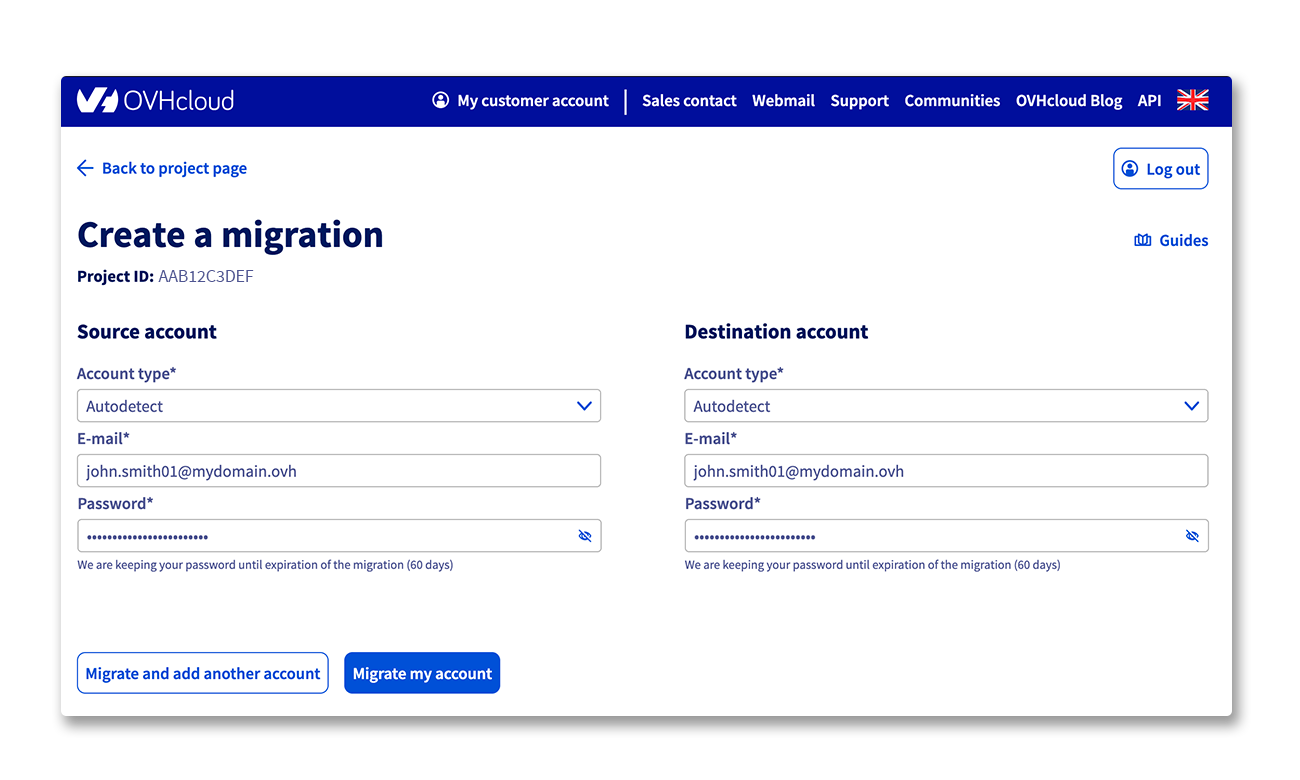
Die Migrationsdauer hängt davon ab, wie viele Daten auf Ihren neuen Account migriert werden sollen. Dies kann von einigen Minuten bis zu mehreren Stunden variieren.
Überprüfen Sie nach der Migration, ob alle Ihre Elemente vorhanden sind, indem Sie sich im Webmail einloggen: Webmail.
Nach der Migration können Sie den ursprünglichen Account mit dem geänderten Namen beibehalten oder löschen.
Um ihn zu löschen, gehen Sie zum Tab E-Mail-Accounts Ihrer Quell-Plattform, klicken Sie auf ... und dann auf Diesen Account zurücksetzen.
Die Konfiguration Ihrer Domain überprüfen oder ändern
Ihre E-Mail-Adressen sollten bereits migriert und funktionsfähig sein. Aus Sicherheitsgründen bitten wir Sie, die korrekte Konfiguration Ihrer Domain in Ihrem Kundencenter zu überprüfen.
Wählen Sie den betreffenden E-Mail Pro-, Exchange- oder Zimbra-Service aus und gehen Sie zum Tab Assoziierte Domains oder Domain auf Ihrer Plattform. Überprüfen Sie den Abschnitt oder die Spalte Diagnose.
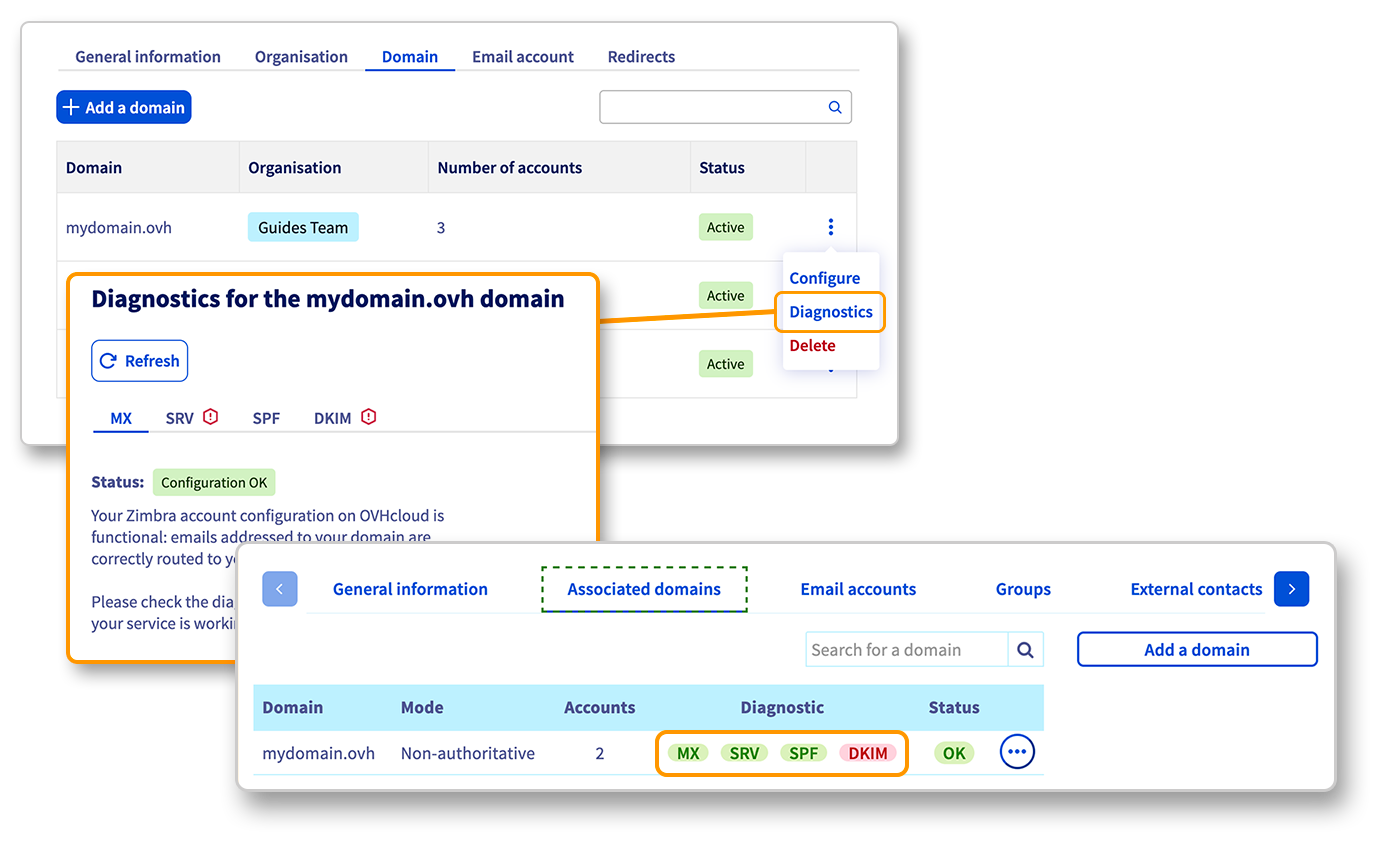
Wenn Sie gerade die Migration durchgeführt oder einen DNS-Eintrag Ihrer Domain geändert haben, kann es noch einige Stunden dauern, bis die Anzeige im OVHcloud Kundencenter aktualisiert wird.
Um die Konfiguration zu ändern, klicken Sie auf das rote Feld und führen Sie die dort beschriebene Aktion durch. Der Vorgang benötigt eine Propagationszeit von 4 bis maximal 24 Stunden, bis die Änderung voll wirksam ist.
Migrierte E-Mail-Adressen verwenden
Sie können nun Ihre migrierten E-Mail-Adressen verwenden. OVHcloud stellt dazu einen Web-Client (Web App) zur Verfügung, der über Webmail erreichbar ist. Geben Sie dort die Login-Daten für Ihre E-Mail-Adresse ein.
Wenn Sie einen der migrierten Accounts auf einem lokalen E-Mail-Client eingerichtet haben (Outlook, Thunderbird, etc.), muss er erneut konfiguriert werden. Die Verbindungsdaten zum OVHcloud Server haben sich nach der Migration geändert.
Sie können auch externe E-Mail-Adressen zu OVHcloud migrieren, indem Sie unseren OVHcloud Mail Migrator (OMM) verwenden. Hierzu benötigen Sie die Login-Daten (Benutzer, Passwort, Server) der Quell- und Ziel-Accounts.
Weiterführende Informationen
Verwaltung der Kontakte Ihrer Dienste
Erste Schritte mit dem E-Mail Pro-Angebot
Erste Schritte mit dem Exchange-Angebot
Erste Schritte mit dem Zimbra-Angebot
Treten Sie unserer User Community bei.


 E-Mail-Accounts von MX Plan zu E-Mail Pro, Exchange oder Zimbra migrieren
 1575
1575