

Die Abrechnung für Ihre Exchange Accounts verwalten
496 Ansichten
 24.03.2026
  Web / Microsoft Hosted Exchange
Informationen zur Übersetzung
Diese Übersetzung wurde durch unseren Partner SYSTRAN automatisch erstellt. In manchen Fällen können ungenaue Formulierungen verwendet worden sein, z.B. bei der Beschriftung von Schaltflächen oder technischen Details. Bitte ziehen Sie im Zweifelsfall die englische oder französische Fassung der Anleitung zu Rate. Möchten Sie mithelfen, diese Übersetzung zu verbessern? Dann nutzen Sie dazu bitte den Button "Beitragen" auf dieser Seite.
Ziel
Die Dienste Hosted Exchange und Private Exchange bieten hinsichtlich der Abrechnung einzelner Accounts eine flexible Verwaltung.
Diese Anleitung erläutert alle Schritte zur Konfiguration der Laufzeit von Exchange Accounts über Ihr OVHcloud Kundencenter.
Voraussetzungen
- Sie haben bereits einen OVHcloud Exchange Dienst eingerichtet.
Zugriff auf das OVHcloud Kundencenter
- Direkter Link: Exchange
- Navigationspfad:
Web Cloud>Exchange> Wählen Sie Ihre Plattform aus
In der praktischen Anwendung
Hosted Exchange
Zusätzliche Accounts bestellen
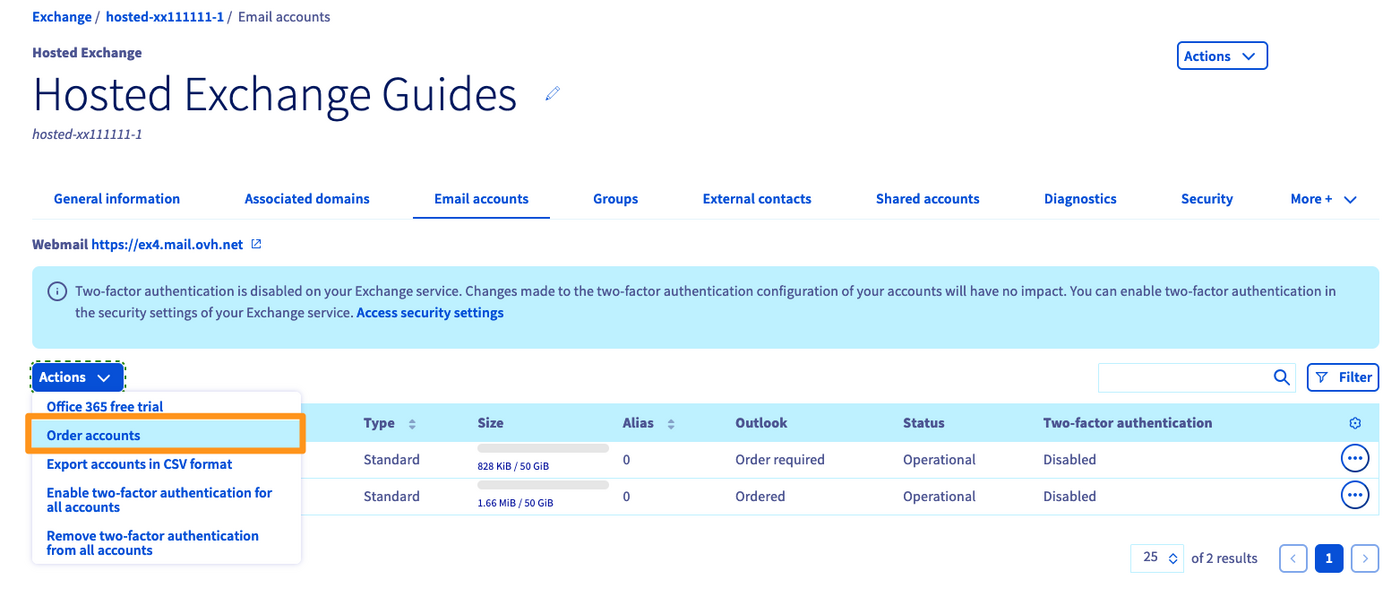
Gehen Sie dann auf den Tab E-Mail-Accounts. Klicken Sie dann links auf den Button Aktionen und auf Accounts bestellen.
Den Verlängerungszeitraum Ihrer Accounts ändern
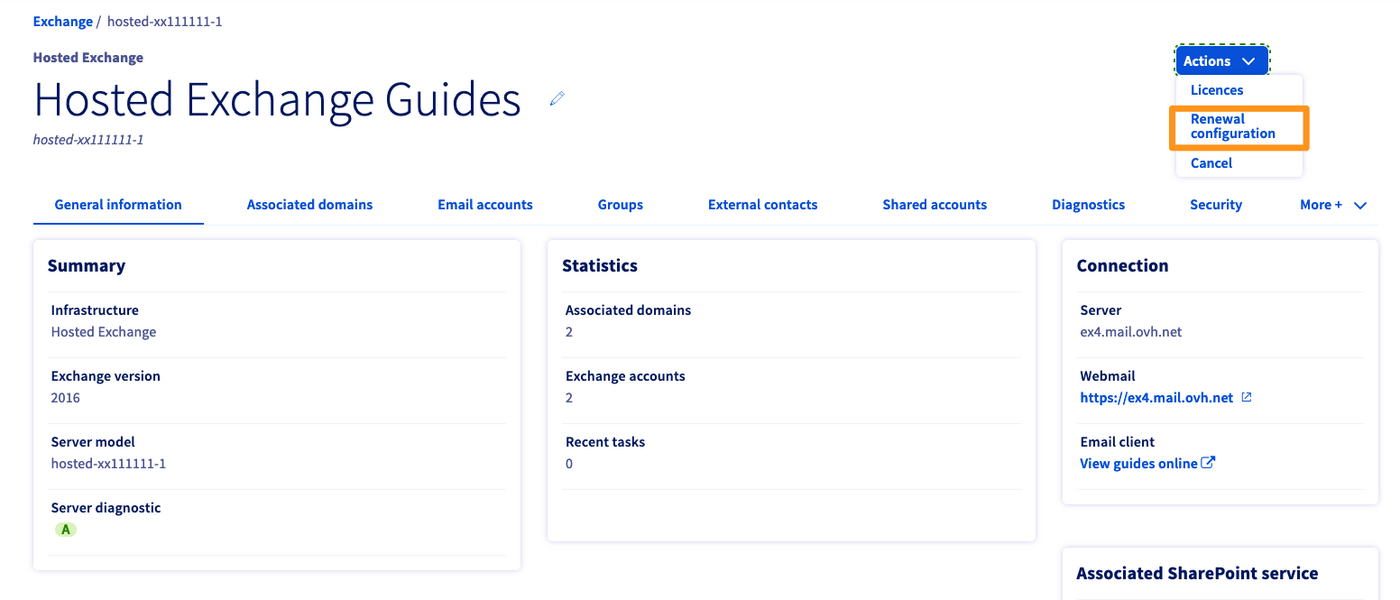
Klicken Sie dann rechts oben auf den Button Aktionen und auf Verlängerung konfigurieren.
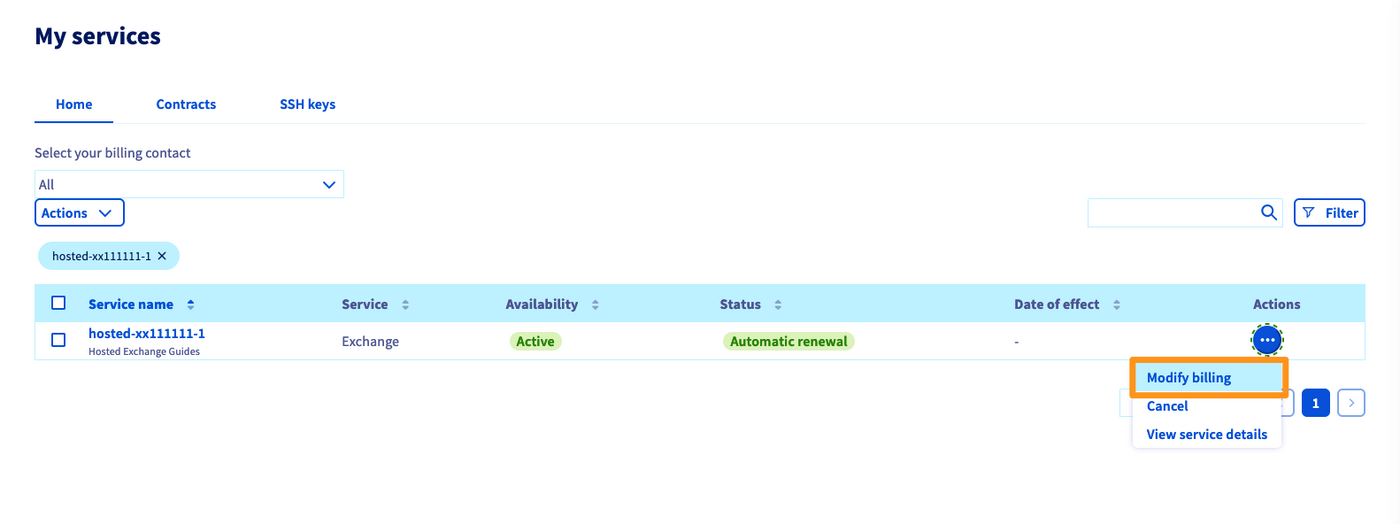
Sie werden weitergeleitet zum Bereich „Meine Dienste“ Ihres Kundencenters. Sie werden feststellen, dass ein Filter angewendet wird, um nur den Exchange Dienst anzuzeigen, für den Sie die Änderung vornehmen.
Klicken Sie in der Tabelle auf ... und danach auf Abrechnung bearbeiten.
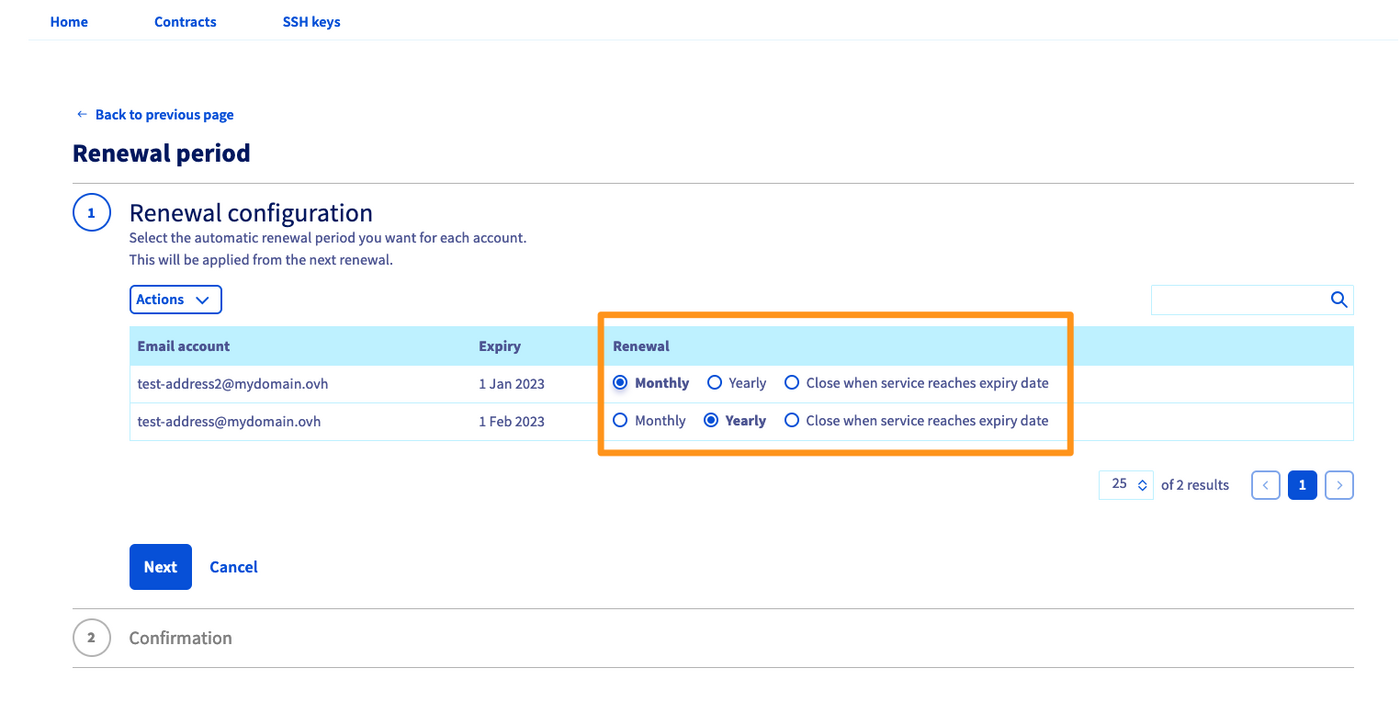
In der neuen Ansicht können Sie die Abrechnungsintervalle für jeden Ihrer Accounts anzeigen und ändern. Es ist möglich, Änderungen in der Spalte „Verlängerung“ bei einem oder mehreren Accounts gleichzeitig vorzunehmen. Jede Änderung an einem Account wird an dem Datum wirksam, das in der Spalte „Ablaufdatum“ angegeben ist.
Im folgenden Beispiel sind die notwendigen Schritte aufgeführt, um einen Acccount auf die monatliche Verlängerung einzustellen:
Klicken Sie im ersten Schritt auf „Monatlich“ rechts vom Account Ihrer Wahl und danach weiter unten links auf
Weiter.Im zweiten Schritt zeigt eine Zusammenfassung die durchzuführende Änderung an. Klicken Sie unten links auf
Absenden.
Accounts entfernen
Um einen Account von der Hosted Exchange Plattform zu löschen, müssen Sie ihn zunächst kündigen, indem Sie die Konfiguration für die Verlängerung auf „Zum Ablaufdatum schließen“ ändern. Informationen hierzu finden Sie im Abschnitt Den Verlängerungszeitraum Ihrer Accounts ändern.
Hiernach wird der Account am Ablaufdatum gesperrt. Wenn Sie die vom Account verwendete E-Mail-Adresse vor dem Ablaufdatum löschen möchten (etwa, weil diese Adresse direkt weiter verwendet werden soll), setzen Sie noch den Account zurück.
Gehen Sie dann auf den Tab E-Mail-Accounts. Klicken Sie auf ... rechts des betreffenden Accounts und schließlich auf Zurücksetzen. Nach dem Zurücksetzen bleibt das Konto leer, bis es abläuft.
Private Exchange
Auf einer Private Exchange Plattform werden Accounts nur monatlich verlängert. Es muss keine Verlängerung konfiguriert werden.
Zusätzliche Accounts bestellen
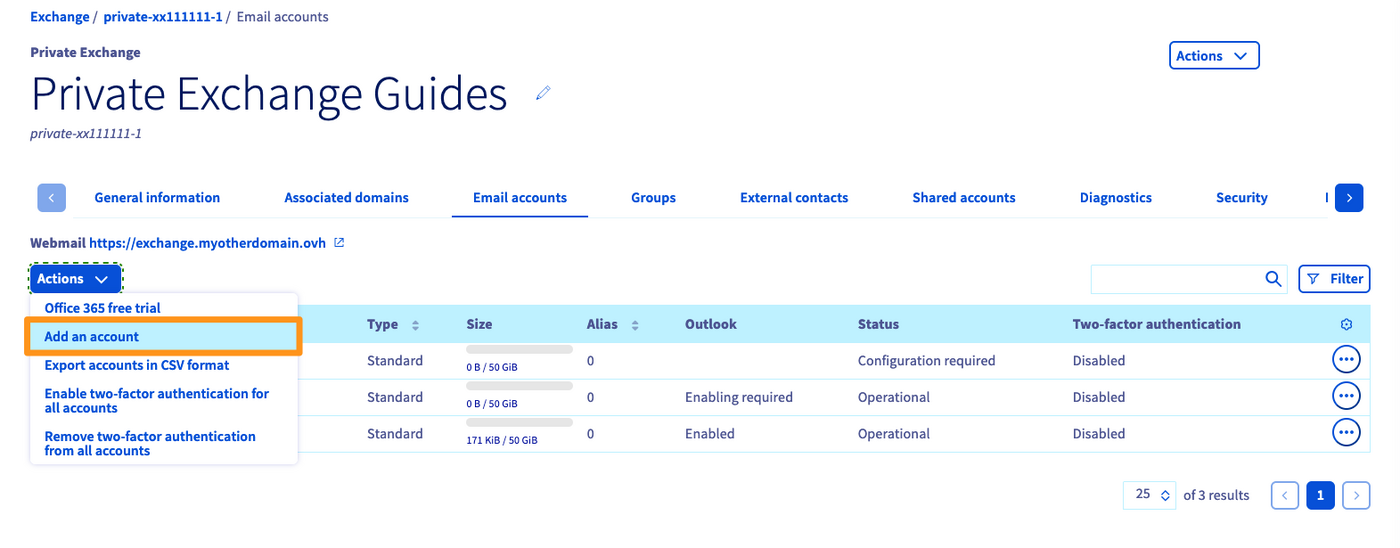
Gehen Sie auf den Tab E-Mail-Accounts. Klicken Sie dann links auf den Button Aktionen und auf Account hinzufügen. Der Account wird für den aktuellen Monat in Rechnung gestellt.
Accounts entfernen
Um einen E-Mail-Account auf einer Private Exchange Plattform löschen zu können, muss dieser konfiguriert worden sein (verbunden mit einem Domainnamen Ihrer Exchange Plattform). Ein unkonfigurierter Account kann nicht gelöscht werden.
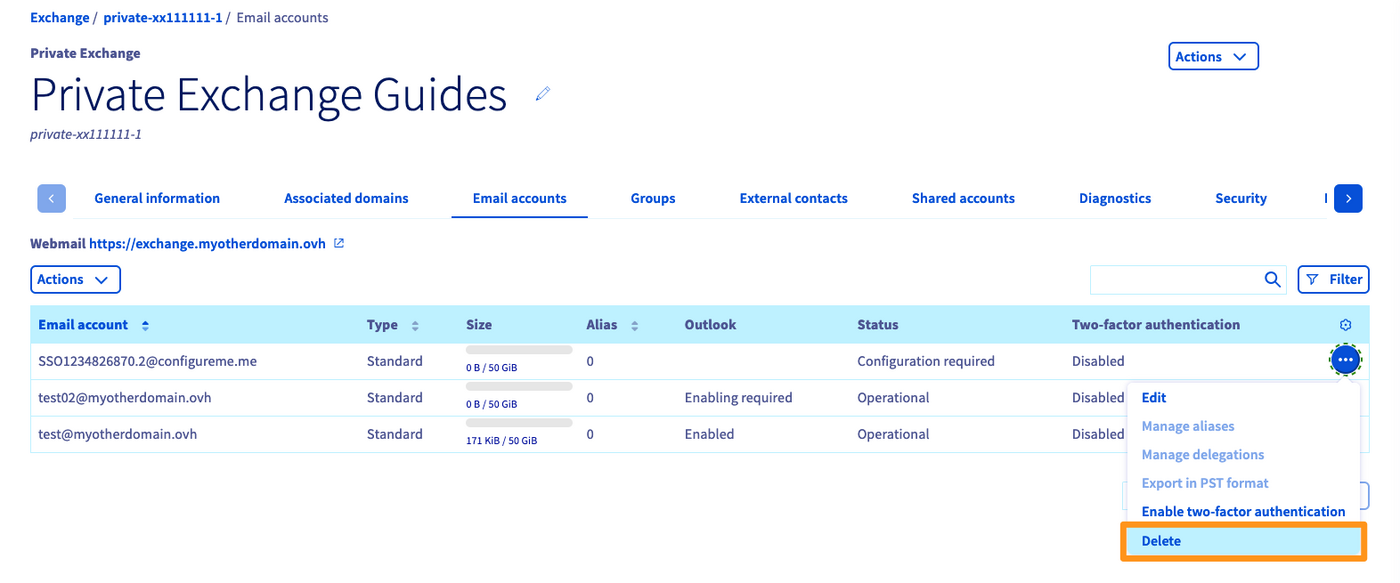
Gehen Sie auf den Tab E-Mail-Accounts. Klicken Sie auf ... rechts des betreffenden Accounts und schließlich auf Löschen. Der Account wird sofort von der Plattform gelöscht; es erfolgt keine Kündigung.
Plattform kündigen
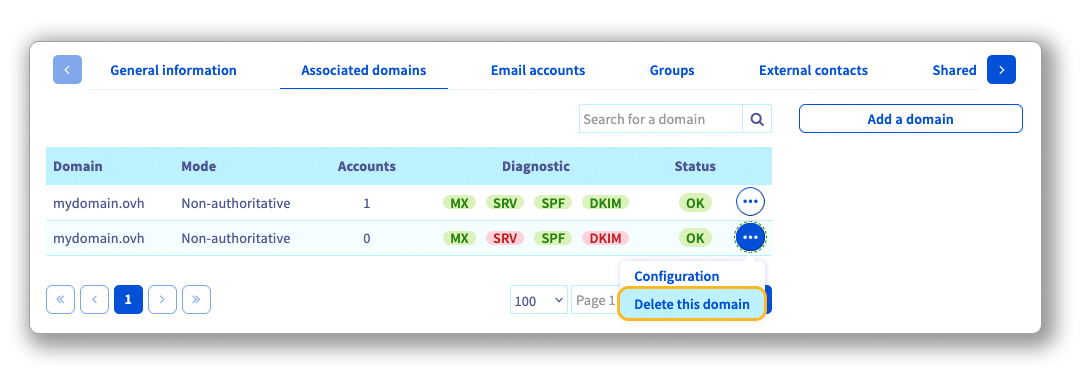
Nachdem Sie die E-Mail-Accounts gelöscht haben, müssen Sie die Ihrer Exchange Plattform zugeordneten Domains löschen, bevor Sie diese kündigen können. Gehen Sie hierzu auf den Tab Assoziierte Domains. Klicken Sie auf den Button ... in der Zeile des Domainnamens, den Sie löschen möchten, und klicken Sie dann auf Diese Domain löschen.
Klicken Sie im Verwaltungsfenster Ihrer Exchange-Plattform oben rechts auf Aktionen und dann auf Kündigen.
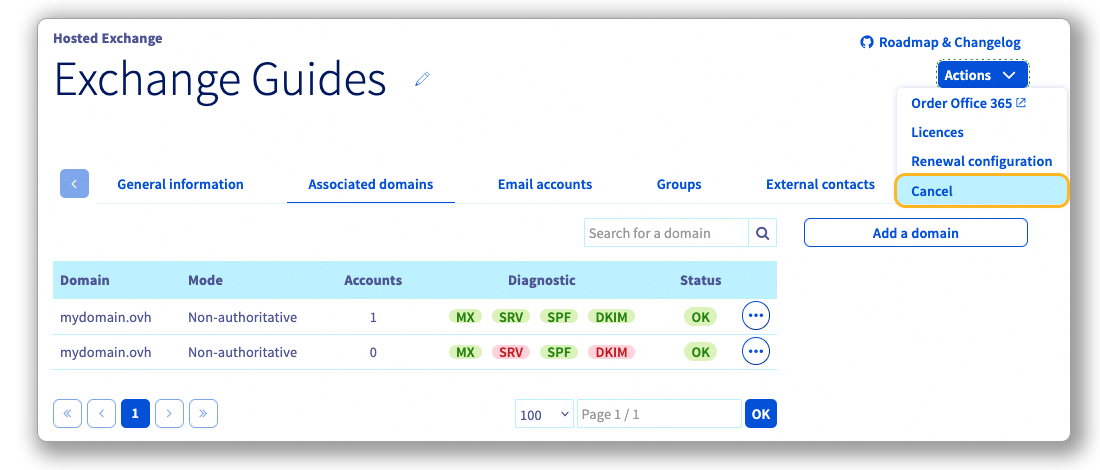
Diese Aktion führt zur Aussetzung und anschließenden Löschung sämtlicher Accounts auf der Exchange Plattform am Ablaufdatum.
Weiterführende Informationen
Kontaktieren Sie für spezialisierte Dienstleistungen (SEO, Web-Entwicklung etc.) die OVHcloud Partner.
Wenn Sie Hilfe bei der Nutzung und Konfiguration Ihrer OVHcloud Lösungen benötigen, beachten Sie unsere Support-Angebote.
Treten Sie unserer User Community bei.


 Erste Schritte mit Hosted Exchange
 2167
2167