

Die Zwei-Faktor-Authentifizierung für einen Exchange Account konfigurieren
1620 Ansichten
 28.04.2025
  Web / Microsoft Hosted Exchange
Informationen zur Übersetzung
Diese Übersetzung wurde durch unseren Partner SYSTRAN automatisch erstellt. In manchen Fällen können ungenaue Formulierungen verwendet worden sein, z.B. bei der Beschriftung von Schaltflächen oder technischen Details. Bitte ziehen Sie im Zweifelsfall die englische oder französische Fassung der Anleitung zu Rate. Möchten Sie mithelfen, diese Übersetzung zu verbessern? Dann nutzen Sie dazu bitte den Button "Beitragen" auf dieser Seite.
Ziel
Wenn Sie die Sicherheit Ihres Accounts erhöhen möchten, können Sie die Zwei-Faktor-Authentifizierung (2FA) aktivieren. Auf diese Weise können Sie zusätzlich zu Ihrem Passwort einen individuellen Code generieren, der bei jeder Verbindung eingegeben werden muss. Dieser Code wird über eine OTP-App (one-time password) erzeugt, die auf Ihrem Smartphone oder Tablet installiert werden muss.
Diese Anleitung erläutert die Einrichtung der Sicherheitsfunktion "Zwei-Faktor-Authentifizierung" für Ihren Exchange Account.
Voraussetzungen
- Sie haben bereits einen OVHcloud Exchange Dienst eingerichtet.
- Sie haben eine OTP-Applikation auf einem Smartphone oder Tablet mit Android oder iOS installiert.
Zugriff auf das OVHcloud Kundencenter
- Direkter Link: Exchange
- Navigationspfad:
Web Cloud>Exchange> Wählen Sie Ihre Plattform aus
Die OTP-Applikationen
Es gibt zahlreiche OTP-Apps für Mobilgeräte. Die folgenden stehen kostenfrei zur Verfügung:
- für Android: Free OTP.
- für iOS: OTP Auth.
In der praktischen Anwendung
Erste Konfiguration
Schritt 1: Die Zwei-Faktor-Authentifizierung auf der Plattform aktivieren
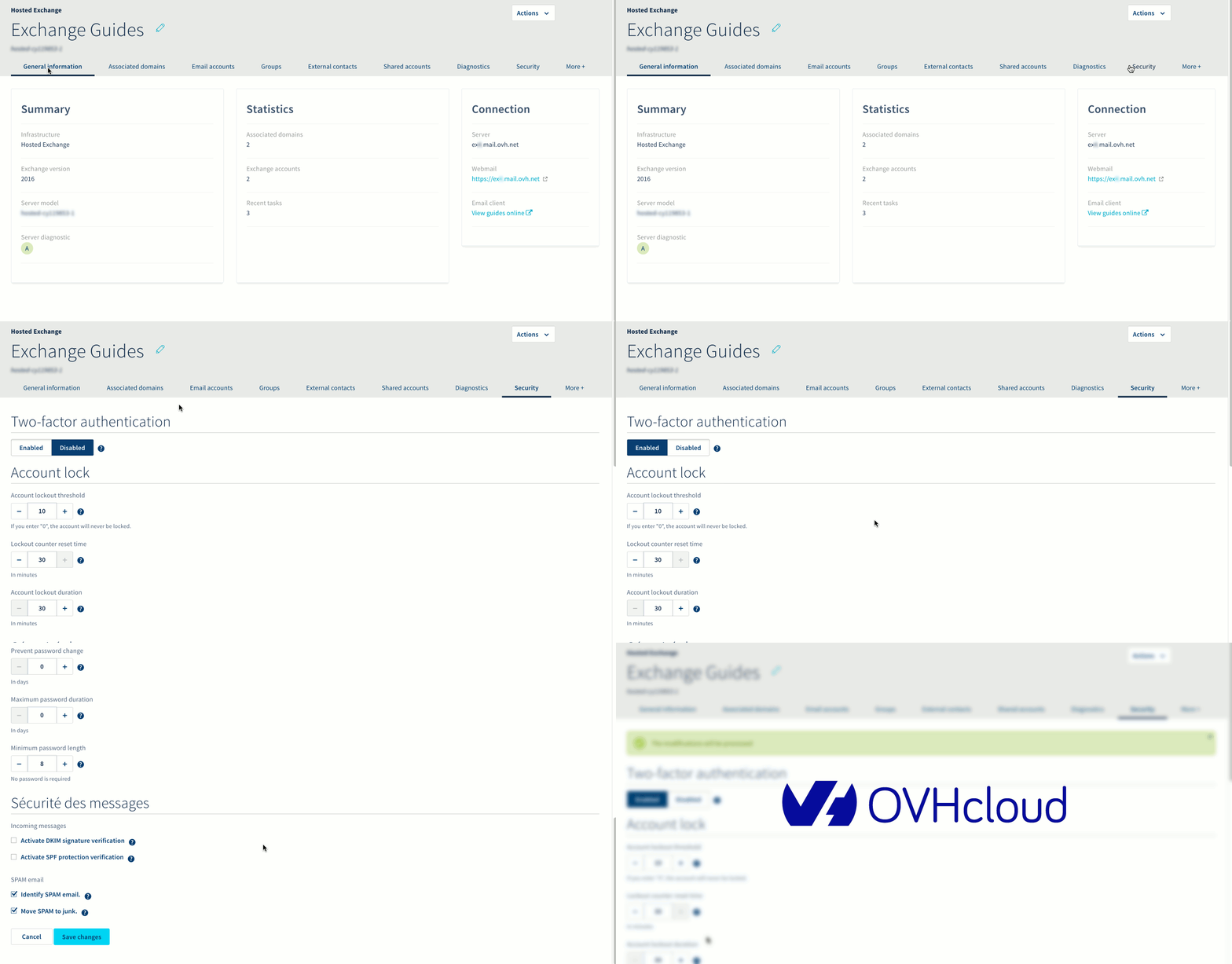
Bei der ersten Einrichtung muss die Zwei-Faktor-Authentifizierung zunächst für den Exchange Dienst aktiviert werden, bevor sie für dessen Accounts aktiviert werden kann.
- Gehen Sie dann auf den Tab
Sicherheit. - Klicken Sie unter „Zwei-Faktor-Authentifizierung“ auf
Aktiviert. - Zum Abschluss scrollen Sie nach unten zum Ende der Seite und klicken Sie auf
Änderungen speichern.
Schritt 2: Die Zwei-Faktor-Authentifizierung auf einem Account aktivieren
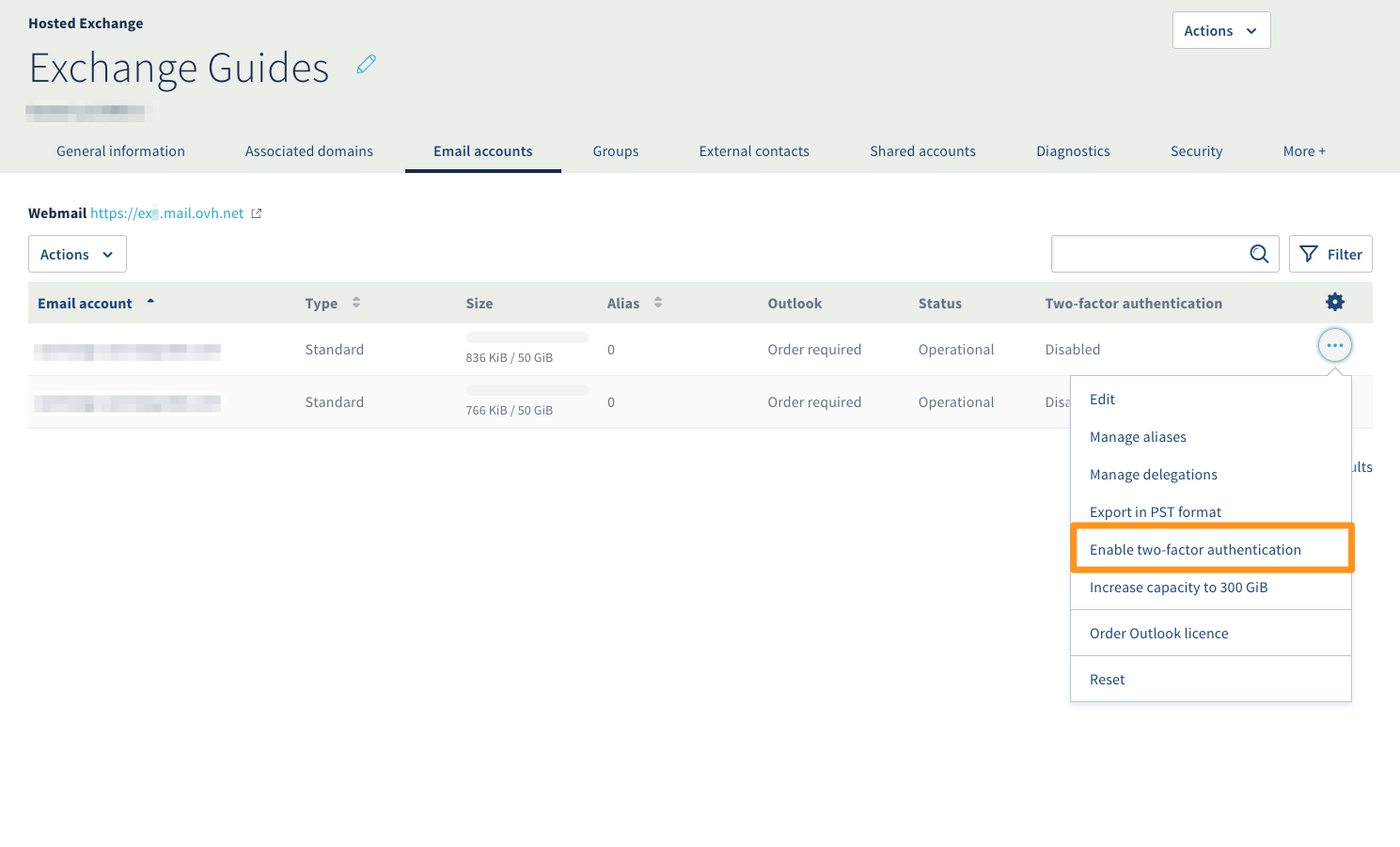
Nachdem Sie die Zwei-Faktor-Authentifizierung für den Dienst aktiviert haben, können Sie sie für jedes Ihrer Konten einrichten.
Wechseln Sie zu Tab E-Mail-Accounts. Klicken Sie auf ... rechts des Accounts, auf dem Sie die Zwei-Faktor-Authentifizierung einrichten möchten, und klicken Sie danach auf Die Zwei-Faktor-Authentifizierung aktivieren.
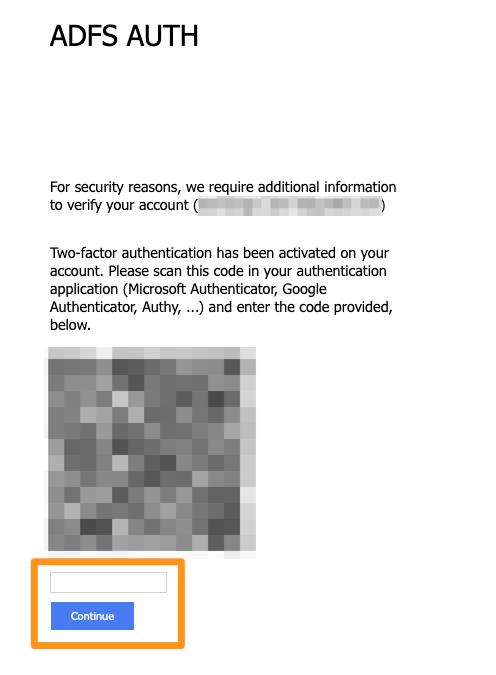
Um Ihr Konto mit Ihrer OTP-App zu verknüpfen, loggen Sie sich in den betreffenden Account über Webmail ein.
Während dieses ersten Logins wird ein QR-Code angezeigt. Verwenden Sie Ihre OTP-App, um ihn zu scannen, und geben Sie dann den von der App generierten Zahlencode ein, um die Verbindung herzustellen.
Bei Ihren nachfolgenden Verbindungen werden Sie nur noch nach dem von Ihrer OTP-App generierten Code gefragt.
Die Zwei-Faktor-Authentifizierung deaktivieren
Die Zwei-Faktor-Authentifizierung Ihres Exchange Accounts kann auf drei Arten deaktiviert werden.
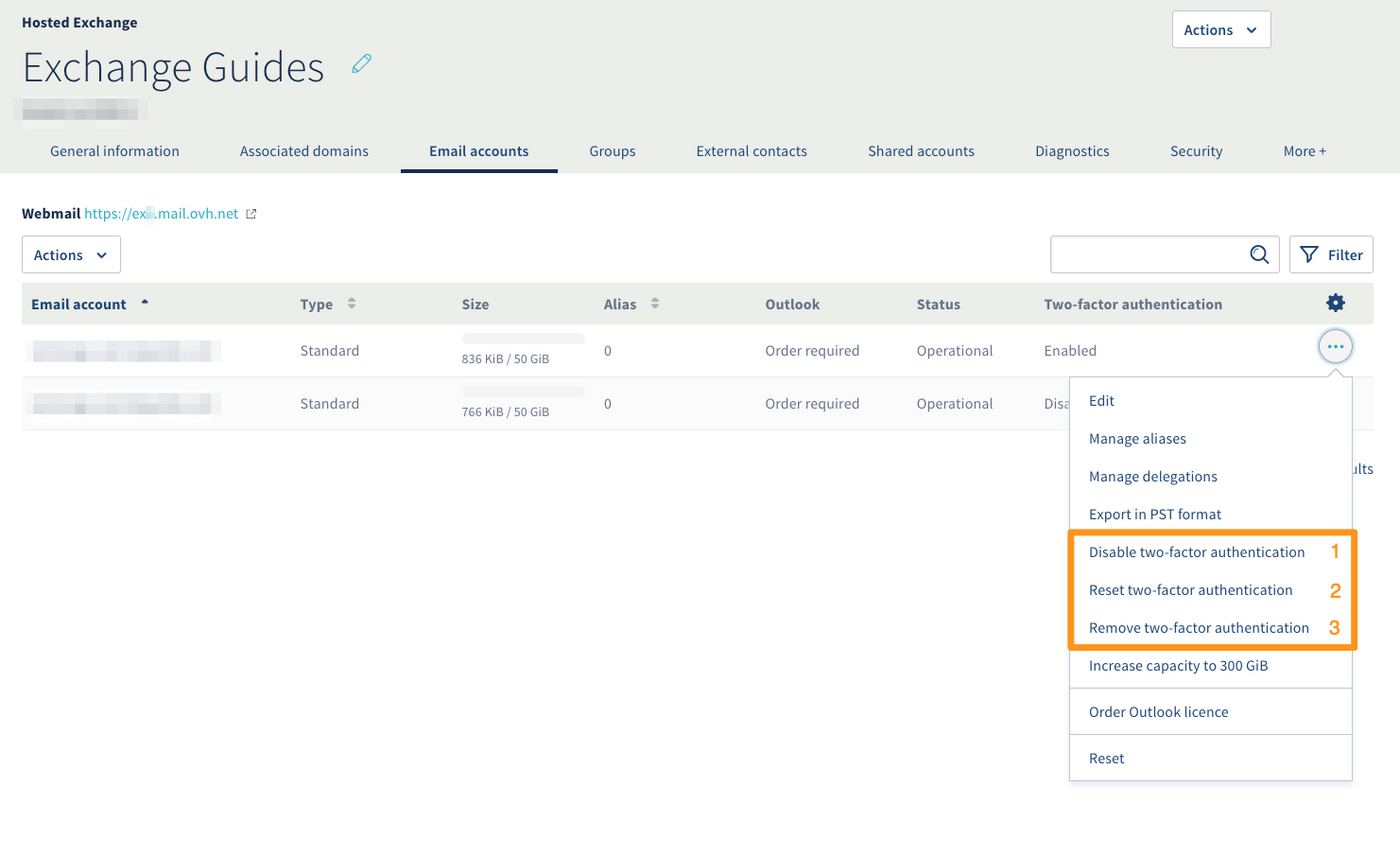
Wählen Sie die Option, die Ihren Anforderungen entspricht, gemäß der folgenden Tabelle aus:
| Nummer | Funktion | Beschreibung |
|---|---|---|
| 1. | „Die Zwei-Faktor-Authentifizierung deaktivieren“ | Ermöglicht die Aussetzung der Zwei-Faktor-Authentifizierung für einen in Stunden definierten Zeitraum. Nach Ablauf der Frist wird die Zwei-Faktor-Authentifizierung reaktiviert. Beispiel: Ein Benutzer hat sein Smartphone vergessen und kann sich nicht über die OTP-App authentifizieren. |
| 2. | „Die Zwei-Faktor-Authentifizierung zurücksetzen“ | Ermöglicht das Zurücksetzen des QR-Codes, der beim ersten Herstellen einer Verbindung zum Webmail generiert wurde. Beispiel: Ein Benutzer hat sein Smartphone gewechselt und muss seine OTP-App neu konfigurieren. |
| 3. | „Die Zwei-Faktor-Authentifizierung löschen“ | Deaktiviert die Zwei-Faktor-Authentifizierung des Accounts vollständig. |
Weiterführende Informationen
Treten Sie unserer User Community bei.


 Freigegebenes Postfach erstellen und verwenden
 2549
2549