

Sicherheitseinstellungen eines E-Mail-Dienstes verwalten
764 Ansichten
 28.04.2025
  E-Mail-Lösungen und kollaborative Tools
Informationen zur Übersetzung
Diese Übersetzung wurde durch unseren Partner SYSTRAN automatisch erstellt. In manchen Fällen können ungenaue Formulierungen verwendet worden sein, z.B. bei der Beschriftung von Schaltflächen oder technischen Details. Bitte ziehen Sie im Zweifelsfall die englische oder französische Fassung der Anleitung zu Rate. Möchten Sie mithelfen, diese Übersetzung zu verbessern? Dann nutzen Sie dazu bitte den Button "Beitragen" auf dieser Seite.
Ziel
Mit den E-Mail-Diensten von OVHcloud können Sie professionelle E-Mail-Adressen erstellen. Um diese Umgebung zu sichern, können Sie die globalen Sicherheitseinstellungen für Ihre E-Mails-Accounts verwalten.
Diese Anleitung erläutert die Sicherheitseinstellungen Ihres E-Mail-Dienstes.
Voraussetzungen
- Sie verfügen über einen OVHcloud E-Mail-Dienst.
Zugriff auf das OVHcloud Kundencenter
MX Plan:
- Direkter Link: MX Plan
- Navigationspfad:
Web Cloud>MX Plan> Wählen Sie Ihren MX Plan Dienst aus
E-Mail Pro:
- Direkter Link: E-Mail Pro
- Navigationspfad:
Web Cloud>E-Mail Pro> Wählen Sie Ihre Plattform aus
Exchange:
- Direkter Link: Exchange
- Navigationspfad:
Web Cloud>Exchange> Wählen Sie Ihre Plattform aus
In der praktischen Anwendung
Über die Sicherheitseinstellungen Ihres E-Mail-Dienstes können Sie die folgenden vier Aktionen ausführen:
- Sicherheit der E-Mail-Accounts bei Login-Versuchen der Benutzer erhöhen
- Komplexität der Account-Passwörter Ihres E-Mail-Dienstes erhöhen
- Überprüfung von auf unseren Servern eingehenden Nachrichten zu Ihren E-Mail-Adressen verschärfen (nur für Exchange Accounts)
- festlegen, wie „unerwünschte“ Nachrichten (Spam-Mails) in Ihren Posteingängen angezeigt werden (nur für Exchange Accounts)
Um auf die Sicherheitseinstellungen Ihres E-Mail-Dienstes zuzugreifen, folgen Sie den nachstehenden Anweisungen.
| MX Plan und E-Mail Pro | Exchange |
|---|---|
Klicken Sie auf den Tab Mehr, dann auf Sicherheitseinstellungen verwalten. | Klicken Sie auf Sicherheit. |
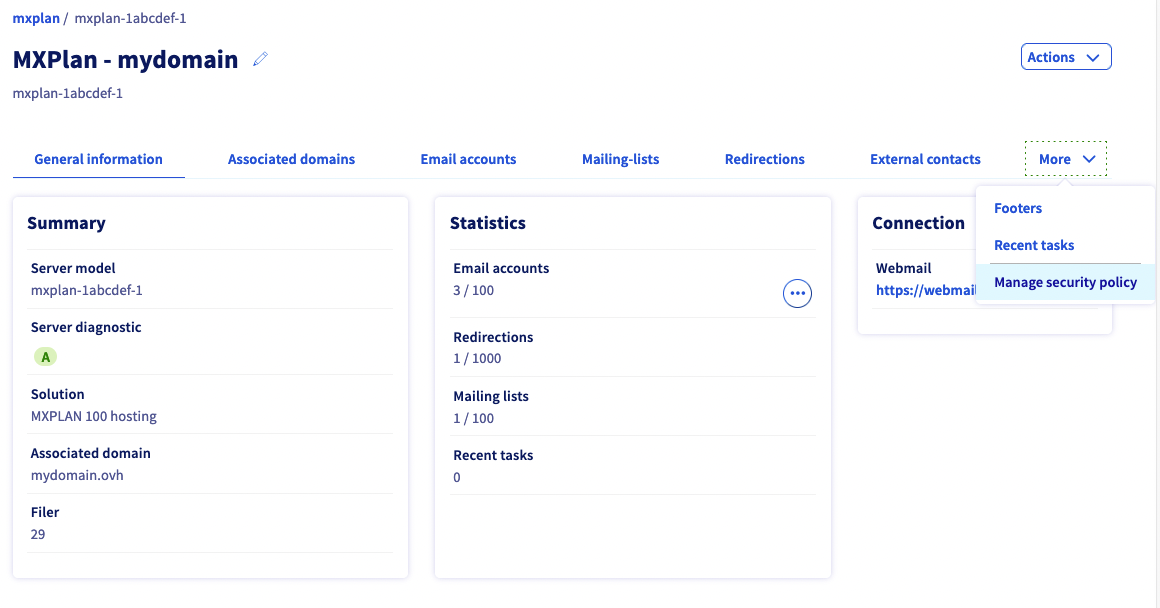 |  |
Wenn der Tab Mehr nicht im Verwaltungsbereich von MX Plan zu sehen ist, bedeutet das, dass Sie einen MX Plan "Legacy" verwenden. Bei diesen MX Plan Diensten gibt es keine spezielle Sicherheitsverwaltung.
Befolgen Sie nun die Anleitung entsprechend den von Ihnen gewünschten Aktionen.
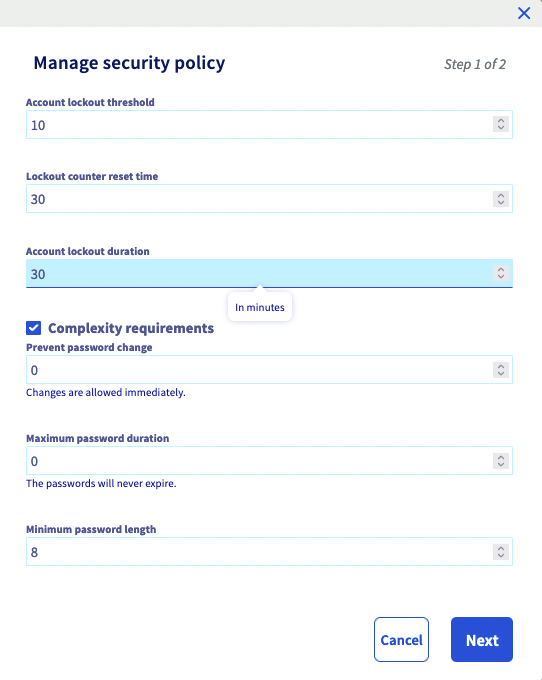
- Sicherheit beim Login erhöhen: Legen Sie fest, ob Accounts nach einer bestimmten Anzahl gescheiterter Login-Versuche gesperrt werden sollen.
- Komplexität der Passwörter erhöhen: Legen Sie Komplexitätsanforderungen und Regeln für die Passwortänderung fest.
- Überprüfung von eingehenden Nachrichten verschärfen (nur Exchange): Legen Sie hier fest, ob eingehende Nachrichten auf einen legitimen Absender überprüft werden sollen (Überprüfung der DKIM- und/oder SPF-Signatur).
- Anzeige von Spam-Mails festlegen (nur Exchange): Stellen Sie hier ein, ob Spam-Mails einen Tag erhalten sollen, über den sie als solche identifiziert werden können, oder ob sie direkt in den Spam-Ordner verschoben werden.
Sicherheit beim Login erhöhen
Hier können Sie festlegen, ob E-Mail-Accounts nach einer bestimmten Anzahl fehlgeschlagener Login-Versuche gesperrt werden sollen.
Geben Sie hierzu die folgenden Informationen ein:
- Schwelle für die Sperrung: Geben Sie die Anzahl der fehlgeschlagenen Login-Versuche ein, nach denen der Account gesperrt werden soll. Geben Sie „0“ ein, wenn der Account nie gesperrt werden soll.
- Zeit bis zum Zurücksetzen: Dieses Feld erscheint nur, wenn ein Schwellenwert für die Sperrung festgelegt wurde. Geben Sie den Zeitraum in Minuten an, bis der Zähler für fehlgeschlagene Login-Versuche auf Null zurückgesetzt wird.
- Dauer der Sperrung: Dieses Feld wird nur angezeigt, wenn ein Schwellenwert für die Sperrung festgelegt wurde. Geben Sie den Zeitraum in Minuten an, wie lange der E-Mail-Account nach Erreichen des Schwellenwerts gesperrt bleibt.
Wenn Sie alle Informationen angegeben haben, bestätigen Sie die Änderungen für „E-Mail“- und „E-Mail Pro“-Lösungen, indem Sie auf Weiter und dann auf Bestätigen klicken. Klicken Sie für Exchange auf Änderungen speichern.
Komplexität der Passwörter erhöhen
Hier legen Sie Komplexitätsanforderungen und Regeln für die Passwortänderung fest.
Füllen Sie dazu die unten genannten Informationen aus:
- Anforderungen an die Komplexität: Hier können Sie Regeln für die Komplexität der Passwörter festlegen:
- Der Benutzername darf weder ganz noch teilweise enthalten sein.
- Das Passwort muss mindestens 6 Zeichen enthalten.
- Das Passwort muss Großbuchstaben, Kleinbuchstaben, Sonderzeichen (zum Beispiel ! oder $) und Ziffern enthalten. - Sperrzeit für Passwortänderung: Hier können Sie eine minimale Gültigkeitsdauer der Passwörter Ihrer E-Mail-Accounts festlegen. Benutzer müssen eine bestimmte Anzahl an Tagen abwarten, bevor sie ihr Passwort ändern können.
- Maximale Gültigkeitsdauer des Passworts: Hier können Sie eine maximale Gültigkeitsdauer der Passwörter Ihrer E-Mail-Accounts festlegen. Benutzer müssen ihr Passwort nach Ablauf dieser Zeit ändern.
- Passwort-Chronik behalten (nur Exchange): Dieses Feld erscheint nur, wenn eine maximale Gültigkeitsdauer festgelegt wurde. Legen Sie die Gültigkeitsdauer (in Tagen) früherer Passwörter fest, die wieder verwendet werden können.
- Mindestlänge des Passworts: Hier können Sie eine Mindestgröße für die Länge des Passworts eingeben, die ein Benutzer bei der Passwortänderung einhalten muss.
Wenn Sie alle Informationen angegeben haben, bestätigen Sie die Änderungen für „E-Mail“- und „E-Mail Pro“-Lösungen, indem Sie auf Weiter und dann auf Bestätigen klicken. Klicken Sie für Exchange auf Änderungen speichern.
Überprüfung von eingehenden Nachrichten verschärfen (nur Exchange)
Sie können festlegen, ob auf Ihren E-Mail-Accounts eingehende Nachrichten auf einen legitimen Absender überprüft werden sollen (Überprüfung der DKIM- und/oder SPF-Signatur).
Haken Sie dazu die gewünschten Optionen an:
- Überprüfung der DKIM-Signatur aktivieren: Setzen Sie hier einen Haken, wenn unsere Server die DKIM-Signatur der auf Ihren Exchange Accounts eingehenden Nachrichten überprüfen soll. So werden die Authentizität der Sender-Domain sowie die Vertrauenswürdigkeit der Nachricht sichergestellt. Nachrichten von nicht vertrauenswürdigen Absendern können identifiziert und mit Spam-Tags versehen werden.
- Überprüfung des SPF-Schutzes aktivieren: Setzen Sie hier einen Haken, wenn unsere Server überprüfen sollen, dass die Quelle der eingegangenen Nachricht im SPF-Eintrag der Sender-Domain enthalten ist. So können Nachrichten von nicht vertrauenswürdigen Absendern identifiziert und mit Spam-Tags versehen werden.
Wenn Sie Ihre Auswahl getroffen haben, bestätigen Sie die Änderungen, indem Sie auf Änderungen speichern klicken.
Anzeige von Spam-Mails festlegen (nur Exchange)
Sie können festlegen, ob auf Ihren E-Mail-Accounts eingehende Spam-Mails einen Tag erhalten sollen, über den sie als solche identifiziert werden können, oder ob sie direkt in den Spam-Ordner verschoben werden.
Kreuzen Sie dazu die gewünschten Kästchen an :
- Spam-Mails identifizieren: Setzen Sie hier einen Haken, wenn unsere Server einen Tag zu Nachrichten hinzufügen sollen, um diese als Spam-Mails zu markieren.
- Spam-Mails in den Spam-Ordner verschieben: Setzen Sie hier einen Haken, wenn unsere Server eingegangene Spam-Mails automatisch in den Spam-Ordner verschieben sollen.
Wenn Sie Ihre Auswahl getroffen haben, bestätigen Sie die Änderungen, indem Sie auf Änderungen speichern klicken.
Weiterführende Informationen
Treten Sie unserer User Community bei.


 E-Mail Alias und Weiterleitung verwenden
 4675
4675