

Die aus Ihrem E-Mail-Account gelöschten Elemente wiederherstellen
764 Ansichten
 24.03.2026
  E-Mail-Lösungen und kollaborative Tools
Informationen zur Übersetzung
Diese Übersetzung wurde durch unseren Partner SYSTRAN automatisch erstellt. In manchen Fällen können ungenaue Formulierungen verwendet worden sein, z.B. bei der Beschriftung von Schaltflächen oder technischen Details. Bitte ziehen Sie im Zweifelsfall die englische oder französische Fassung der Anleitung zu Rate. Möchten Sie mithelfen, diese Übersetzung zu verbessern? Dann nutzen Sie dazu bitte den Button "Beitragen" auf dieser Seite.
Ziel
Sie haben versehentlich ein oder mehrere Elemente (E-Mail, Kontakt, Kalender) gelöscht und Ihren "Trash"-Ordner geleert. Diese Elemente können dennoch bis zu 14 Tage nach der Löschung über das OWA Webmail (Outlook Web App) wiederhergestellt werden.
Diese Anleitung erklärt, wie Sie über Webmail (OWA) gelöschte Elemente Ihres E-Mail-Accounts wiederherstellen.
Voraussetzungen
- Sie haben eine OVHcloud E-Mail-Lösung:
- MX Plan (nur neue Version), enthalten in unseren Webhosting-Angeboten oder in Kostenloses Hosting 100M
- Hosted Exchange
- E-Mail Pro
- Sie verfügen über die Login-Daten des betreffenden E-Mail-Accounts
In der praktischen Anwendung
Vorhaltezeit
Die Aufbewahrung der gelöschten Elemente (entfernt aus "Trash" / "Gelöschte Elemente") ist für 14 Tage für folgende Elemente verfügbar:
- Kontakt
- Kalender
- Aufgaben
Die gelöschten Elemente können über das Webmail (OWA) und Outlook abgerufen werden.
Gegebenenfalls sind manche Elemente nicht wiederherstellbar, insbesondere bei einem Synchronisationsfehler zwischen einem Gerät (E-Mail-Client, Smartphone) und dem Exchange Server. In diesem Fall können Elemente bereits endgültig gelöscht sein, statt sich in einem wiederherstellbaren Zustand zu befinden.
Wiederherstellung gelöschter Elemente
Loggen Sie sich in den Account über Webmail (OWA) ein: Webmail.
Bei einem Private Exchange-Dienst befindet sich der Webmail-Link im Bereich Verbindung des Tabs Allgemeine Informationen Ihrer Plattform.
Klicken Sie in der linken Spalte auf Gelöschte Elemente und anschließend auf Gelöschte Elemente wiederherstellen oben in der mittleren Spalte.
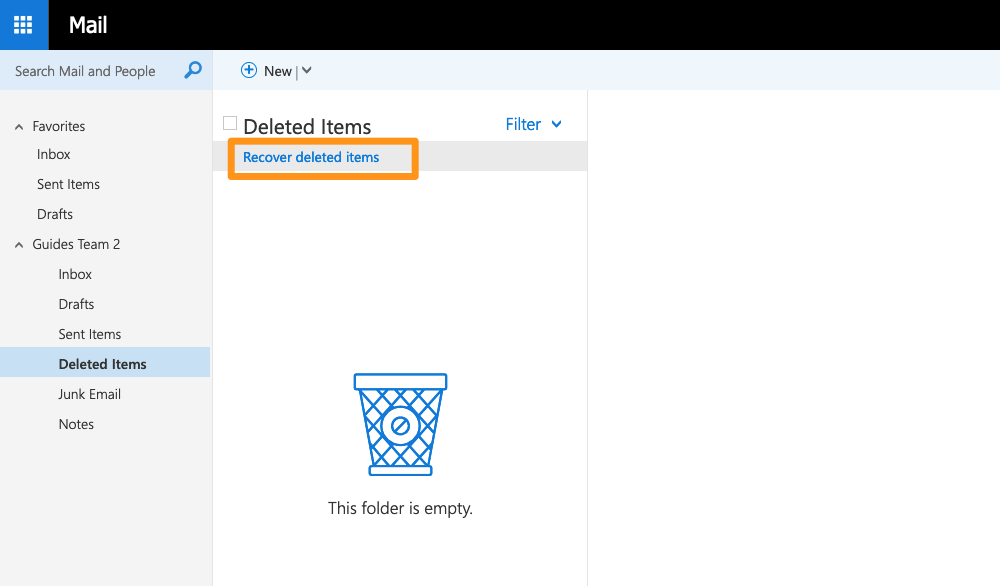
Ein zusätzliches Fenster erscheint. Falls Ihr Browser das Öffnen von Popup-Fenstern blockiert, ändern Sie die enstsprechende Einstellung für die aktuelle Seite.
Sie können mehrere Elemente auswählen, indem Sie die Taste STRG (oder Command) Ihrer Tastatur drücken und auf die gewünschten Elemente klicken.
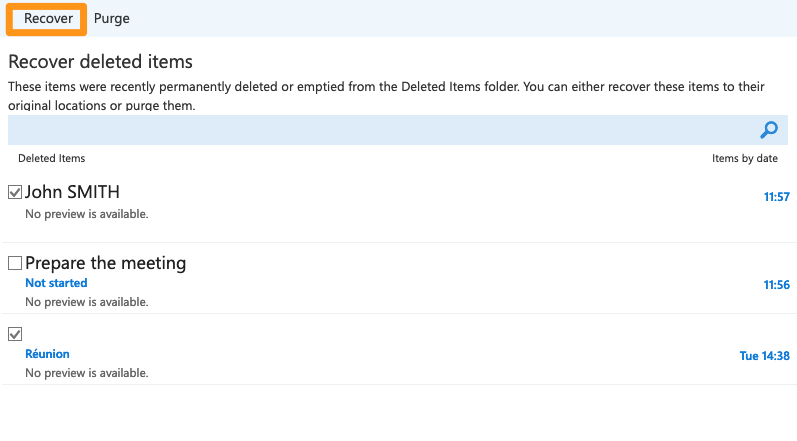
Bestätigen Sie anschließend die Auswahl, indem Sie auf Wiederherstellen klicken.
Es ist möglich, unterschiedliche Elemente auszuwählen und die Wiederherstellung simultan durchzuführen. In diesem Fall wird jedes Element in seinen ursprünglichen Bereich wiederhergestellt.
Weiterführende Informationen
Treten Sie unserer User Community bei.


 Was tun, wenn ein Account wegen Spamversands gesperrt wurde?
 7735
7735