

E-Mail Pro - Konfigurieren Ihres E-Mail Pro Accounts im neuen Outlook für Windows
522 Ansichten
 09.01.2026
  Web / E-Mail Pro
Informationen zur Übersetzung
Diese Übersetzung wurde durch unseren Partner SYSTRAN automatisch erstellt. In manchen Fällen können ungenaue Formulierungen verwendet worden sein, z.B. bei der Beschriftung von Schaltflächen oder technischen Details. Bitte ziehen Sie im Zweifelsfall die englische oder französische Fassung der Anleitung zu Rate. Möchten Sie mithelfen, diese Übersetzung zu verbessern? Dann nutzen Sie dazu bitte den Button "Beitragen" auf dieser Seite.
Ziel
Die E-Mail-Accounts des E-Mail Pro Angebots können in einem kompatiblen E-Mail-Client konfiguriert werden. Dies ermöglicht es Ihnen, Nachrichten von der Anwendung Ihrer Wahl zu senden und zu empfangen.
Das neue Outlook ersetzt die Mail-Anwendung in Windows seit dem 1. Januar 2025. Für weitere Informationen zu diesem Thema besuchen Sie die offizielle Microsoft-Seite Outlook für Windows: Die Zukunft von Mail, Kalender und Personen auf Windows 11
Diese Anleitung erklärt, wie Sie Ihren E-Mail Pro Account im neuen Outlook für Windows konfigurieren.
Voraussetzungen
- Sie haben einen E-Mail Pro E-Mail-Account.
- Das neue Outlook für Windows besitzen.
- Sie haben Zugangsdaten für den zu konfigurierenden E-Mail-Account.
Zugriff auf das OVHcloud Kundencenter
- Direkter Link: E-Mail Pro
- Navigationspfad:
Web Cloud>E-Mail Pro> Wählen Sie Ihre Plattform aus
Informationen zur Verwaltung und Konfiguration von OVHcloud Diensten
OVHcloud stellt Ihnen Dienstleistungen zur Verfügung, für deren Konfiguration und Verwaltung Sie verantwortlich sind. Es liegt somit bei Ihnen, sicherzustellen, dass diese ordnungsgemäß funktionieren.
Diese Anleitung soll Sie bei allgemeinen Aufgaben bestmöglich unterstützen. Wir empfehlen jedoch, einen spezialisierten Dienstleister zu kontaktieren oder Ihre Fragen an die OVHcloud Community zu richten, wenn Sie auf Schwierigkeiten stoßen. Weitere Informationen finden Sie im Abschnitt "Weiterführende Informationen" dieser Anleitung.
In der praktischen Anwendung
Diese Dokumentation gilt ausschließlich für Outlook und nicht für "Outlook classic", das in der Microsoft 365-Suite oder zuvor auf Ihrem Computer installiert wurde.
Um die beiden Outlook-Versionen zu unterscheiden, wenn beide installiert sind, geben Sie "Outlook" in die Windows-Suchleiste ein. Sie können dann den Unterschied wie unten sehen. Das neue Outlook hat keine besondere Kennzeichnung.
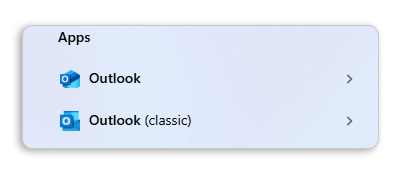
Um Ihre E-Mail Pro-Adresse in Outlook classic zu konfigurieren, konsultieren Sie unsere Anleitung "E-Mail Pro - Einrichten eines E-Mail-Accounts auf klassischem Outlook für Windows".
E-Mail-Account hinzufügen
In unserem Beispiel verwenden wir die Serverbezeichnung: pro?.mail.ovh.net. Sie müssen das "?" durch die Zahl ersetzen, die Ihren E-Mail Pro-Server identifiziert.
Klicken Sie auf diesen Link, um zum Bereich E-Mail Pro zu gelangen.
Um Ihre E-Mail-Adresse zu konfigurieren, folgen Sie den unten stehenden Schritten, indem Sie auf die entsprechenden Tabs klicken.
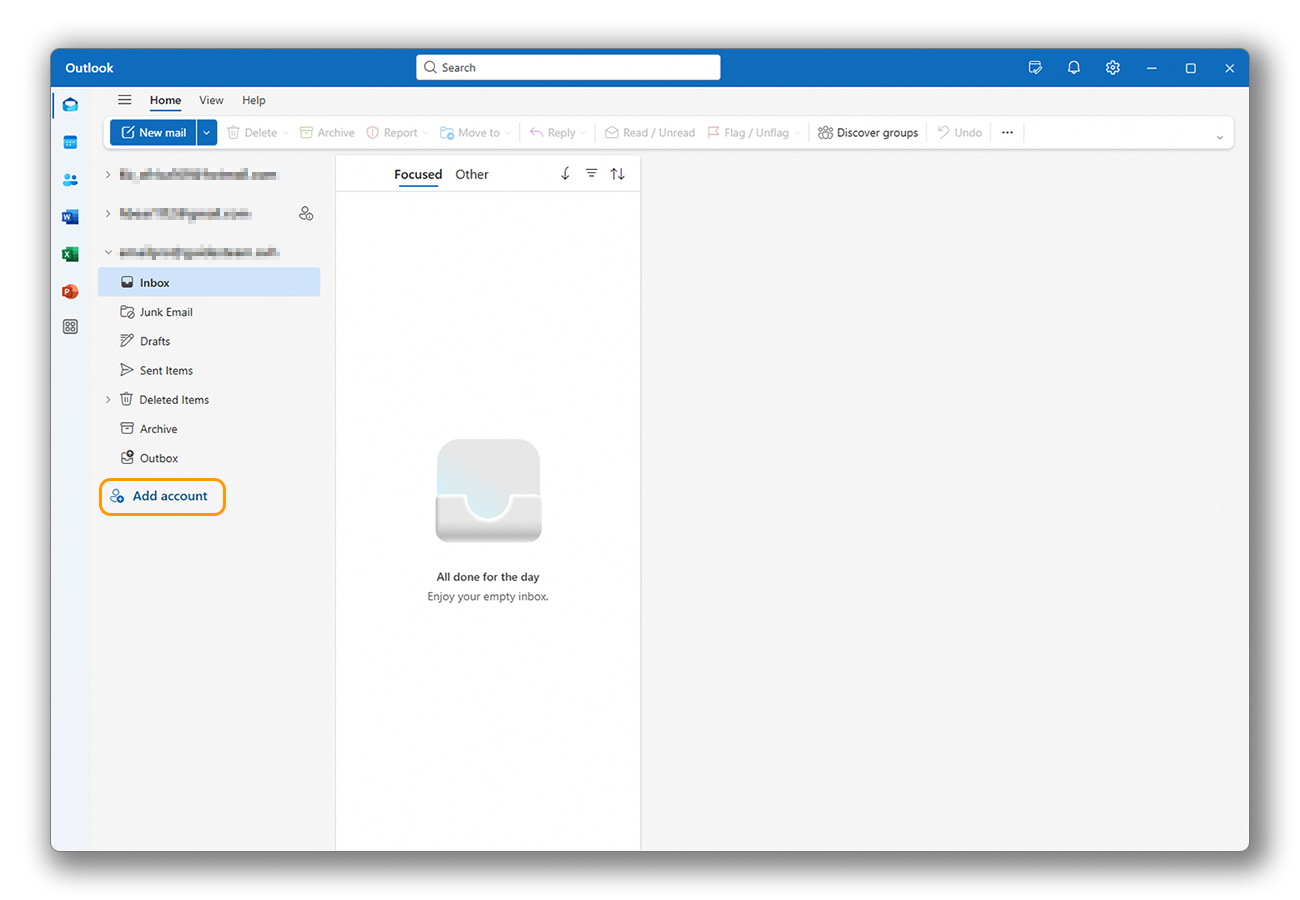
- Öffnen Sie Outlook. Klicken Sie in der linken Spalte auf
Account hinzufügen, um die Konfiguration zu starten.
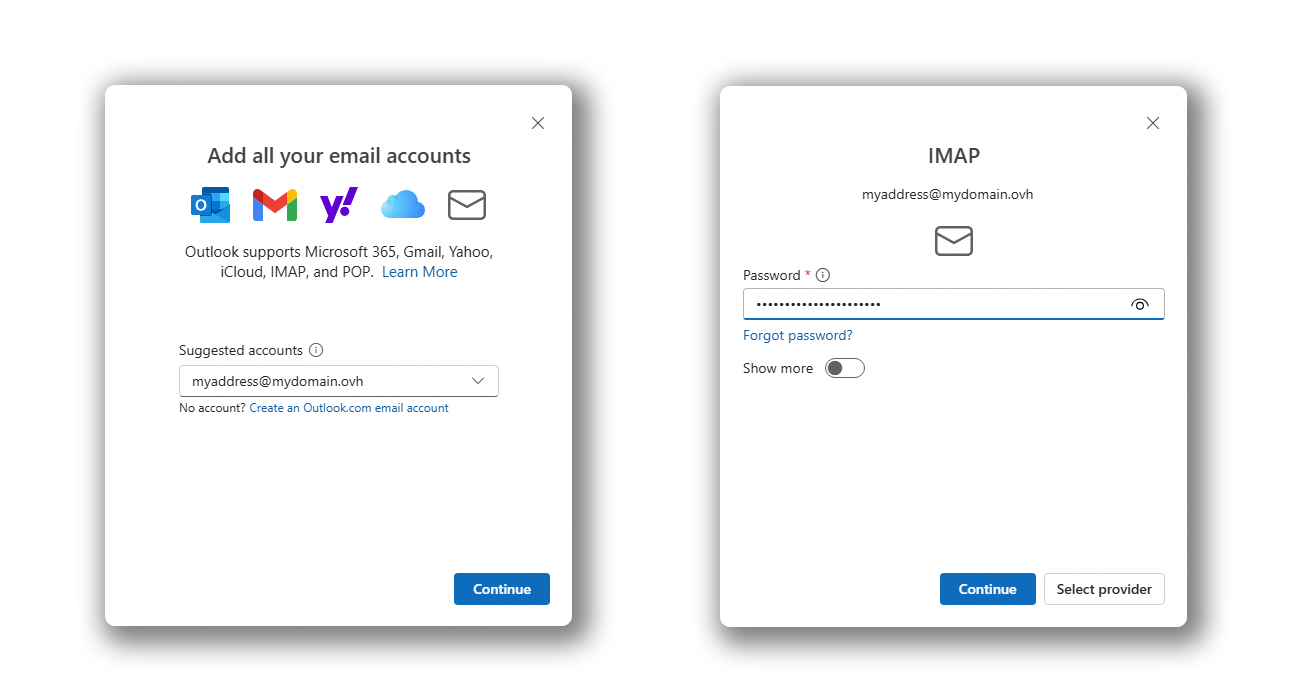
- Geben Sie Ihre E-Mail-Adresse ein und klicken Sie auf
Weiter. - Geben Sie Ihr Passwort ein und klicken Sie auf den Button
Mehr anzeigen.
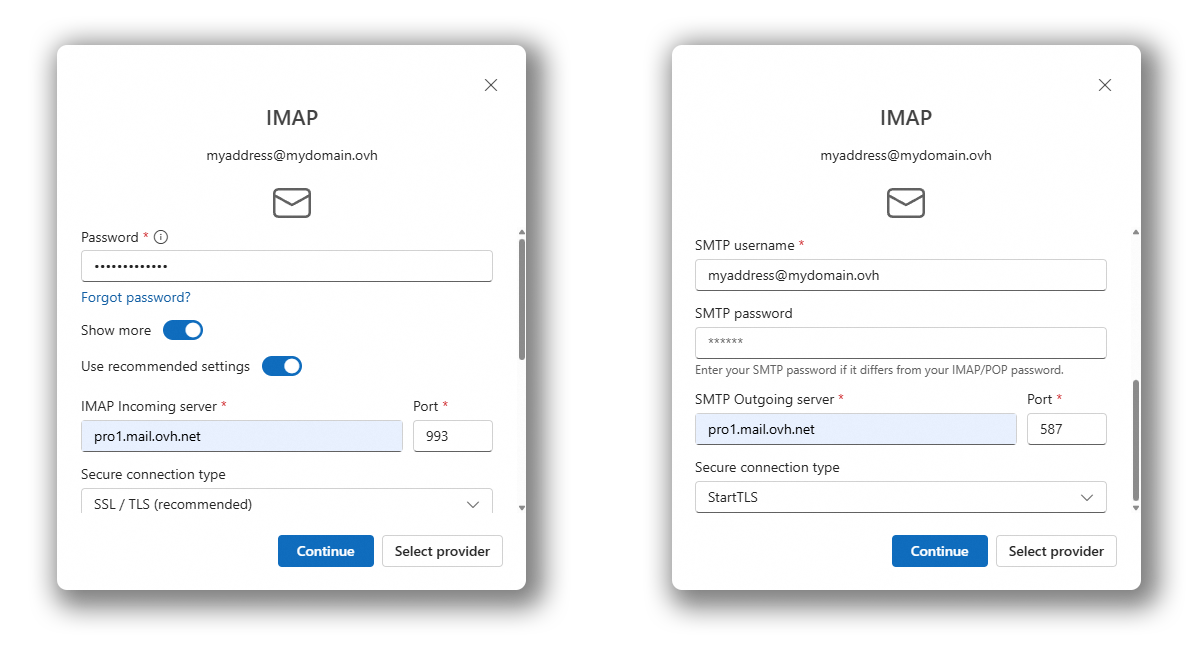
- Geben Sie folgende Parameter ein:
- IMAP Empfangsserver: pro?.mail.ovh.net
- Port: 993
- Sicherer Verbindungstyp: SSL/TLS
- SMTP Benutzername: Die E-Mail-Adresse, die Sie hinzufügen.
- SMTP Ausgangsserver: pro?.mail.ovh.net
- Port: 587
- Sicherer Verbindungstyp: STARTTLS
- Passwort: Geben Sie nichts ein; das zuvor eingegebene Passwort wird verwendet.
- Klicken Sie auf
Weiter, um die Konfiguration abzuschließen.
E-Mail-Adresse verwenden
Sobald die E-Mail-Adresse konfiguriert ist, können Sie damit beginnen, sie zu nutzen! Sie können nun Nachrichten senden und empfangen.
OVHcloud stellt außerdem eine Webanwendung bereit, mit der Sie Ihren E-Mail-Account über Ihren Webbrowser unter Webmail nutzen können. Melden Sie sich mit den Zugangsdaten Ihres E-Mail-Accounts an.
Vorhandene Einstellungen ändern
Die Outlook Anwendung erlaubt nicht, die Servereinstellungen für Ihren E-Mail-Account zu ändern.
Wenn Ihr E-Mail-Account bereits konfiguriert ist und Sie ihn erneut konfigurieren möchten, müssen Sie ihn zuerst löschen und dann neu erstellen:
- Klicken Sie auf das Einstellungen-Symbol (⛭) am unteren Rand der linken Spalte.
- Im Abschnitt "Ihre Accounts" klicken Sie auf
Verwaltenrechts neben dem relevanten E-Mail-Account.
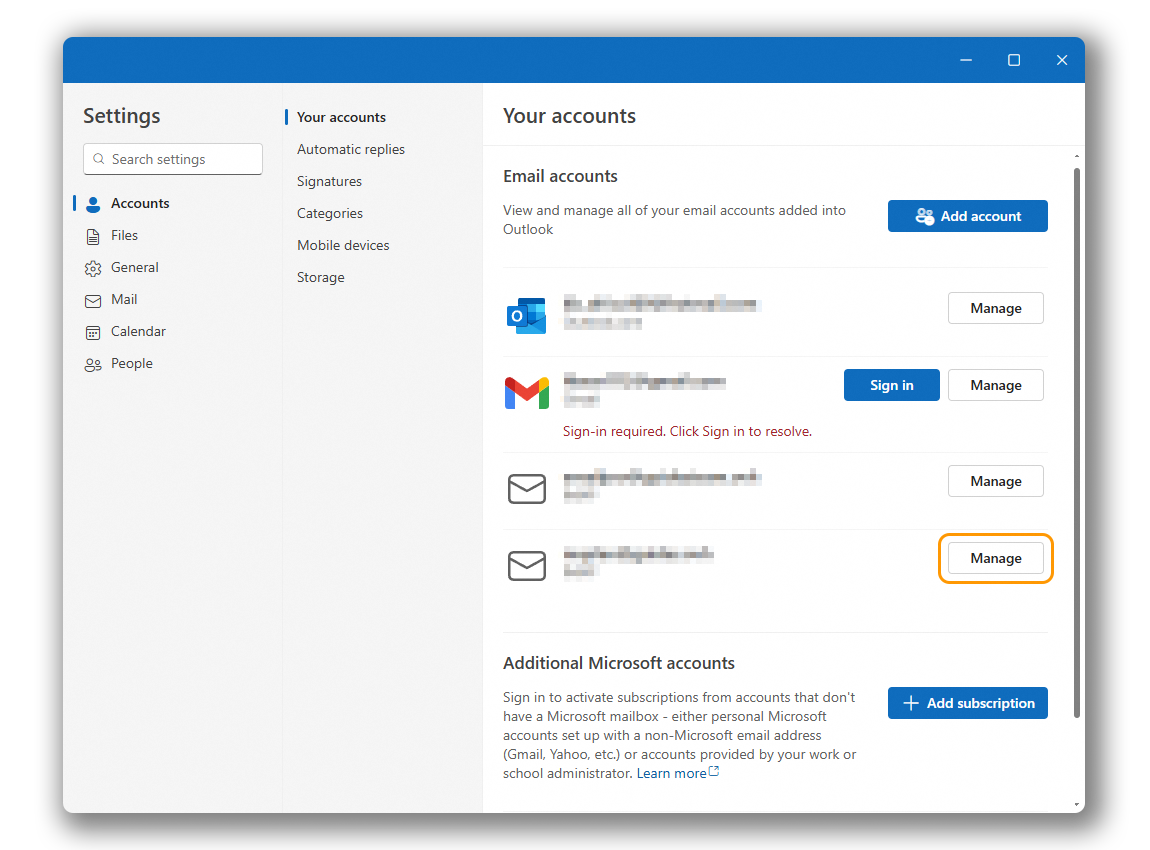
- Scrollen Sie nach unten.
- Klicken Sie auf
Löschen, um den Löschvorgang zu starten. - Entscheiden Sie, ob Sie es nur von diesem Gerät oder von allen Geräten, die Outlook nutzen, löschen möchten.
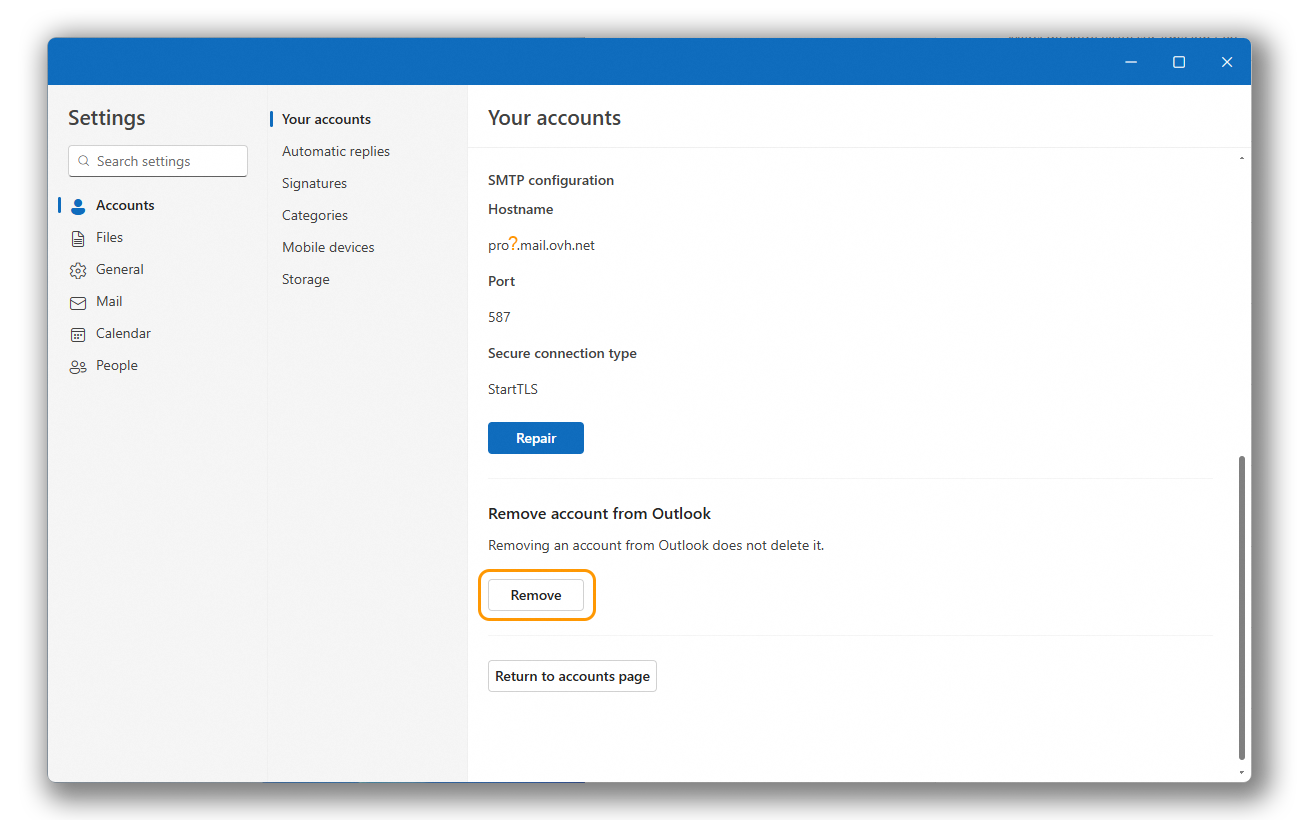
Sobald Ihr E-Mail-Account gelöscht ist, folgen Sie den Anweisungen im Abschnitt "Account hinzufügen" dieser Dokumentation.
Allgemeine Einstellungen zum Senden und Empfangen
IMAP und POP Empfangseinstellungen
Für den Empfang von E-Mails empfehlen wir, bei der Auswahl des Accounttyps IMAP zu wählen. Sie können jedoch auch POP auswählen.
Wählen Sie den Tab entsprechend Ihrer Konfiguration aus:
- Benutzername: Geben Sie die komplette E-Mail-Adresse ein.
- Passwort: Geben Sie das Passwort für den E-Mail-Account ein.
- Empfangsserver: pro?.mail.ovh.net (ersetzen Sie "?" durch Ihre Servernummer).
- Port: 993.
- Sicherheitstyp: SSL/TLS.
- Benutzername: Geben Sie die komplette E-Mail-Adresse ein.
- Passwort: Geben Sie das Passwort für den E-Mail-Account ein.
- Empfangsserver: pro?.mail.ovh.net (ersetzen Sie "?" durch Ihre Servernummer).
- Port: 995.
- Sicherheitstyp: SSL/TLS.
SMTP Sendeeinstellungen
Für das Senden von E-Mails finden Sie unten die SMTP-Einstellungen:
SMTP-Konfiguration
- Benutzername: Geben Sie die komplette E-Mail-Adresse ein.
- Passwort: Geben Sie das Passwort für den E-Mail-Account ein.
- Ausgangsserver: pro?.mail.ovh.net (ersetzen Sie "?" durch Ihre Servernummer).
- Port: 587.
- Sicherheitstyp: STARTTLS.
Weiterführende Informationen
Weitere Informationen zur Konfiguration von Accounts im neuen Outlook Client für Windows finden Sie im Help Center von Microsoft.
Erste Schritte mit der E-Mail Pro Lösung
Kontaktieren Sie für spezialisierte Dienstleistungen (SEO, Web-Entwicklung etc.) die OVHcloud Partner.
Wenn Sie Hilfe bei der Nutzung und Konfiguration Ihrer OVHcloud Lösungen benötigen, beachten Sie unsere Support-Angebote.
Treten Sie unserer User Community bei.


 E-Mail Pro - Einrichten eines E-Mail-Accounts auf klassischem Outlook für Windows
 1928
1928