

E-Mail Pro - Konfiguration Ihrer E-Mail-Adresse in Mail für macOS
826 Ansichten
 28.04.2025
  Web / E-Mail Pro
Informationen zur Übersetzung
Diese Übersetzung wurde durch unseren Partner SYSTRAN automatisch erstellt. In manchen Fällen können ungenaue Formulierungen verwendet worden sein, z.B. bei der Beschriftung von Schaltflächen oder technischen Details. Bitte ziehen Sie im Zweifelsfall die englische oder französische Fassung der Anleitung zu Rate. Möchten Sie mithelfen, diese Übersetzung zu verbessern? Dann nutzen Sie dazu bitte den Button "Beitragen" auf dieser Seite.
Ziel
E-Mail Pro Accounts können auf verschiedenen, kompatiblen E-Mail-Clients eingerichtet werden. So können Sie Ihr bevorzugtes Gerät für Ihre E-Mail-Adressen verwenden. Die Mail App auf macOS ist auf allen Mac kostenlos verfügbar.
So konfigurieren Sie Ihre E-Mail Pro Adresse auf macOS Mail.
OVHcloud stellt Ihnen Dienstleistungen zur Verfügung, für deren Konfiguration und Verwaltung Sie die alleinige Verantwortung tragen. Es liegt somit bei Ihnen, sicherzustellen, dass diese ordnungsgemäß funktionieren.
Wir stellen Ihnen diese Anleitung zur Verfügung, um Ihnen bei der Bewältigung alltäglicher Verwaltungsaufgaben zu helfen. Dennoch empfehlen wir Ihnen, falls Sie Hilfe brauchen, einen spezialisierten Dienstleister und/oder den Herausgeber des Dienstes zu kontaktieren. Für externe Dienstleistungen bietet OVHcloud leider keine Unterstützung. Genauere Informationen finden Sie im Teil “Weiterführende Informationen“ dieser Anleitung.
Voraussetzungen
- Sie verfügen über eine E-Mail Pro Adresse.
- Sie verfügen über das auf Ihrem Mac installierte Mail-Programm.
- Sie haben die Login-Daten der E-Mail-Adresse, die Sie einrichten möchten.
Zugriff auf das OVHcloud Kundencenter
- Direkter Link: E-Mail Pro
- Navigationspfad:
Web Cloud>E-Mail Pro> Wählen Sie Ihre Plattform aus
In der praktischen Anwendung
In dieser Anleitung verwenden wir als Serverbezeichnung: pro?.mail.ovh.net. Das „?” muss mit der jeweils passenden Nummer Ihres zuständigen Servers für den einzurichtenden E-Mail Pro Dienst ersetzt werden.
Klicken Sie auf diesen Link, um auf den Bereich E-Mail Pro zuzugreifen. Der Servername wird im Bereich Verbindung des Tabs Allgemeine Informationen angezeigt.
Account hinzufügen
-
Beim ersten Start der Anwendung: Es wird direkt ein Konfigurationsassistent angezeigt und Sie werden gebeten, Ihren Kontotyp zu wählen.
-
Wenn ein Account bereits eingerichtet wurde: Klicken Sie auf
Mailim Menü oben auf Ihrem Bildschirm und dann aufAccounts.
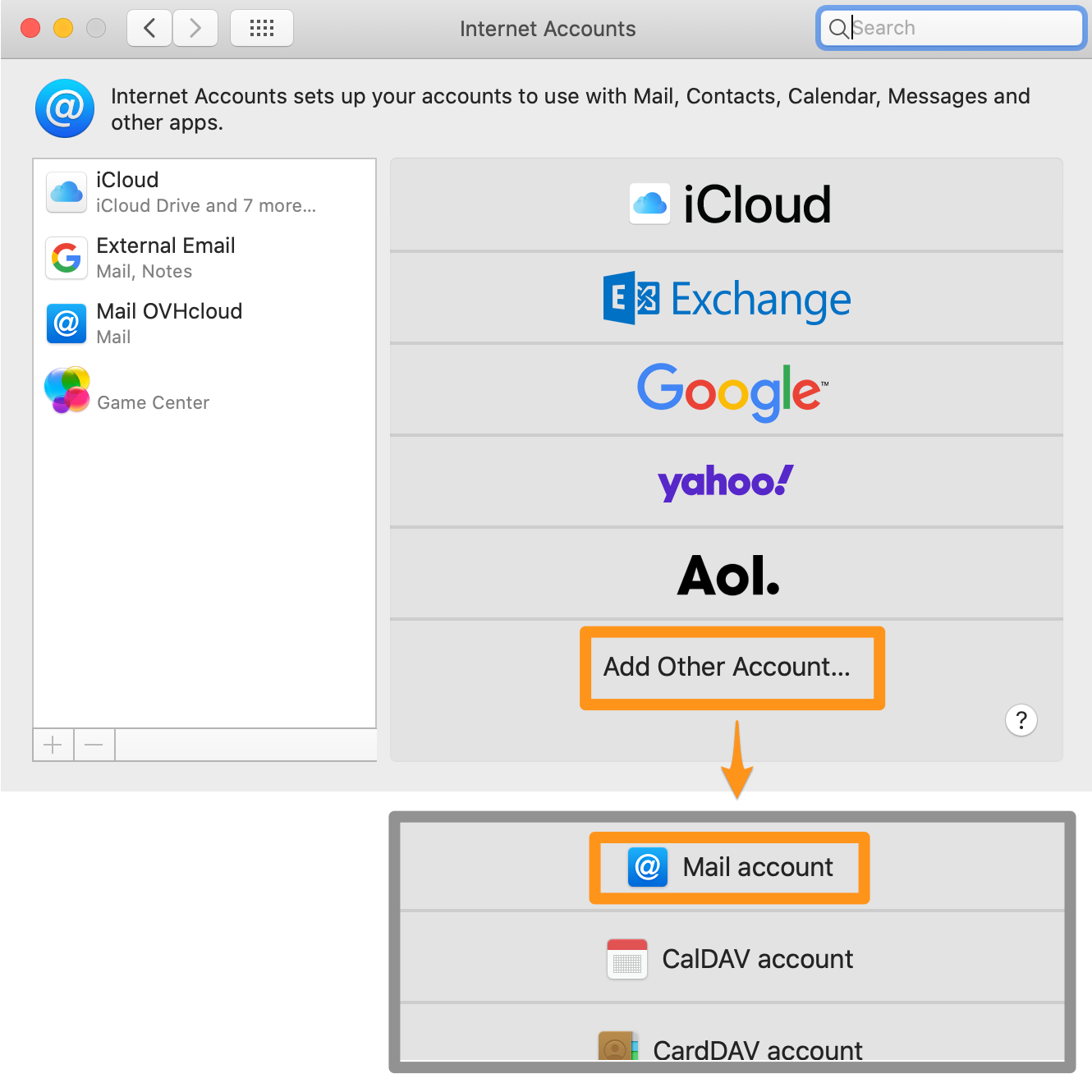 | Wählen Sie Anderen Mail-Account aus und klicken Sie auf Mail-Account. |
| Geben Sie im Fenster "Mail Account hinzufügen"folgende Informationen ein: - Name Ihres E-Mail Accounts - Ihre E-Mail Adresse - Passwort Ihrer E-Mail-Adresse | 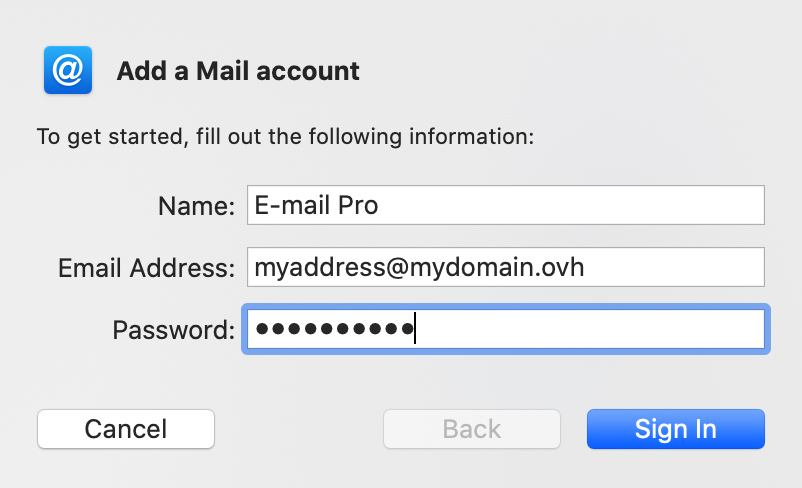 |
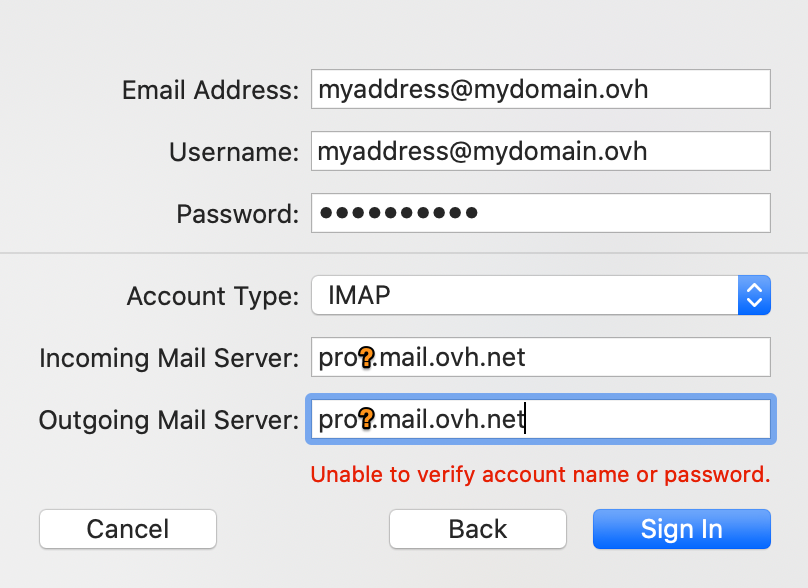 | Geben Sie im folgenden Fenster die Informationen ein: - Lassen Sie Ihre E-Mail-Adresse bereits eingeben - Geben Sie Ihre vollständige E-Mail-Adresse unter Benutzername ein - Lassen Sie Ihr Passwort bereits eingegeben - Wählen Sie POP oder IMAP(empfohlen) aus in Account-Typ- Geben Sie pro?.mail.ovh.net in Empfangsserver (ersetzen Sie "?" mit der Nummer Ihres Servers)- Geben Sie auch pro?.mail.ovh.net in Versendungsserver (ersetzen Sie "?" mit der Nummer Ihres Servers)Um die Konfiguration abzuschließen, klicken Sie auf Anmelden |
E-Mail-Adresse verwenden
Wenn Ihre E-Mail-Adresse eingerichtet ist, können Sie sie verwenden. Sie können ab sofort E-Mails versenden und empfangen.
OVHcloud bietet auch eine Webanwendung, mit der Sie über einen Webbrowser auf Ihre E-Mail-Adresse zugreifen können. Diese ist über Webmail verfügbar. Sie können sich mit den Login-Daten Ihrer E-Mail-Adresse anmelden. Für Fragen zur Verwendung lesen Sie unsere Anleitung Ihren Account über OWA.
Backup Ihres E-Mail-Accounts abrufen
Wenn Sie eine Änderung vornehmen müssen, die den Verlust der Daten Ihres E-Mail-Accounts zur Folge haben könnte, empfehlen wir Ihnen eine vorherige Sicherung des betreffenden E-Mail-Accounts. Lesen Sie hierzu den Abschnitt “Exportieren“ im Abschnitt “Mail auf Mac OS“ unserer Anleitung E-Mail-Adresse manuell migrieren.
Bestehende Einstellungen ändern
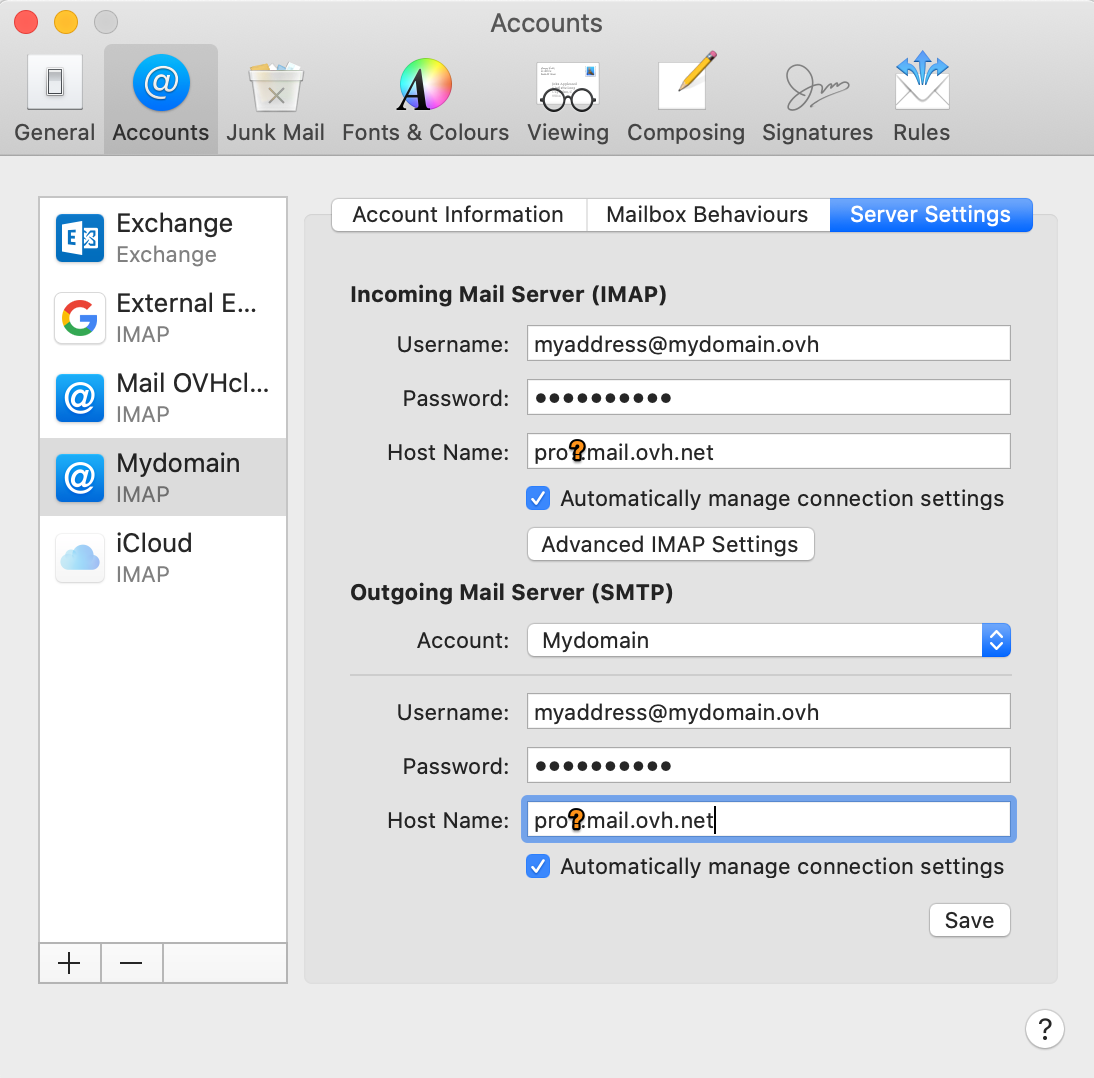
Wenn Ihr E-Mail-Account bereits eingerichtet ist und Sie auf die Account-Einstellungen zugreifen müssen, um diese zu ändern:
- Klicken Sie auf
Mailim Menü oben auf Ihrem Bildschirm und dann aufEinstellungen. - Wählen Sie in der linken Spalte den betreffenden Account aus und klicken Sie auf
Server-Einstellungen.
Zusätzliche Informationen
Bei einer IMAP Konfiguration sind die Werte:
| Server-Typ | Servername | Verschlüsselungsmethode | Port |
|---|---|---|---|
| Eingehend (IMAP) | pro?.mail.ovh.net (Ersetzen Sie "?" mit der Nummer Ihres Servers.) | SSL/TLS | 993 |
| Ausgehend (SMTP) | pro?.mail.ovh.net (Ersetzen Sie "?" mit der Nummer Ihres Servers.) | STARTTLS | 587 |
Bei einer POP Konfiguration sind die Werte:
| Server-Typ | Servername | Verschlüsselungsmethode | Port |
|---|---|---|---|
| Eingehend (POP) | pro?.mail.ovh.net (Ersetzen Sie "?" mit der Nummer Ihres Servers.) | SSL/TLS | 995 |
| Ausgehend (SMTP) | pro?.mail.ovh.net (Ersetzen Sie "?" mit der Nummer Ihres Servers.) | STARTTLS | 587 |
Konfiguration ändern
Wenn Sie Ihre E-Mail-Adresse als IMAP konfigurieren und die Konfiguration zu POP ändern möchten, müssen Sie den Mac Mail-Account löschen und anschließend als POP neu erstellen, um die Konfiguration zu ändern.
Weiterführende Informationen
Weitere Informationen zum Einrichten einer E-Mail-Adresse über die Mail App auf macOS finden Sie im Apple Help Center.
Treten Sie unserer User Community bei.


 E-Mail Pro - Einrichten eines E-Mail-Accounts auf klassischem Outlook für Windows
 1979
1979