

E-Mail Pro - Konfiguration eines E-Mail-Accounts in Gmail für Android
791 Ansichten
 28.04.2025
  Web / E-Mail Pro
Informationen zur Übersetzung
Diese Übersetzung wurde durch unseren Partner SYSTRAN automatisch erstellt. In manchen Fällen können ungenaue Formulierungen verwendet worden sein, z.B. bei der Beschriftung von Schaltflächen oder technischen Details. Bitte ziehen Sie im Zweifelsfall die englische oder französische Fassung der Anleitung zu Rate. Möchten Sie mithelfen, diese Übersetzung zu verbessern? Dann nutzen Sie dazu bitte den Button "Beitragen" auf dieser Seite.
Ziel
E-Mail-Accounts aus dem E-Mail Pro Angebot können auf allen kompatiblen E-Mail-Clients eingerichtet werden. So können Sie Ihr bevorzugtes Gerät für Versand und Empfang Ihrer E-Mails verwenden.
Diese Anleitung erklärt, wie Sie einen E-Mail Pro Account in Android über die Gmail-App einrichten.
OVHcloud stellt Ihnen Dienstleistungen zur Verfügung, für deren Konfiguration und Verwaltung Sie die alleinige Verantwortung tragen. Es liegt somit bei Ihnen, sicherzustellen, dass diese ordnungsgemäß funktionieren.
Diese Anleitung soll Sie bei allgemeinen Aufgaben bestmöglich unterstützen. Dennoch empfehlen wir Ihnen, falls Sie Hilfe brauchen, einen spezialisierten Dienstleister oder den Herausgeber der verwendeten Software zu kontaktieren, falls Sie auf Schwierigkeiten stoßen Für externe Dienstleistungen bieten wir leider keine Unterstützung. Weitere Informationen finden Sie im Abschnitt "Weiterführende Informationen" dieser Anleitung.
Voraussetzungen
- Sie verfügen über ein E-Mail Pro Angebot.
- Sie haben die Gmail-App auf Ihrem Gerät. Sie können diese über den Google Play Store installieren.
- Sie haben die Login-Daten des E-Mail-Accounts, den Sie einrichten möchten.
Zugriff auf das OVHcloud Kundencenter
- Direkter Link: E-Mail Pro
- Navigationspfad:
Web Cloud>E-Mail Pro> Wählen Sie Ihre Plattform aus
Diese Anleitung wurde anhand eines Geräts mit Android Version 13 erstellt.
In der praktischen Anwendung
Hinzufügen des E-Mail-Accounts
In dieser Anleitung verwenden wir als Serverbezeichnung: pro?.mail.ovh.net. Das „?” muss mit der jeweils passenden Nummer Ihres zuständigen Servers für den einzurichtenden E-Mail Pro Dienst ersetzt werden.
Klicken Sie auf diesen Link, um auf den Bereich E-Mail Pro zuzugreifen. Der Servername wird im Bereich Verbindung des Tabs Allgemeine Informationen angezeigt.
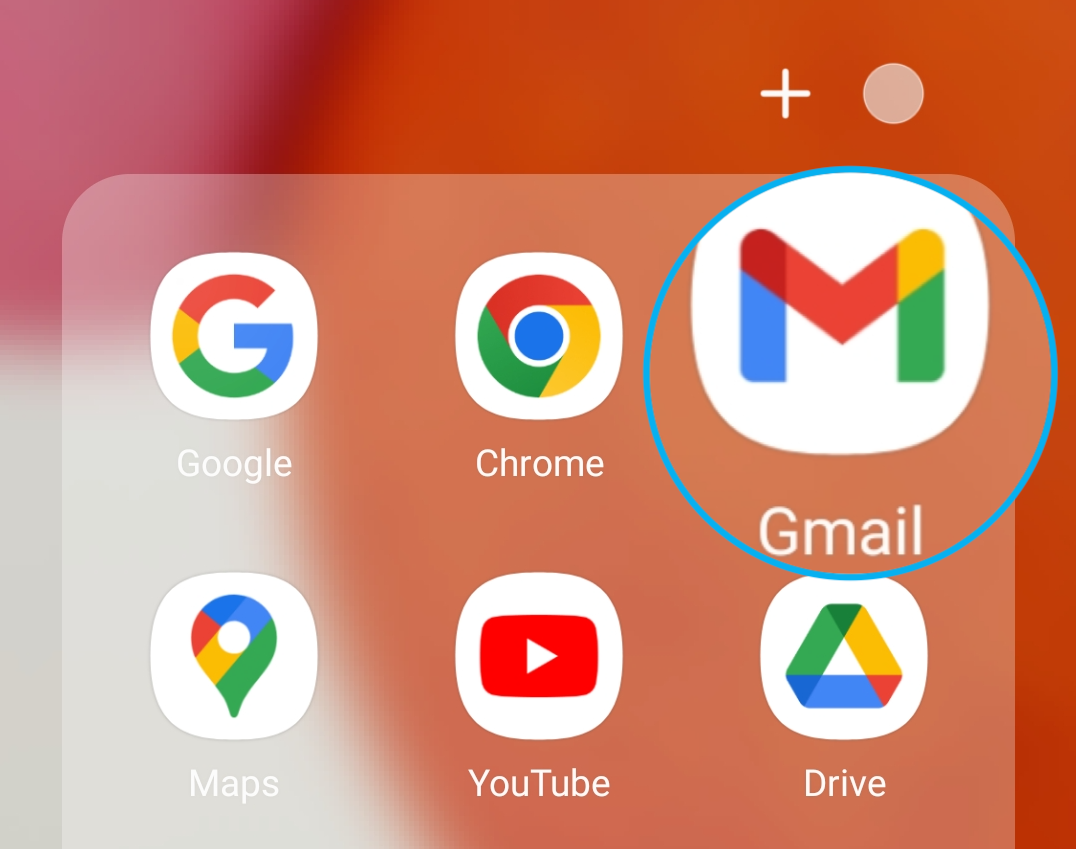
Öffnen Sie die Anwendung Gmail.
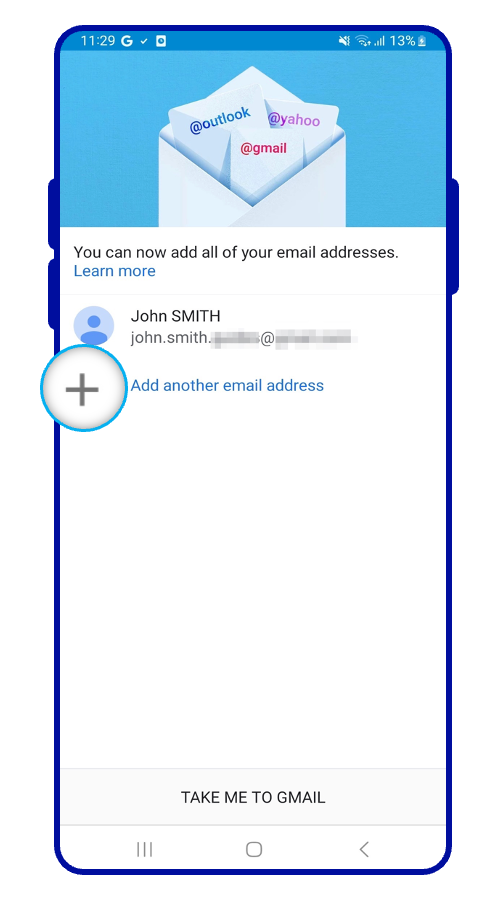
Das Einrichten eines Accounts erfolgt wenn noch kein Account eingerichtet anders als wenn bereits ein Account eingerichtet wurde. Wählen Sie daher den Tab für eine der beiden Situationen aus:
Wählen Sie E-Mail-Adresse hinzufügen
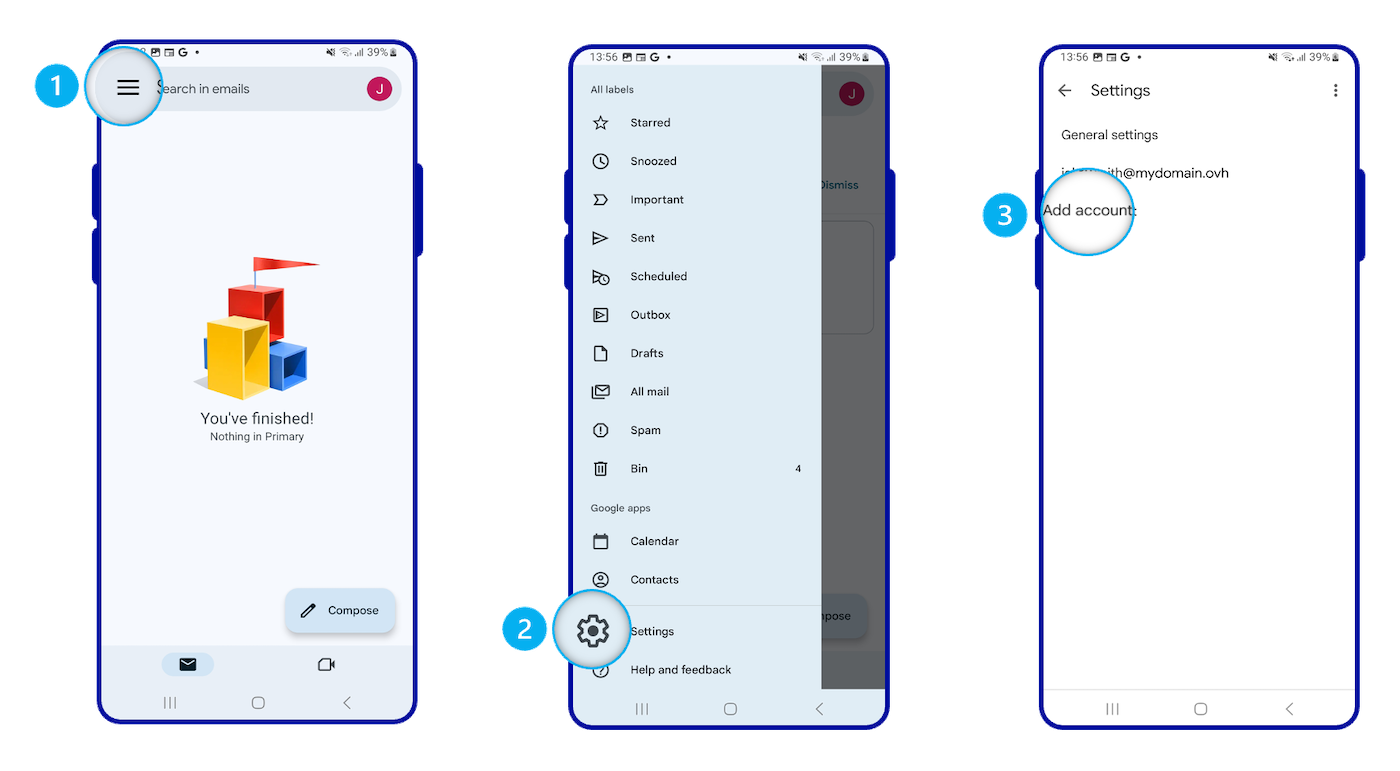
- Gehen Sie zum Menü oben links auf dem Bildschirm.
- Wählen Sie
Einstellungen. - Wählen Sie
Account hinzufügen.
Folgen Sie den Anleitungsschritten indem Sie nacheinander die Tabs aufrufen:
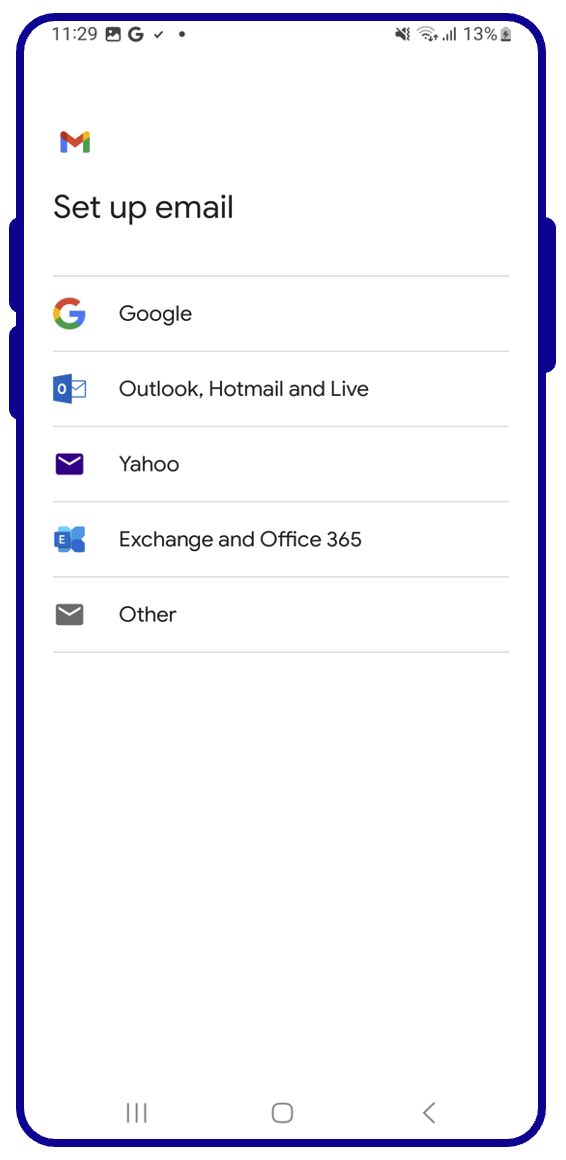
Wählen Sie im Menü E-Mail-Kontotypen die Option Andere.
Geben Sie Ihre E-Mail-Adresse ein.
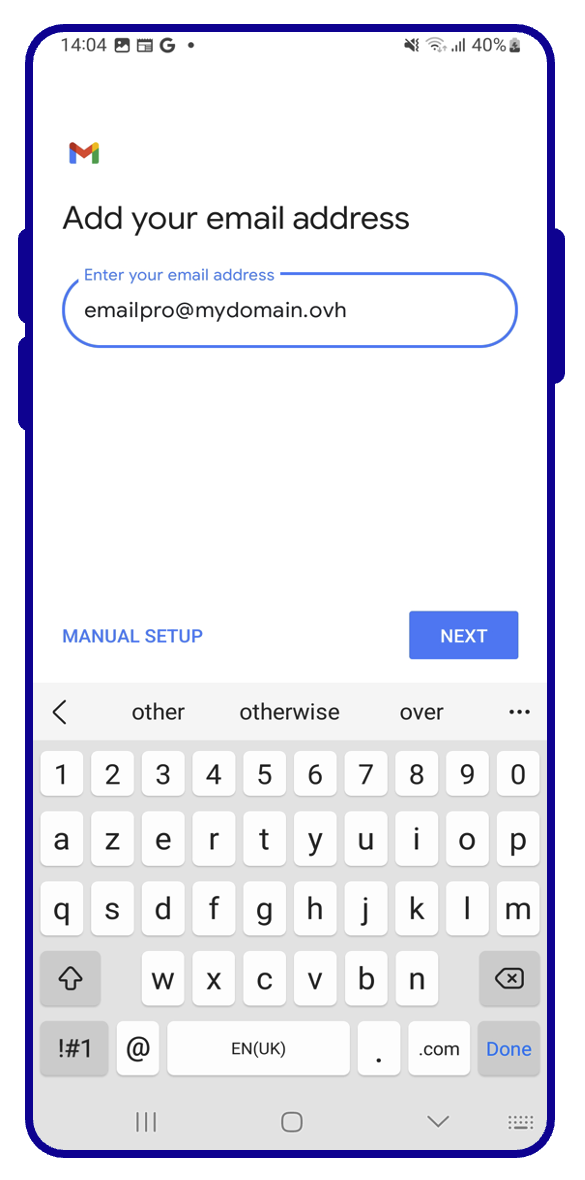
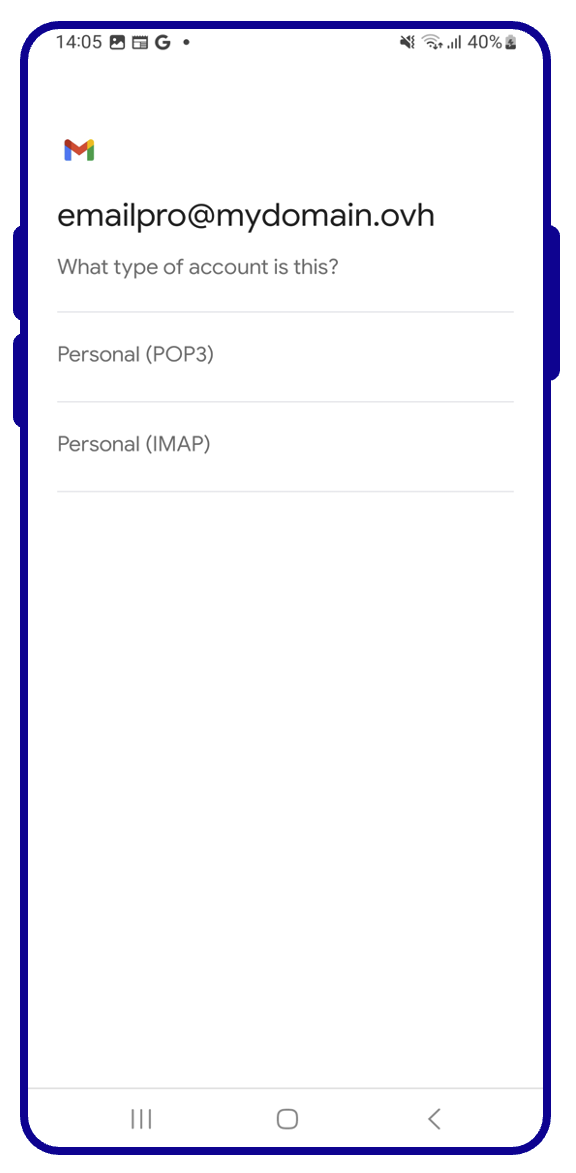
Wählen Sie das Protokoll für den E-Mail-Empfang aus. Wählen Sie Persönlich (IMAP) aus.
Weitere Informationen zu POP und IMAP finden Sie unten in dieser Anleitung.
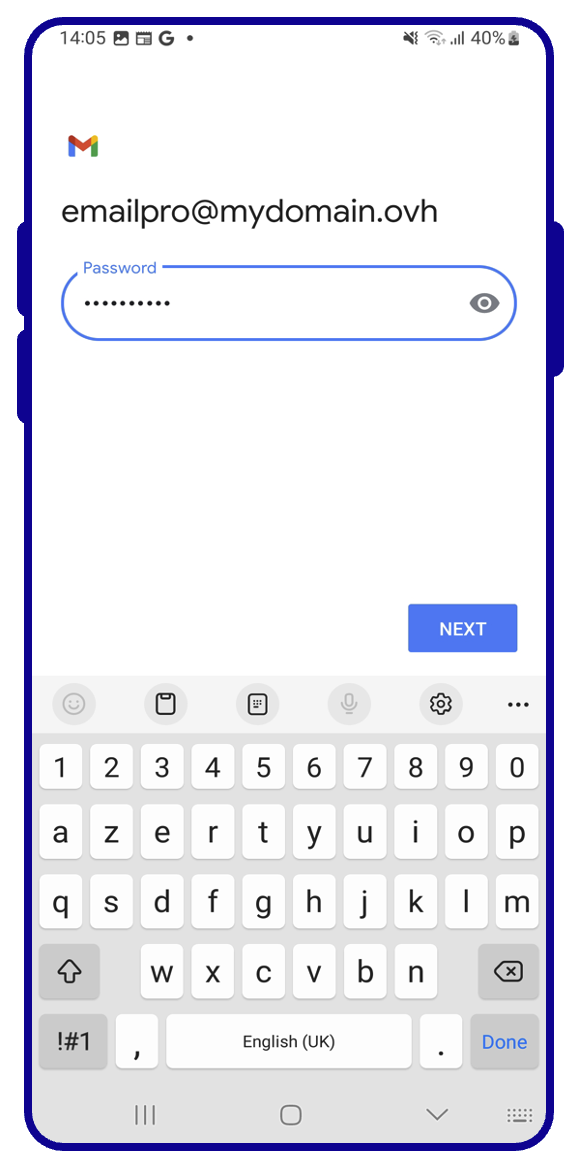
Geben Sie das Passwort des E-Mail-Accounts ein.
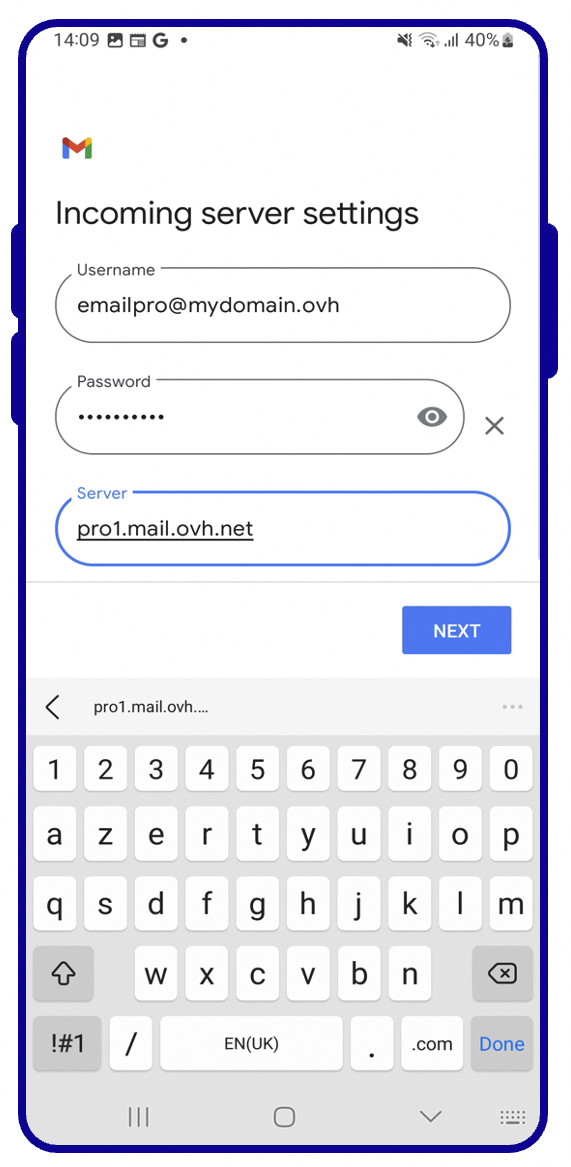
Geben Sie die Einstellungen des Eingangsservers ein:
- Benutzername: Ihre vollständige E-Mail-Adresse
- Passwort: Das Passwort des E-Mail-Accounts
- Server: Geben Sie pro?.mail.ovh.net ein (ersetzen Sie "?" mit der Nummer Ihres Servers).
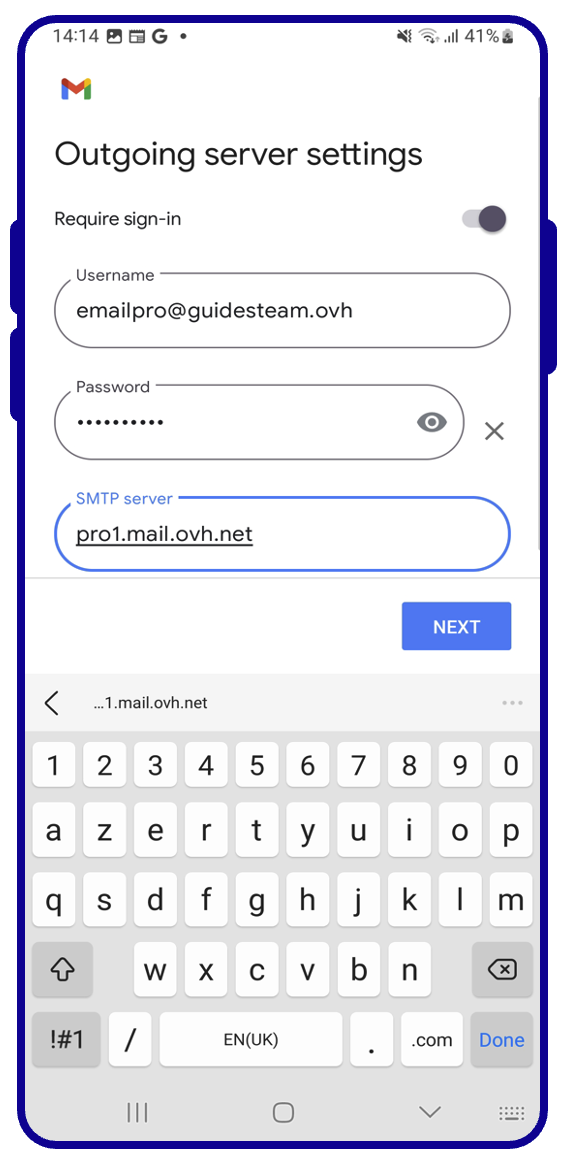
Geben Sie die Einstellungen des Ausgangsservers ein:
- Benutzername: Ihre vollständige E-Mail-Adresse
- Passwort: Das Passwort des E-Mail-Accounts
- SMTP-Server: Geben Sie pro?.mail.ovh.net ein (ersetzen Sie "?" mit der Nummer Ihres Servers).
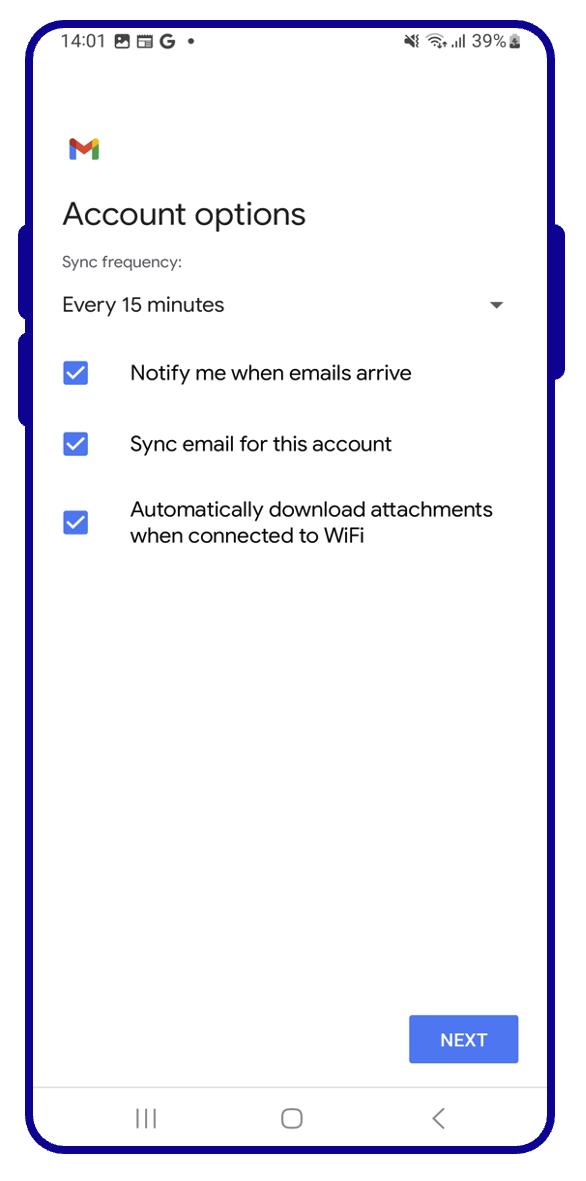
Wählen Sie aus, wie oft Ihre E-Mails synchronisiert werden sollen.
Legen Sie den Anzeigenamen Ihrer E-Mail-Adresse in der Gmail-App fest und tippen Sie dann auf Weiter.
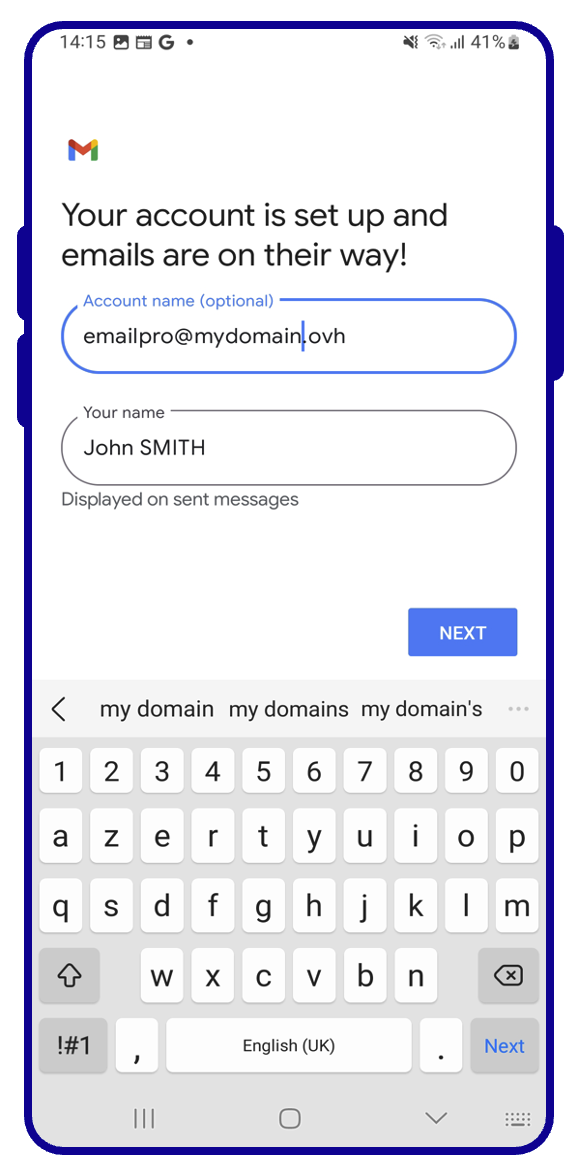
Wenn Ihr E-Mail-Account eingerichtet ist, können Sie ab sofort E-Mails über Ihre Gmail-App versenden und empfangen.
Eine OVHcloud Webanwendung, mit der Sie über einen Webbrowser auf Ihren E-Mail-Account zugreifen können, ist verfügbar unter Webmail. Sie können sich mit den Login-Daten Ihres E-Mail-Accounts anmelden.
POP-, IMAP- und SMTP-Einstellungen
Für den Empfang von E-Mails empfehlen wir Ihnen bei der Auswahl des Kontotyps die Verwendung von IMAP. Sie können auch POP auswählen. Wie diese funktionieren, erfahren Sie im Abschnitt „POP oder IMAP, was ist der Unterschied?“.
- POP-Konfiguration
| Information | Beschreibung |
|---|---|
| Benutzername | Geben Sie die vollständige E-Mail-Adresse ein. |
| Passwort | Geben Sie das Passwort des E-Mail-Accounts ein. |
| Server | pro?.mail.ovh.net (ersetzen Sie "?" mit der Nummer Ihres Servers) |
| Port | 995 |
| Sicherheitstyp | SSL/TLS |
- IMAP-Konfiguration
| Information | Beschreibung |
|---|---|
| Benutzername | Geben Sie die vollständige E-Mail-Adresse ein. |
| Passwort | Geben Sie das Passwort des E-Mail-Accounts ein. |
| Server | pro?.mail.ovh.net (ersetzen Sie "?" mit der Nummer Ihres Servers) |
| Port | 993 |
| Sicherheitstyp | SSL/TLS |
Wenn Sie die SMTP-Einstellungen für den Versand von E-Mails manuell in den Kontoeinstellungen eingeben müssen, verwenden Sie die folgenden Einstellungen:
- SMTP-Konfiguration
| Information | Beschreibung |
|---|---|
| Benutzername | Geben Sie die vollständige E-Mail-Adresse ein. |
| Passwort | Geben Sie das Passwort des E-Mail-Accounts ein. |
| Server | pro?.mail.ovh.net (ersetzen Sie "?" mit der Nummer Ihres Servers) |
| Port | 587 |
| Sicherheitstyp | STARTTLS |
POP oder IMAP, was ist der Unterschied?
Wenn Sie Ihren E-Mail-Account manuell konfigurieren, werden Sie von Ihrem E-Mail-Client gefragt, ob Sie POP (Post Office Protocol) oder IMAP (Internet Message Access Protocol) verwenden möchten. Lokalisieren Sie die POP- und IMAP-Protokolle in der Konfiguration Ihres E-Mail-Accounts.
Bei der Konfiguration Ihres E-Mail-Clients müssen Sie die Informationen des eingehenden Servers angeben, um E-Mails zu empfangen, und den ausgehenden Server, um E-Mails zu senden. Für den Versand von E-Mails gibt es keine Wahl, sondern es wird SMTP (Simple Mail Transfer Protocol) verwendet. Für den Empfang haben Sie somit die Wahl zwischen POP oder IMAP.
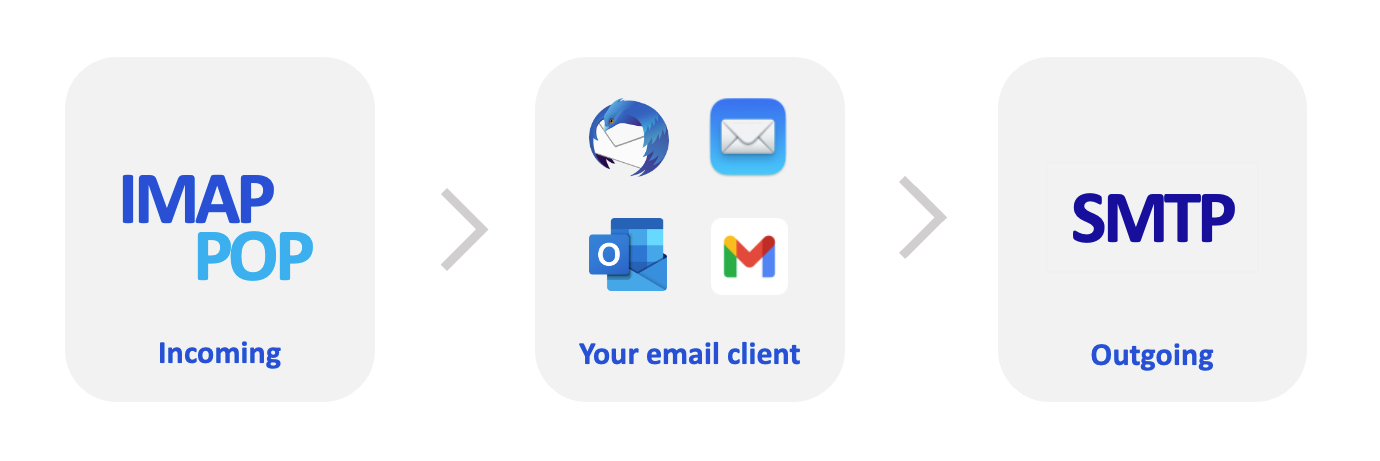
Um den Unterschied zwischen der Verwendung von POP- und IMAP-Protokoll zu verstehen, sind hier die einzelnen Elemente, die zur Verarbeitung eingehender E-Mails wichtig sind, erklärt:
-
Ihr Gerät: Ein Computer, Smartphone oder Tablet.
-
Ihr E-Mail-Client: Software zur Verwaltung Ihrer E-Mails.
-
Empfangsprotokoll: Entscheidet, wie E-Mails auf Ihrem Gerät abgerufen werden. Ihre Wahl wirkt sich auf andere Geräte aus, die denselben E-Mail-Account nutzen.
- IMAP: Ihr E-Mail-Client fragt den E-Mail-Server ab und lädt die E-Mails auf Ihr Gerät. Wenn Sie eine ungelesene E-Mail anzeigen, wird diese vom Server standardmäßig als „gelesen“ markiert. Andere IMAP-fähige Geräte können diesen Status sehen und die E-Mail besteht, bis sie auf einem der Geräte gelöscht wurde.
- POP: Ihr E-Mail-Client fragt den E-Mail-Server ab und lädt die E-Mails auf Ihr Gerät. Standardmäßig wird die Nachricht vom Server gelöscht, sobald sie auf Ihr Gerät heruntergeladen wurde. Daher können andere Geräte, die mit diesem E-Mail-Account verbunden sind, diese E-Mail nicht mehr anzeigen.
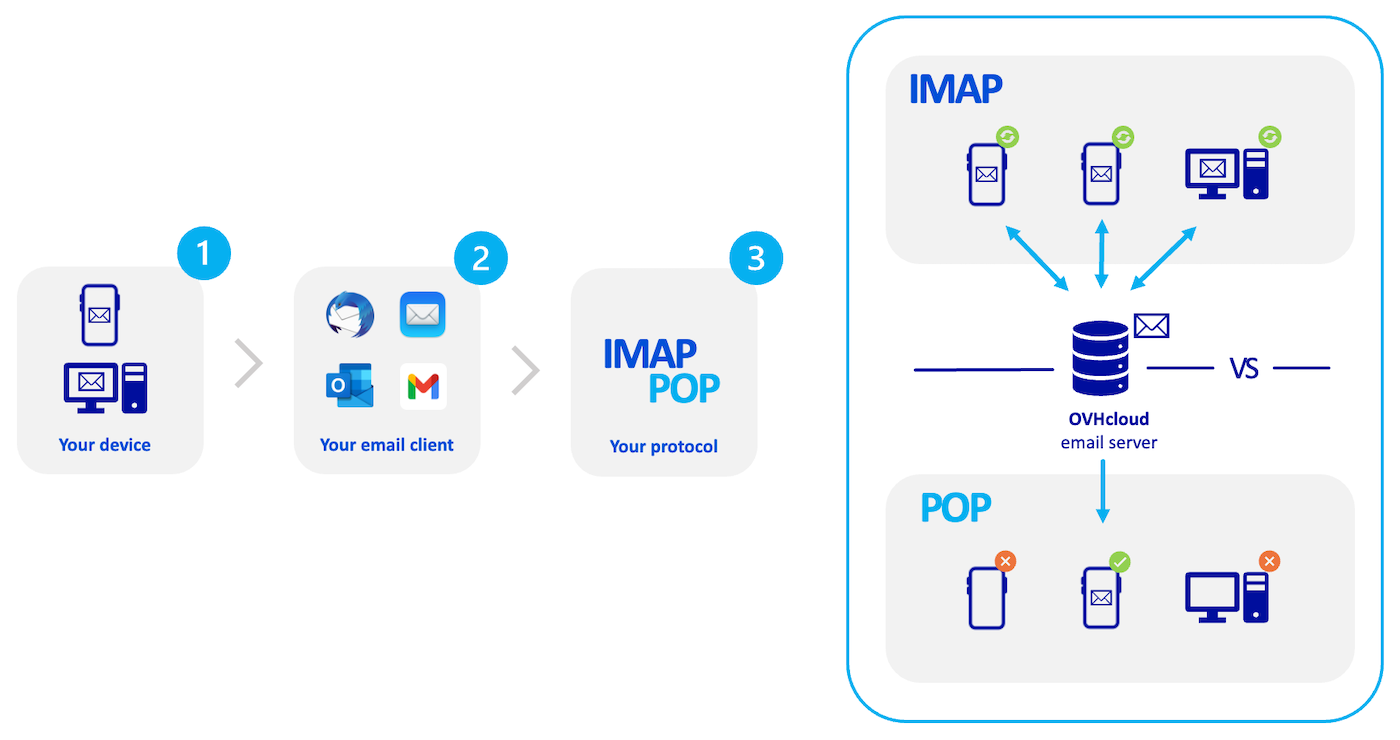
Diese Beschreibung ist eine Zusammenfassung der Standardfunktionen beider Protokolle. Sie können auch POP so einstellen, dass E-Mails beim Abholen nicht gelöscht werden. Die Ausführungen oben dienen dazu, die native Funktionsweise dieser beiden Protokolle zu beschreiben und Ihren Einrichtungsaufwand zu minimieren.
Weiterführende Informationen
Weitere Informationen zum Einrichten einer E-Mail-Adresse über die Gmail-App auf Android finden Sie im Google Help Center.
MX Plan - Konfiguration eines E-Mail-Accounts in Gmail für Android.
Exchange - Konfiguration eines E-Mail-Accounts in Gmail für Android.
Treten Sie unserer User Community bei.


 E-Mail Pro - Konfiguration Ihrer E-Mail-Adressen in Outlook für Android
 934
934