

Berechtigungen für einen E-Mail Account übertragen
586 Ansichten
 28.04.2025
  Web / Microsoft Hosted Exchange
Informationen zur Übersetzung
Diese Übersetzung wurde durch unseren Partner SYSTRAN automatisch erstellt. In manchen Fällen können ungenaue Formulierungen verwendet worden sein, z.B. bei der Beschriftung von Schaltflächen oder technischen Details. Bitte ziehen Sie im Zweifelsfall die englische oder französische Fassung der Anleitung zu Rate. Möchten Sie mithelfen, diese Übersetzung zu verbessern? Dann nutzen Sie dazu bitte den Button "Beitragen" auf dieser Seite.
Einleitung
Mit den Exchange und E-Mail Pro Dienstleistungen profitieren Sie von professionellen E-Mail-Accounts, die die kollaborative Arbeit dank verschiedener Funktionen vereinfachen. Mit einer dieser Optionen können bestimmte Rechte (z. B. Versand- oder Zugriffsrechte) zwischen verschiedenen E-Mail-Accounts übertragen werden.
In dieser Anleitung erfahren Sie, wie Sie anderen Accounts Berechtigungen für Ihren E-Mail Account zuweisen.
Voraussetzungen
- Sie verfügen über eine bereits eingerichtete OVHcloud Exchange oder E-Mail Pro Lösung.
Für E-Mail Pro können die in dieser Anleitung beschriebenen Delegierungsfunktionen nur über Webmail verwendet werden. Die Protokolle, die ihre Verwendung über einen E-Mail-Client ermöglichen, erfordern einen Exchange-Account.
- Sie verfügen über mindestens zwei aktive E-Mail Account, die auf derselben OVHcloud E-Mail Plattform eingerichtet sind.
- Sie verfügen über die Login-Informationen für den E-Mail Account, dem Sie neue Berechtigungen zuweisen möchten.
Zugriff auf das OVHcloud Kundencenter
Exchange:
- Direkter Link: Exchange
- Navigationspfad:
Web Cloud>Exchange> Wählen Sie Ihre Plattform aus
E-Mail Pro:
- Direkter Link: E-Mail Pro
- Navigationspfad:
Web Cloud>E-Mail Pro> Wählen Sie Ihre Plattform aus
In der praktischen Anwendung
Legen Sie zunächst fest, welche Berechtigungen Sie vergeben möchten. Zur Erinnerung: Bei einer Delegation übertragen Sie einem oder mehreren E-Mail Account zusätzliche Rechte für einen ausgewählten E-Mail Account.
| Berechtigungen | Beschreibung |
|---|---|
| Senden als | Erlaubt dem Benutzer, Nachrichten von einem anderen Account aus zu versenden. Nicht der Benutzer, der die E-Mail versendet, wird als Absender angezeigt, sondern der Account, für den dieser die „Senden als“-Berechtigung hat. Der Empfänger kann nicht erkennen, dass die Nachricht von einem anderen Account aus versandt wurde. |
| Senden im Auftrag von | Erlaubt dem Benutzer, Nachrichten von einem anderen Account aus zu versenden. Nicht der Benutzer, der die E-Mail versendet, wird als Absender angezeigt, sondern der Account, für den dieser die „Senden im Auftrag von“-Berechtigung hat. Im Gegensatz zur „Senden als“-Berechtigung wird in diesem Fall eine Anmerkung hinzugefügt, dass die Nachricht von einem anderen Benutzer im Auftrag des angezeigten Accounts versandt wurde. |
| Zugangsrechte | Mit dieser Berechtigung vergeben Sie für den betreffenden Account reine Leserechte. Nachrichten können nicht versandt werden. Es ist nur möglich, Inhalte zu lesen. |
Sie können nicht gleichzeitig „Senden als“- und „Senden im Auftrag von“-Berechtigungen vergeben. Andere Kombinationen sind jedoch möglich.
Wählen Sie zunächst den Account aus, für den Sie Berechtigungen vergeben möchten. Bestimmen Sie dann die entsprechenden Rechte sowie den oder die Accounts, die zusätzliche Berechtigungen erhalten sollen. Folgen Sie nun Schritt 1 der vorliegenden Anleitung.
Schritt 1: Delegation einrichten
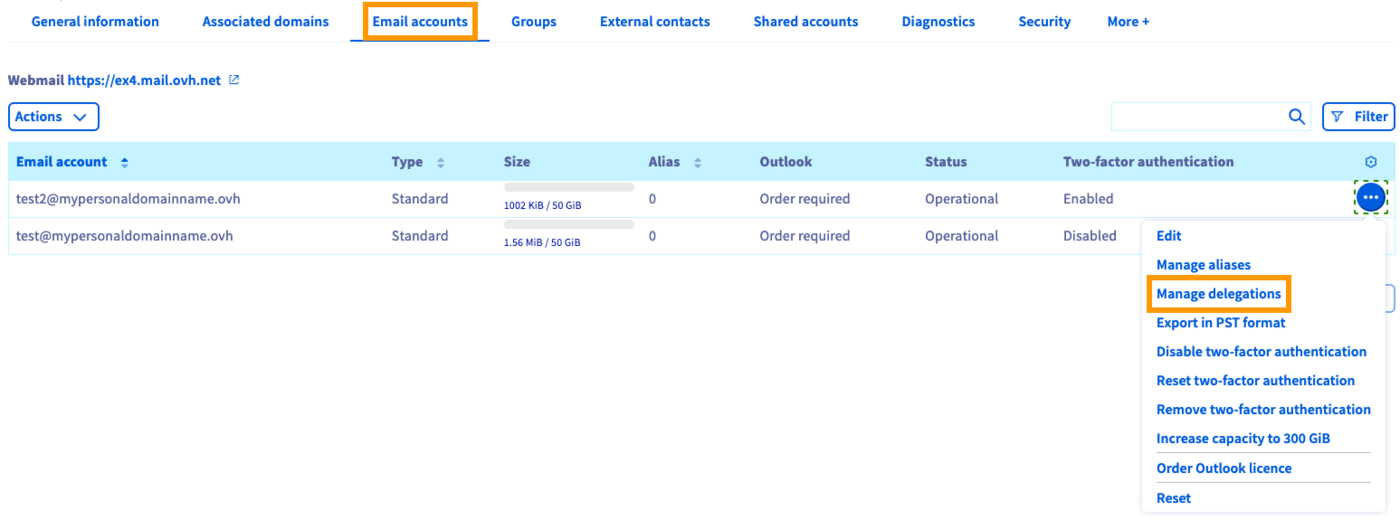
Gehen Sie nun auf den Tab E-Mail-Accounts.
Die Tabelle zeigt alle Accounts an, die mit Ihrem E-Mail Dienst verbunden sind. Klicken Sie auf die drei Punkte rechts neben dem Account, für den Sie Berechtigungen vergeben möchten, und gehen Sie dann auf Berechtigungen verwalten.
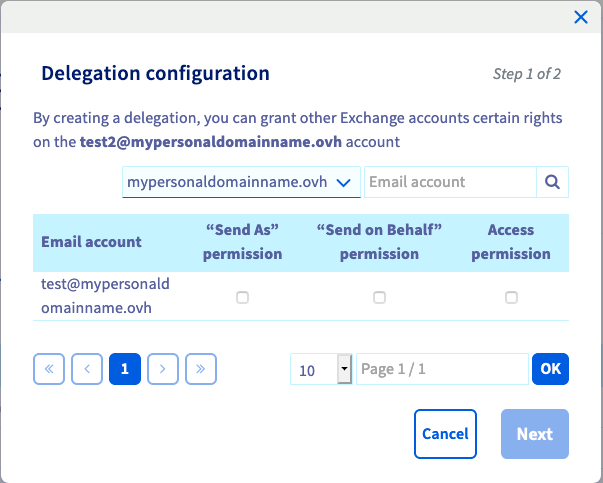
Wählen Sie im angezeigten Fenster die Berechtigungen aus, die Sie übertragen möchten. Weisen Sie die Rechte einem oder mehreren Accounts zu. Klicken Sie anschließend auf Weiter.
Überprüfen Sie die Änderungen in der Übersicht und klicken Sie anschließend auf Bestätigen. Innerhalb weniger Minuten wird die Delegation auf unseren Servern eingerichtet.
Sobald die Delegation konfiguriert ist, kann test@mypersonaldomain.ovh die ausgewählten Berechtigungen für test2@mypersonaldomain.ovh nutzen und die entsprechenden Aktionen ausführen (siehe Grafik).
Schritt 2: Berechtigungen nutzen
Nun, da die Delegation eingerichtet ist, können Sie die vergebenen Berechtigungen nutzen. Vergewissern Sie sich zunächst, dass Sie über die Login-Informationen für den E-Mail Account verfügen, der die neuen Berechtigungen erhalten hat.
Die Vorgehensweise für die Nutzung variiert je nach den vergebenen Rechten und der Software bzw. dem Webinterface, das Sie für den Zugang zu Ihrem E-Mail Account verwenden. Folgen Sie dieser Anleitung deshalb entsprechend der Berechtigungen, die Sie vergeben haben.
Für die nachstehenden Aktionen sind Kenntnisse über die von Ihnen verwendete Software bzw. das Interface erforderlich. Im Folgenden haben wir einige Informationen zur Vorgehensweise zusammengetragen. Dennoch empfehlen wir Ihnen, falls Sie Hilfe brauchen, einen spezialisierten Dienstleister und/oder den Herausgeber der Software oder des Interface zu kontaktieren. Leider können wir Ihnen für externe Dienstleistungen keine weitergehende Unterstützung anbieten.
2.1 Zugangsrechte nutzen
- Über die Outlook Web App (OWA)
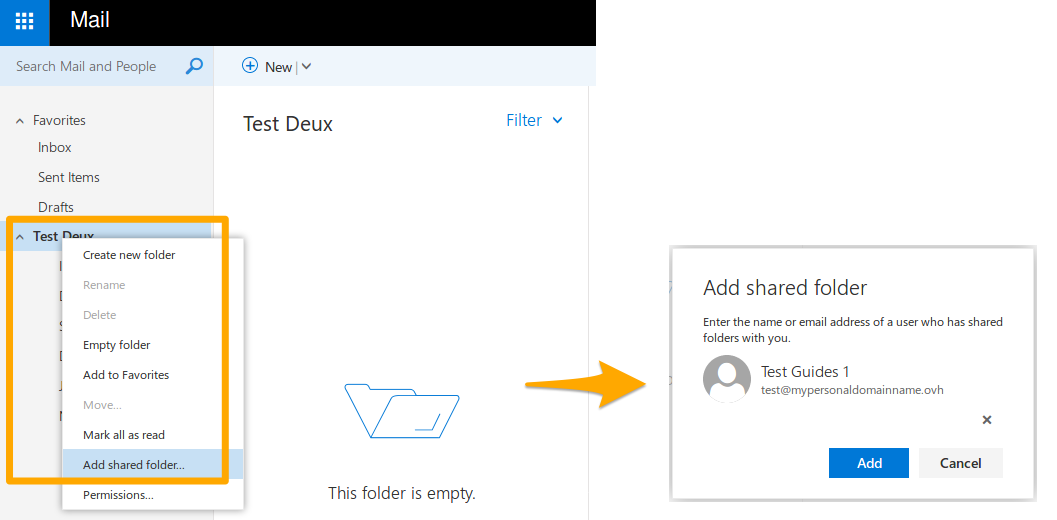
Gehen Sie aufWebmail und geben Sie die Login-Informationen des E-Mail Account ein, der die Berechtigungen erhalten hat. Wenn Sie eingeloggt sind, klicken Sie links im Menü auf den betreffenden Account und wählen Sie Freigegebenen Ordner hinzufügen.
Geben Sie im angezeigten Fenster den Namen des Accounts ein, für den Sie Zugangsrechte erhalten haben, und klicken Sie dann auf Hinzufügen. Der neue Account erscheint dann links im Menü und Sie können die Inhalte einsehen.
- Über Outlook für Windows
Die Verwendung dieser Funktion über Outlook ist nur für einen Exchange-Account verfügbar.
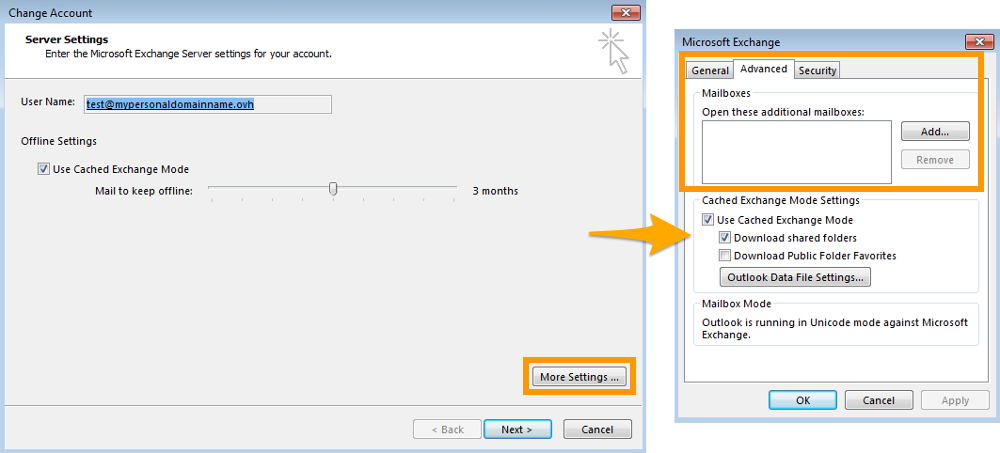
Öffnen Sie Outlook und klicken Sie oben im Menü auf Datei und dann auf Kontoeinstellungen. Wählen Sie im Drop-down-Menü erneut Kontoeinstellungen aus. Wählen Sie im angezeigten Fenster den Account mit zugewiesenen Berechtigungen aus und klicken Sie dann auf Ändern.
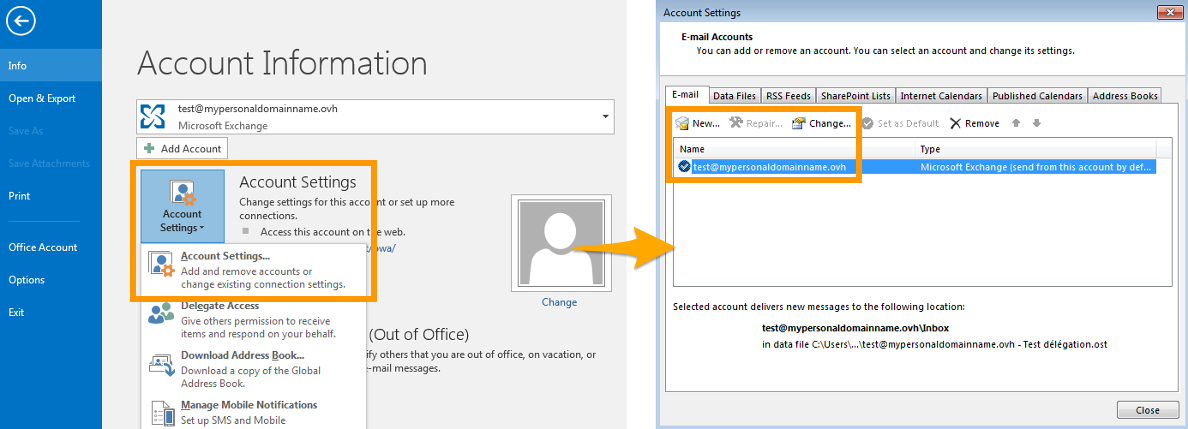
Klicken Sie nun auf Weitere Einstellungen. Gehen Sie im neuen Fenster auf den Tab Erweitert und dann auf Hinzufügen. Geben Sie den Namen des Accounts ein, für den Sie die Berechtigungen erhalten haben, und bestätigen Sie die Änderung. Der neue Account erscheint dann links im Menü von Outlook und Sie können die Inhalte einsehen.
2.2 „Senden als“-Berechtigung nutzen
- Über die Outlook Web App (OWA)
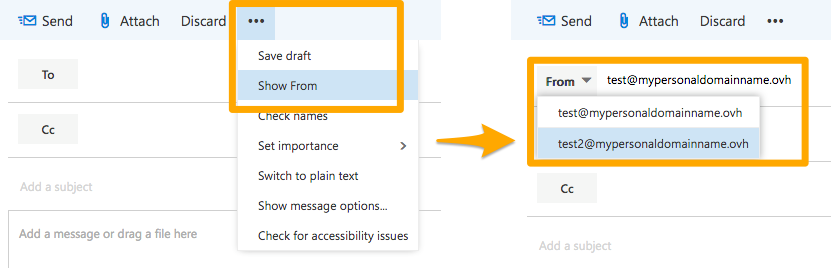
Gehen Sie aufWebmail und geben Sie die Login-Informationen des E-Mail Account ein, der die Berechtigungen erhalten hat. Wenn Sie eingeloggt sind, klicken Sie auf den Button + Neu, um eine neue Nachricht zu verfassen.
Klicken Sie im angezeigten Bereich oben rechts auf die drei Punkte und dann auf Absender anzeigen. Klicken Sie danach auf den Button Von und wählen Sie die Adresse aus, die als Absender erscheinen soll (d. h. die Adresse, für die Ihnen die Berechtigung übertragen wurde). Wird diese nicht angezeigt, löschen Sie die vorausgefüllte Adresse und geben Sie die gewünschte Adresse ein.
Verfassen Sie nun Ihre Nachricht und versenden Sie diese.
- Über Outlook für Windows
Die Verwendung dieser Funktion über Outlook ist nur für einen Exchange-Account verfügbar.
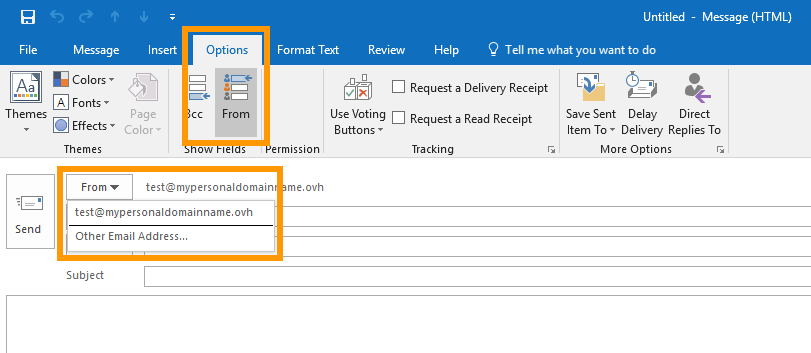
Öffnen Sie Outlook und beginnen Sie eine neue Nachricht. Vergewissern Sie sich, dass der Button Von im geöffneten Fenster angezeigt wird. Ist das nicht der Fall, gehen Sie oben im Menü auf den Tab Optionen und klicken Sie dann bei Felder anzeigen auf Von.
Klicken Sie danach auf den Button Von und wählen Sie die Adresse aus, die als Absender erscheinen soll (d. h. die Adresse, für die Ihnen die Berechtigung übertragen wurde). Wird diese nicht angezeigt, klicken Sie auf Weitere E-Mail-Adresse, geben Sie die gewünschte Adresse ein und bestätigen Sie diese.
Verfassen Sie nun Ihre Nachricht und versenden Sie diese.
2.3 „Senden im Auftrag von“-Berechtigung nutzen
- Über die Outlook Web App (OWA)
Gehen Sie aufWebmail und geben Sie die Login-Informationen des E-Mail Account ein, der die Berechtigungen erhalten hat. Wenn Sie eingeloggt sind, klicken Sie auf den Button + Neu, um eine neue Nachricht zu verfassen.
Klicken Sie im angezeigten Bereich oben rechts auf die drei Punkte und dann auf Absender anzeigen. Klicken Sie danach auf den Button Von und wählen Sie die Adresse aus, die als Absender erscheinen soll (d. h. die Adresse, für die Ihnen die Berechtigung übertragen wurde). Wird diese nicht angezeigt, löschen Sie die vorausgefüllte Adresse und geben Sie die gewünschte Adresse ein.
Verfassen Sie nun Ihre Nachricht und versenden Sie diese.
- Über Outlook für Windows
Die Verwendung dieser Funktion über Outlook ist nur für einen Exchange-Account verfügbar.
Öffnen Sie Outlook und beginnen Sie eine neue Nachricht. Vergewissern Sie sich, dass der Button Von im geöffneten Fenster angezeigt wird. Ist das nicht der Fall, gehen Sie oben im Menü auf den Tab Optionen und klicken Sie dann bei Felder anzeigen auf Von.
Klicken Sie danach auf den Button Von und wählen Sie die Adresse aus, die als Absender erscheinen soll (d. h. die Adresse, für die Ihnen die Berechtigung übertragen wurde). Wird diese nicht angezeigt, klicken Sie auf Weitere E-Mail-Adresse, geben Sie die gewünschte Adresse ein und bestätigen Sie diese.
Sie können nun die Mail verfassen und senden.
Weiterführende Informationen
Kontaktieren Sie für spezialisierte Dienstleistungen (SEO, Web-Entwicklung etc.) die OVHcloud Partner.
Wenn Sie Hilfe bei der Nutzung und Konfiguration Ihrer OVHcloud Lösungen benötigen, beachten Sie unsere Support-Angebote.
E-Mail-Accounts über Outlook Web App (OWA) verwenden
Treten Sie unserer User Community bei.


 Freigegebenes Postfach erstellen und verwenden
 2560
2560